MX Master 4とMX Keys Sは揃えるべき?両方使って分かった正直な結論【セット購入の必然性】
しょーご
くらしぶ!

パソコン作業をしていると、「マウスの操作がしづらい」「長時間作業すると手首が疲れる」と感じることはありませんか?
そんな悩みを解消すると評判の、ロジクールの高級マウス 「MX Master 4」。
ただし、価格は約2万円。
一般的なマウスが1,000〜3,000円ほどで買えることを考えると、なかなか高価です。

「本当にそこまで出す価値があるの?」

「普通のマウスと何が違うの?」

「評判は良いけど、悪いところも正直に知りたい」
この記事では、実際にMX Master 4を購入し、毎日使用している筆者が良い点・正直微妙な点を包み隠さずレビューしていきます。
この記事を読むと、
「買うべきか迷っている」という方は、ぜひ参考にしてください。
MX Master 4は、ロジクールが“最高の作業体験”を目指して作られたフラッグシップモデルです。
まずはMX Master 4が普通のマウスとどのように異なるのか機能面からみていきましょうう。
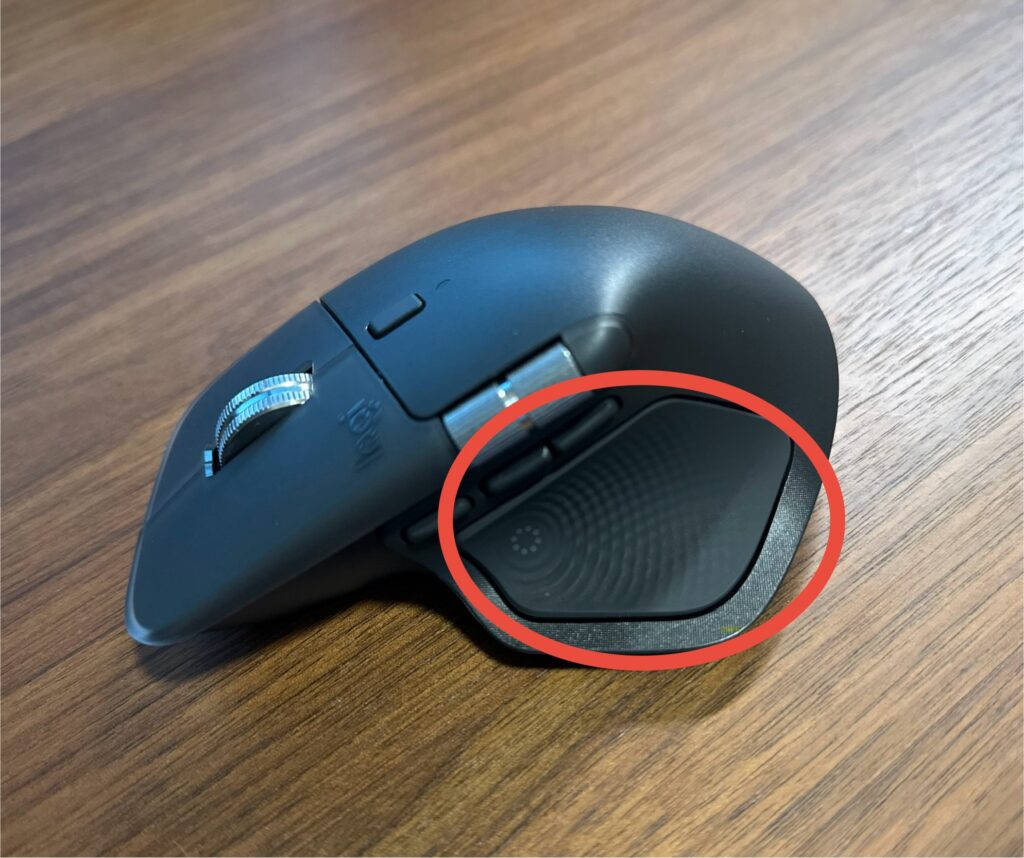
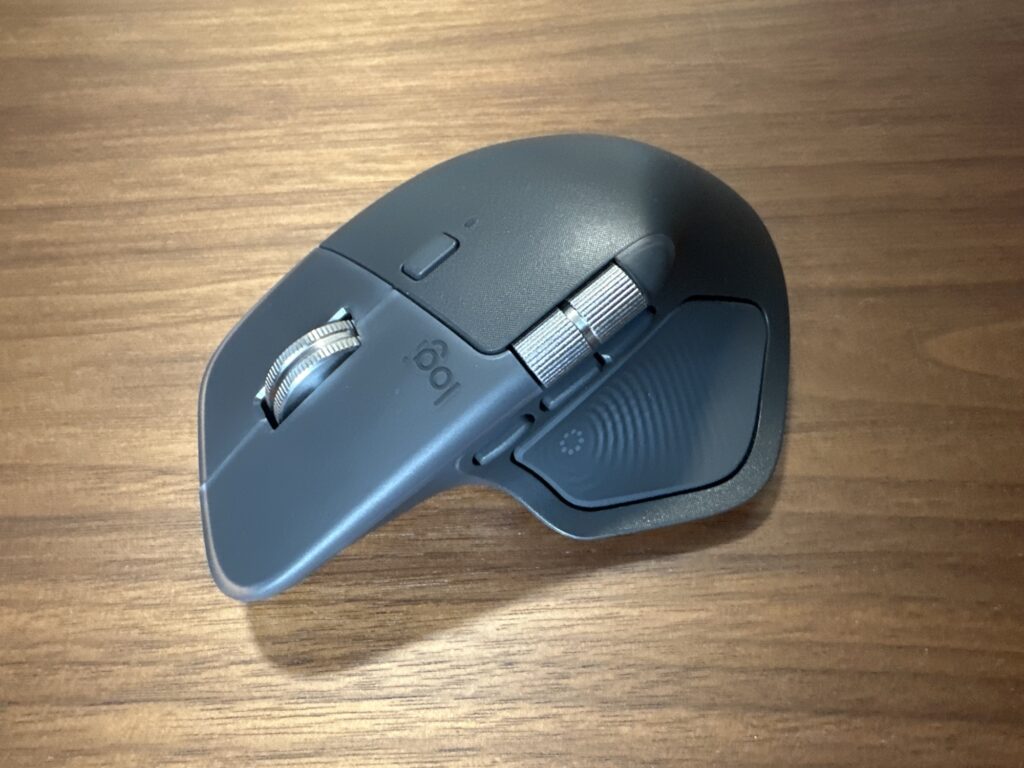
MX Master 4には親指が触れる箇所に特徴的なパネルが存在します。「触覚フィードバックセンスパネル」なるこのパネルは「振動」を用いた触覚フィードバック機能と、「ボタン」としての機能の2つの役割を担います。触覚フィードバックは振動の強さやタイミング等についてもカスタマイズが可能です。
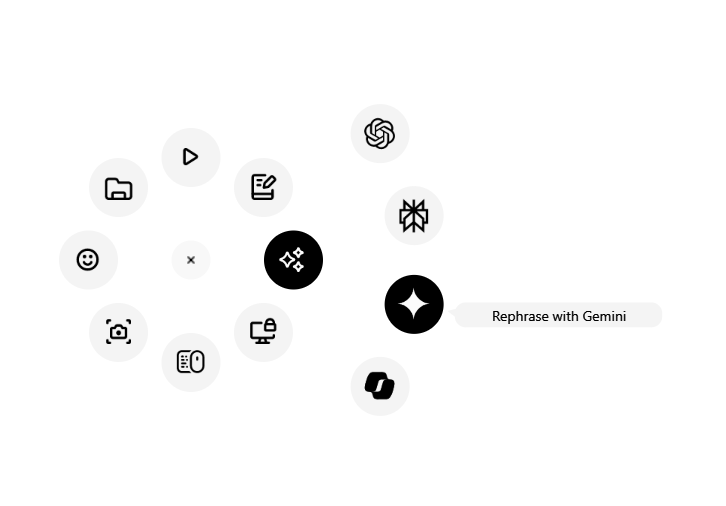
触覚フィードバック センスパネルを押すと上記画像のような「ActionRing」と呼ばれるショートカット集が呼び出せます。カスタマイズも勿論可能で、頻繁に使用する機能や閲覧するwebページなどを割り当てておくと、作業時間を削減できる便利な機能です。個人的には作業の切れ目がなくなり集中が途切れにくくなるので重宝している機能の一つです。
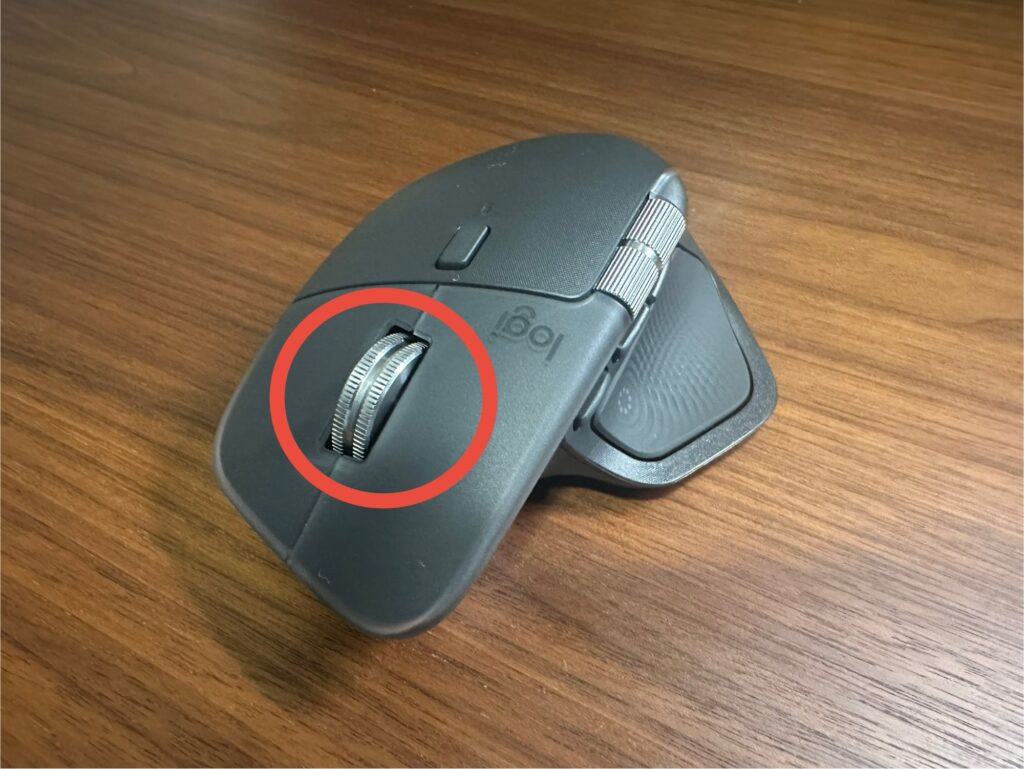
MX Master3sの時代からこれがあるからMX Masterシリーズがやめられないという方は多いのではないでしょうか。
端的に言うと一回ホイール回すとExcelやスプレッドシートなら1,000行、ブラウザでのページ閲覧ならあっという間にページの最下層まですっ飛ばせます。
また、細かいスクロールが必要な時には簡単に「コリコリ感」の伝わる設定(ラチェットモード)に切り替えることもボタン一つで可能です。切り替えも瞬時に行えるのでノンストレスです。
仕事柄情報量の多いExcelやスプシ、膨大なページのpdfを扱う方などは、この機能だけで元が取れるのでは無いでしょうか。
なお、前モデルのMX Master 3Sについては、1年以上使ってわかった実力を【レビュー】MX Master 3Sを1年以上使ってわかった本当の実力|仕事効率が劇的に変わるマウスで詳しくレビューしています。3Sと4のどちらにするか迷っている方は、あわせてご覧ください。
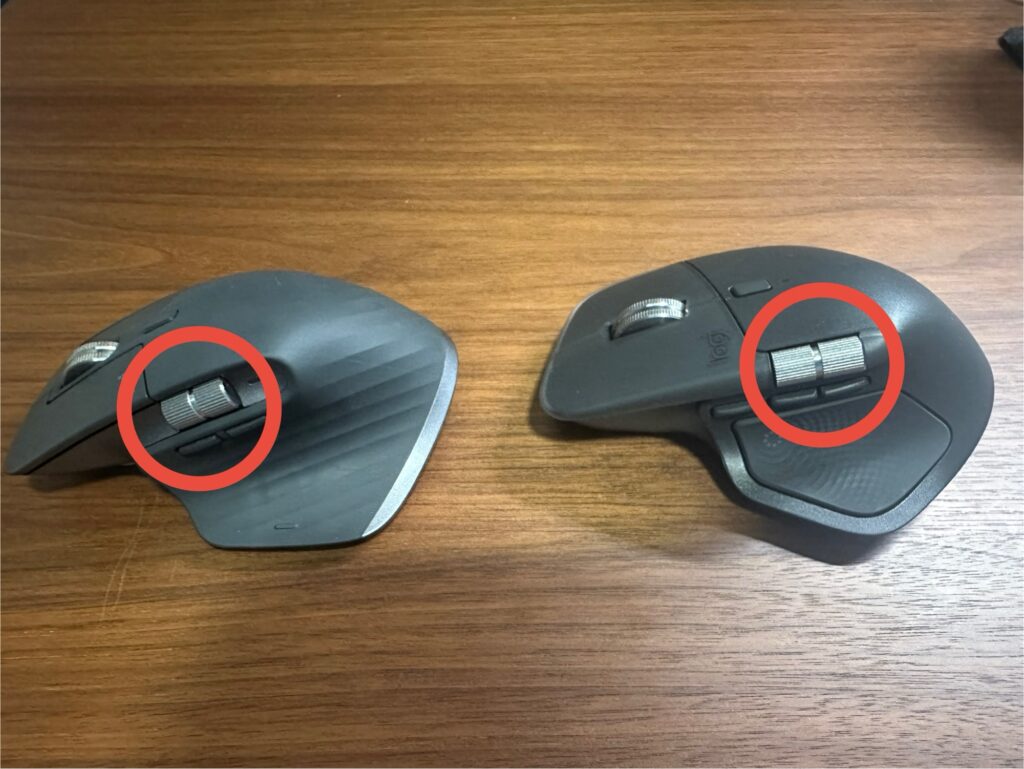
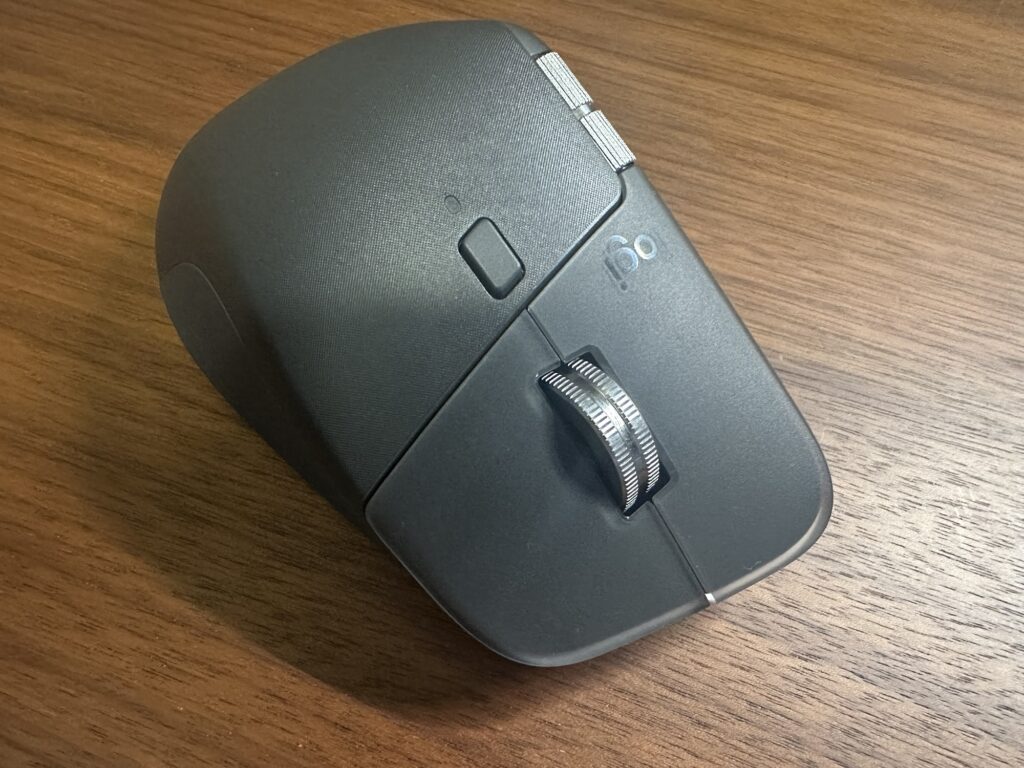
MX Master 4はMX Master 3sと比較し横スクロールホイールが数ミリ上に配置されています。ホイール上部のスペースが露出したことで一度のスクロール量が増えました。
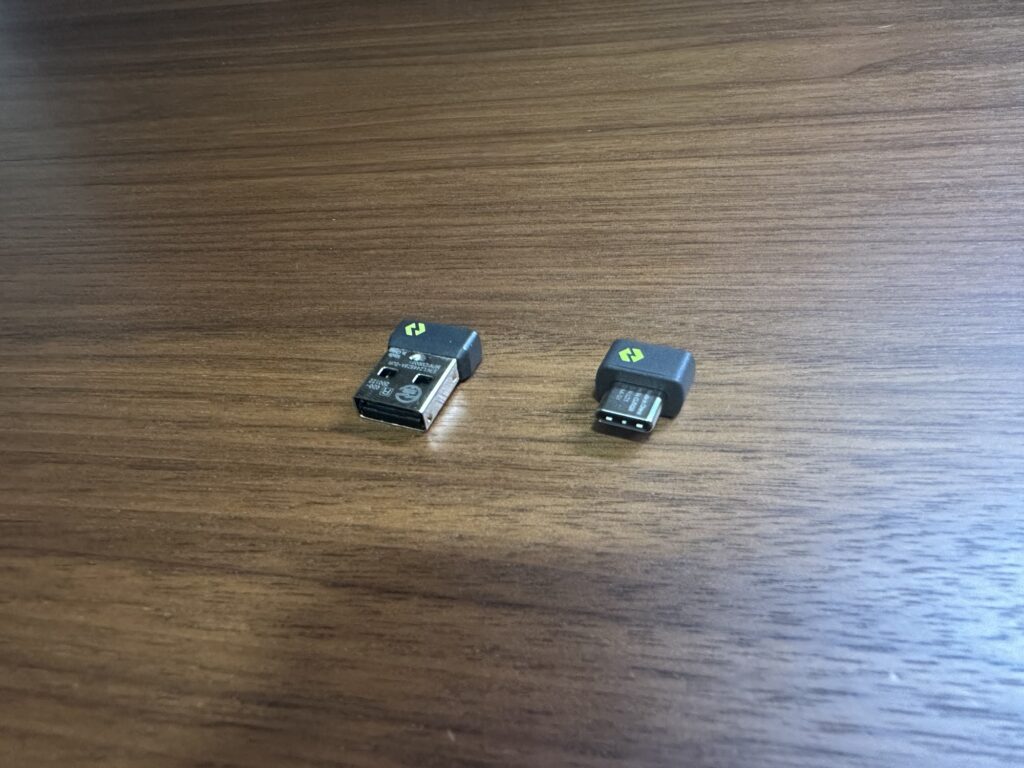
MX Master 4にはUSB-C対応レシーバーが付属しています。最大6台のLogiBolt対応ワイヤレスキーボードとマウスを1台のPCに接続できるようになったようです。MX Master 4本体のICチップも改良されアンテナ位置も変更されたことにより従来のMX Master 3sと比較し2倍ほど通信パワーが向上しているとのこと。
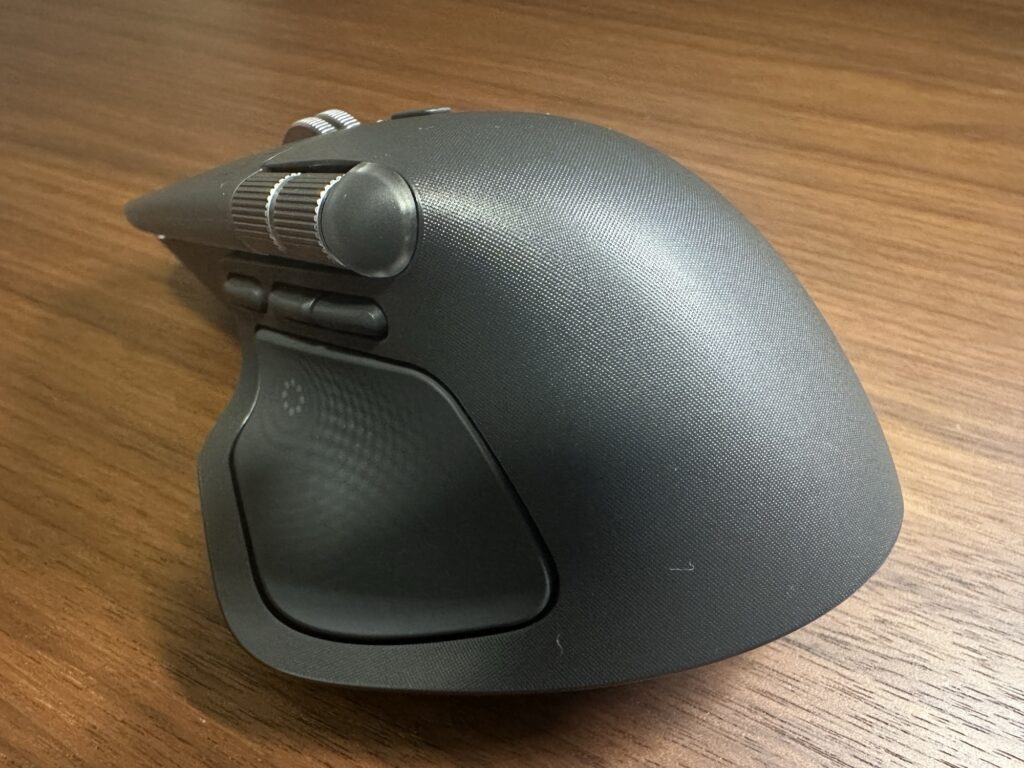
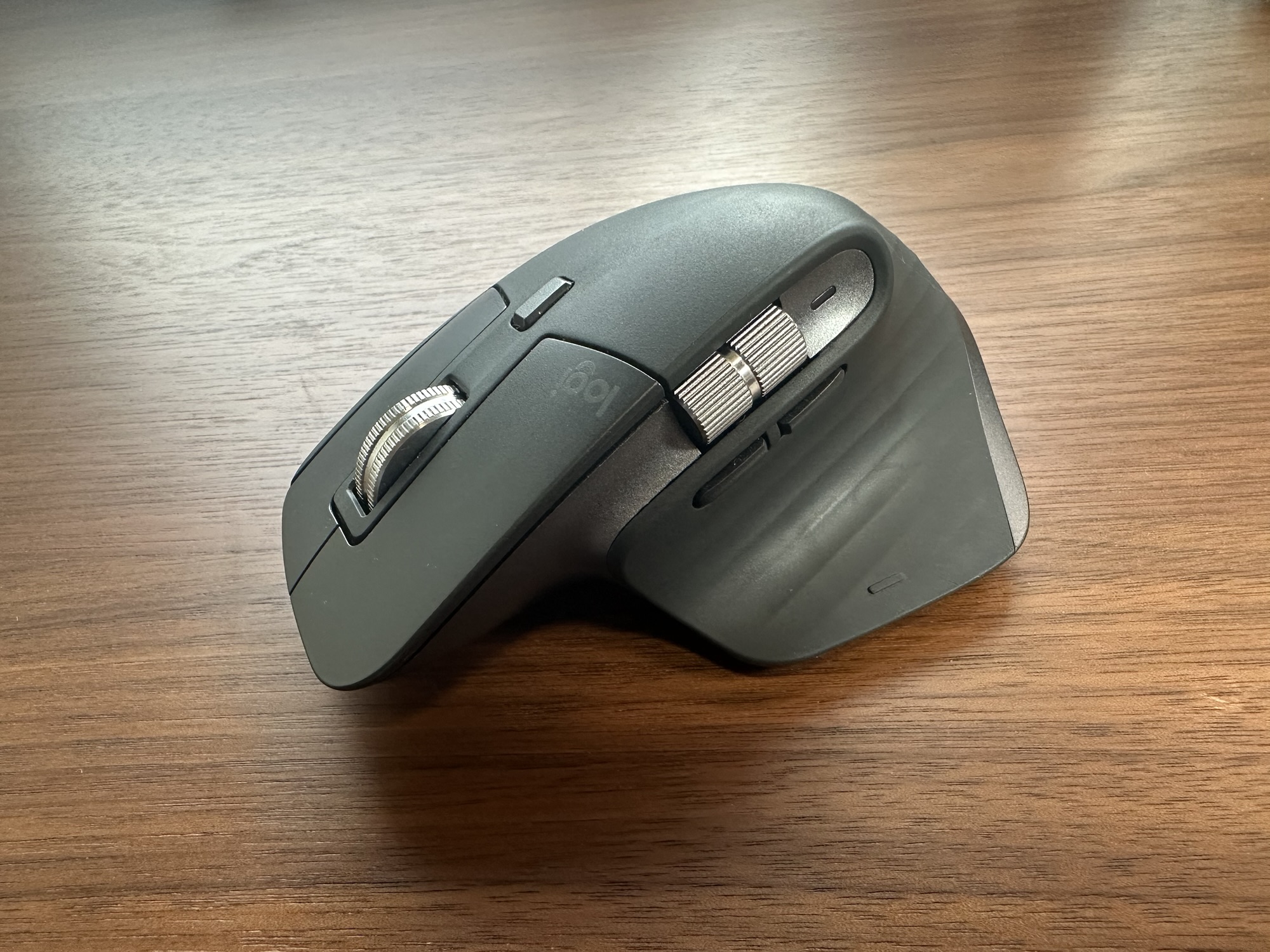
MX Master 3sの時はほぼ全面シリコン素材といった感じでしたが、MX Master 4は全体的にプラスチック感強めです。一見正直「MX Master 3sのほうが高級感あるな…」と思いました。しかしMX Master 3sは長期間使用すると加水分解しベタつくという意見も多かったのでMX Master 4の素材のほうが長期間の使用を前提とするといいのだと思います。表面はマイクロテクスチャが施されており、さらっとした使用感で汚れも目立ちにくく、左右のクリックも透明のプレートでおおわれており、ここはちょっぴり高級感を感じます。
ここまではMX Master 4の特徴的な機能を簡単に紹介しました。ここからは単純は特徴やスペック比較ではなく実際に使用した筆者が感じた「いいところ」をレビュー形式で記載します

MX Master3sと比較しこの親指部分のボタンは格段に押しやすくなりました。MX Master3sにも親指部分にボタンはあったのですが、これが筆者にとってはとても押しにくく結局使用しないボタンとなっていました。単純にショートカットを割り当てられるボタンが1つ増えた感覚なのでこれは嬉しいポイントです。あと紹介が漏れていましたがMX Master3sには再度のボタンが2つしかなかったのですが、1つ増えました。これが地味に使い勝手がよく効率化に一役かっています。
一度のスクロールで1,000行スクロール出来るMagSpeed電磁気スクロールは仕事でスプレッドシートやExcel、膨大なページのPDFファイルを扱う人にとっては、一度使うともう手放せない機能です。また、金属製のホイールは質感もよく絶妙な重さも相まって非常に心地よい操作感を与えてくれます。
自然に手のひらが乗り、長時間作業しても疲れにくい構造になっています。筆者は一日8時間以上はMX Master 4を使用していますが、手の疲れはほとんど感じません。地味だけど大切なポイントです。
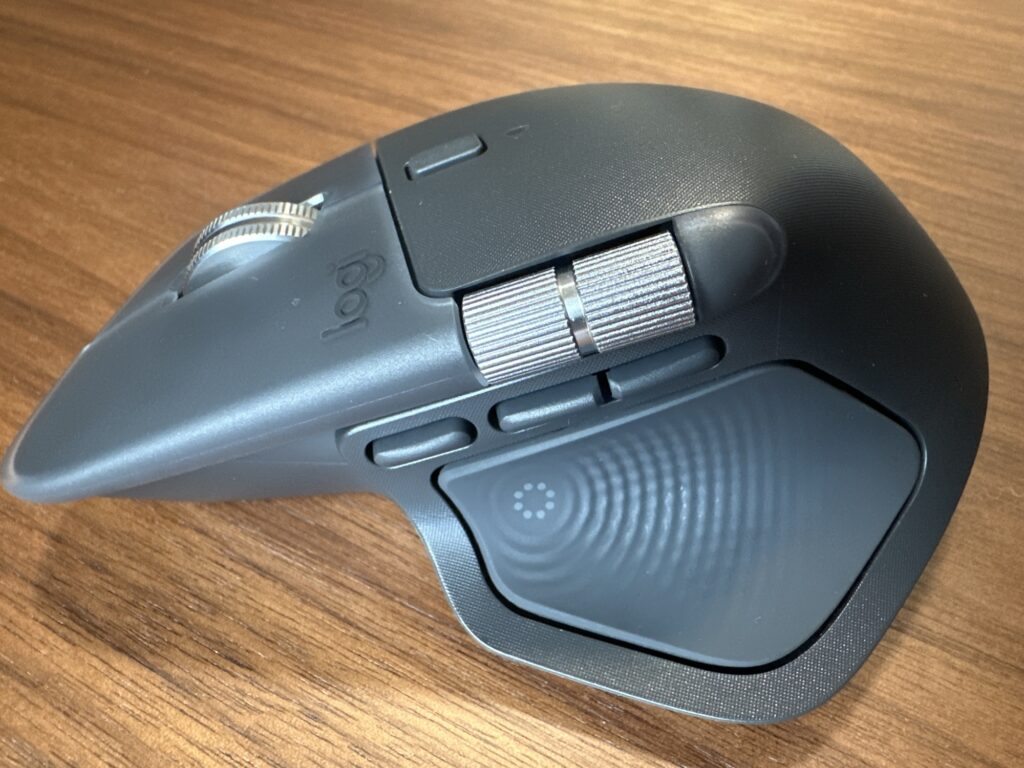
MX Master 4になり明らかに水平方向のスクロール性が向上しました。ホイールの動きも適度な抵抗感(重さ)があり操作性も素晴らしいの一言です。筆者と同様にExcelやスプレッドシートを頻繁に扱う様な方は一度使うと手放せなくなる機能の一つでしょう。
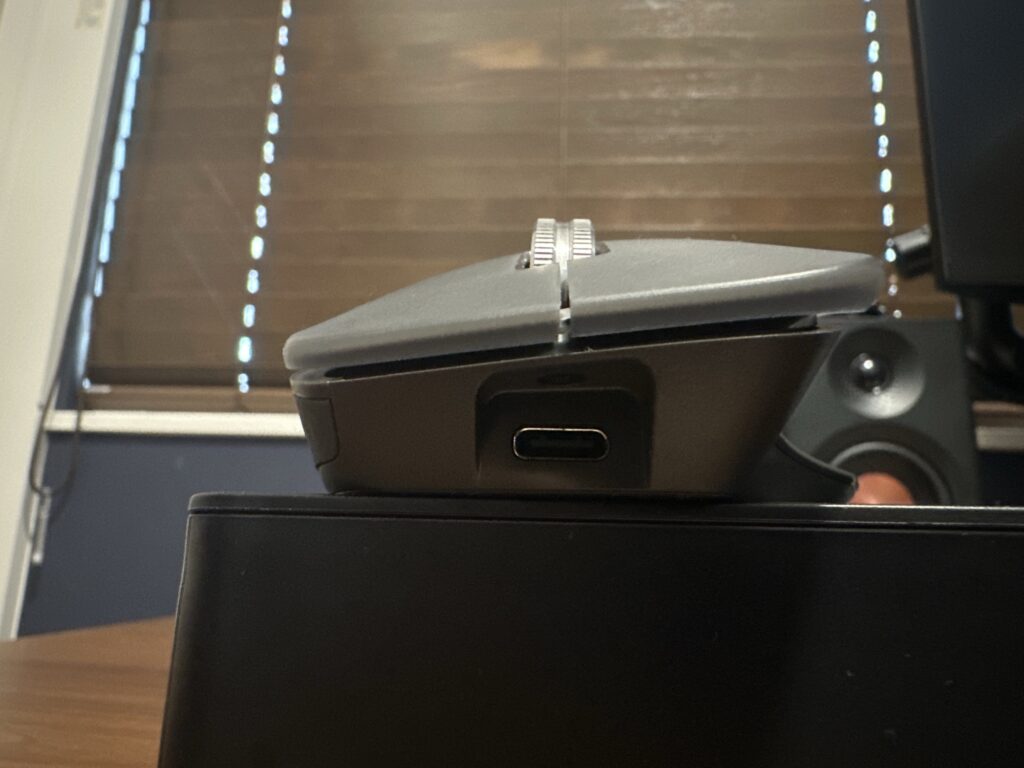
MX Master 4を1日8時間、平日毎日使用している筆者ですが週に一回思い出した時に充電するだけでバッテリー切れを経験したことはまだありません。持ちがとにかく良いのであまり気にしませんがバッテリー残量は一応確認可能です
またバッテリー充電端子はUSB-Cで、勿論充電しながらの仕様にも対応してしています。
フェルト生地のマットの上でも、ガラステーブルでもカーソルのブレが出ません。またカーソル速度8,000DPIの設定では、大型モニターでも手首を少し動かすだけで端まで移動できます。
「狙った場所にピタッと止まる」感覚はMX Master3sよりも向上している印象を受けます。これは裏面ソールにの形状の見直しが効いているのかもしれません。
ちなみにこの「フェルト生地のマット」というのが、サンワダイレクトの200-MPD030BKです。8,000dpiのMX Master 4を1年半この上で使った結論はフェルトデスクマットの毛玉は?サンワ200-MPD030BKを1年半レビューにまとめました。フェルトの上でマウスが正確に動くか不安な方はどうぞ。
MX Master3sから静音クリック機能は搭載されていましたが、相変わらず静かです。夜家族が寝ている寝室で作業していてもきにならない程静かです。一方クリック感はしっかりあるので操作性は全く失われていません。
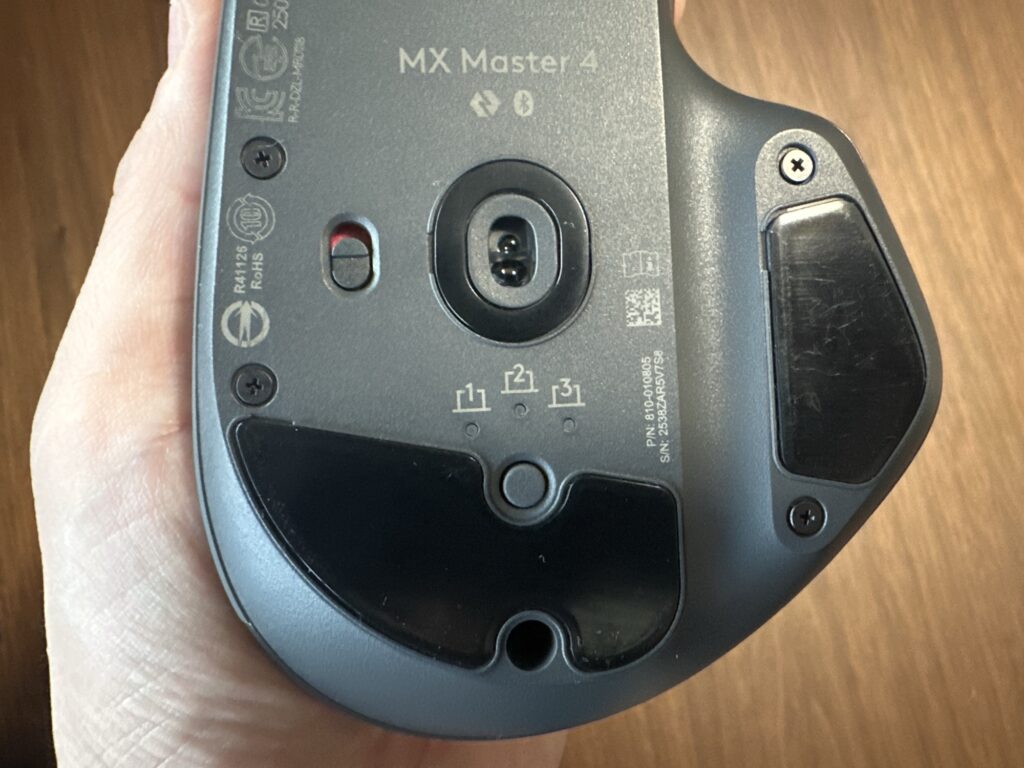
MX Master 4は最大3台まで接続先を変更するEasy-Switchボタンがついています。プライベートPCと仕事用のPCを分けている、MacとWindowsを使い分けているような方はボタン一つで簡単に接続先を切り替えてMX Master 4をどの端末でも使用することが可能です。
また、MX Master 4からはAction Ringからの切り替えも対応しました。マウス本体の物理ボタンを押さなくてもソフトウェアからの切り替えにも対応してます。
ちなみに切り替えも本当にスムーズです。あっという間に切り替わるので接続周りでストレスを感じることは個人的にはありません
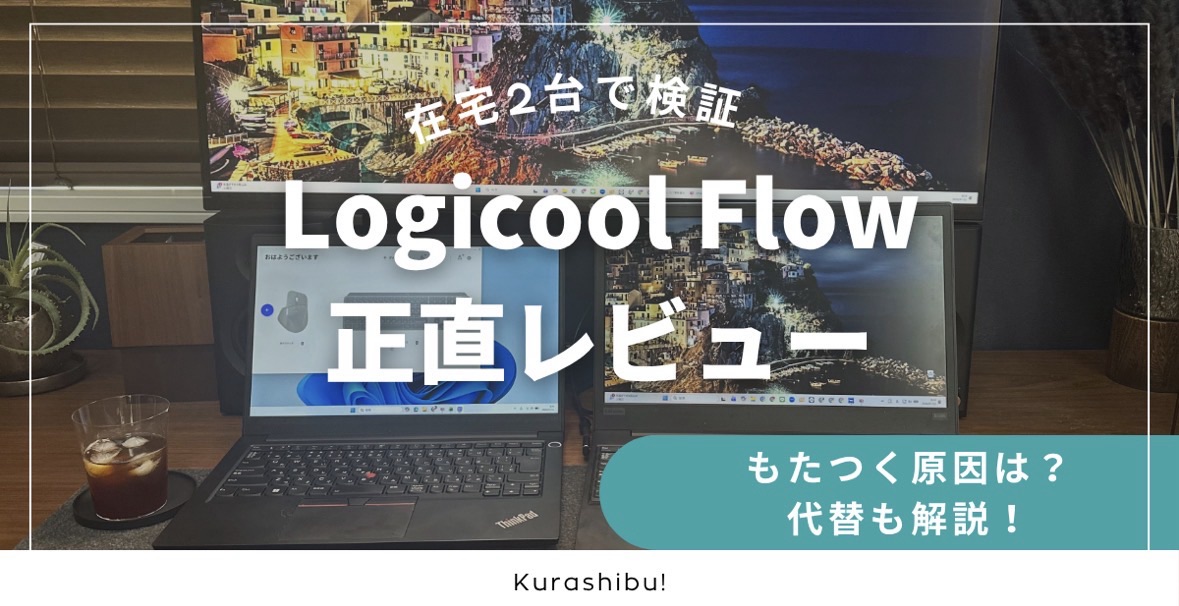
この「複数のPCを1組のデバイスでまたいで使う」使い方については、Logicool Flowを実際に使って感じたメリット・デメリットをLogicool Flowのデメリットは?繋がらない・もたつく理由を実体験レビューにまとめています。
前述の通り触覚フィードバックセンスパネルを押すことでActionRingが起動し、8つの機能やフォルダを呼び出すことができる。筆者は業務上頻繁にアクセスするWebページがあるので、ブックマークがわりに使用したり、仕事でよく使うツール類をまとめて使用しています。
触覚フィードバック センスパネルを押し込んでから体感1秒ほどActionRing の起動を待つ時がある。主にPCを起動した1発目のみの挙動だが「あれっ?おしたよな?」という感覚になるのでこの点はショートカットに期待する要素(時短)と相反するだけにちょっと残念。(筆者のPCの才能に起因してるかもしれないが)
MX Master 4の重量は150g程度です。マウスの重さはあまり意識しないという人も多いかもしれませんが最低限の機能だけ搭載しているマウスと比較すると約1.5倍ほどの重さになると言えばイメージが湧くかもしれません。筆者は男性かつ割と手が大きい方なのであまり気にしませんが人によっては使いにくい可能性があります。
あと単純にデカいです。筆者はオフィスで頻繁に会議室を移動するのですが、「デカい=持ち運びが面倒」なので、基本移動先には持っていきません。移動が頻繁な人はちょっと大変かもしれません。
前提これはMX Master 4は悪くないです。MX Master 4はアプリ単位でショートカットの機能割り当てができますが、結局アプリごとのショートカットが覚えられず全て統一してりようしています。
筆者の結論はこうです。
パソコンで作業する人は、ほとんど「買って損はない」です。
つまり、「パソコンで仕事や作業をある程度の時間する人全般」です。
流石に「1週間で1時間もパソコン触んないよ!」という方にはオーバースペックかもしれませんが、それ以外の方は効率化の恩恵は受けれると思います。
MX Master 4は、作業の快適さと集中力を向上させるマウスです。
もしあなたが、
感じているのなら、投資する価値は十分にあります。
ここ読んでいただきありがとうございました。
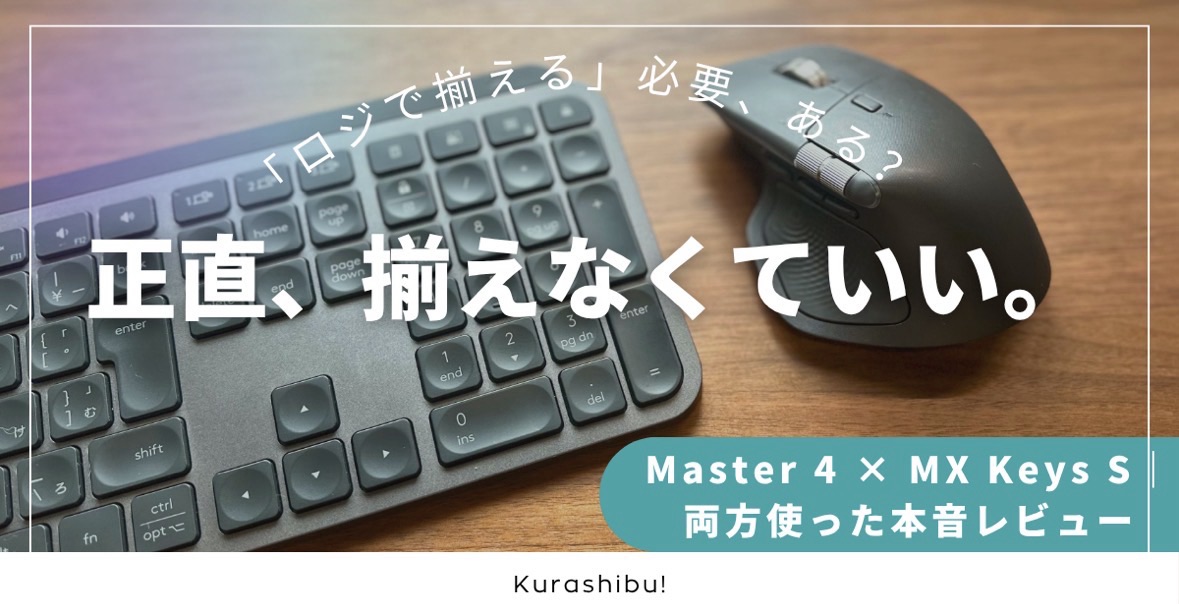
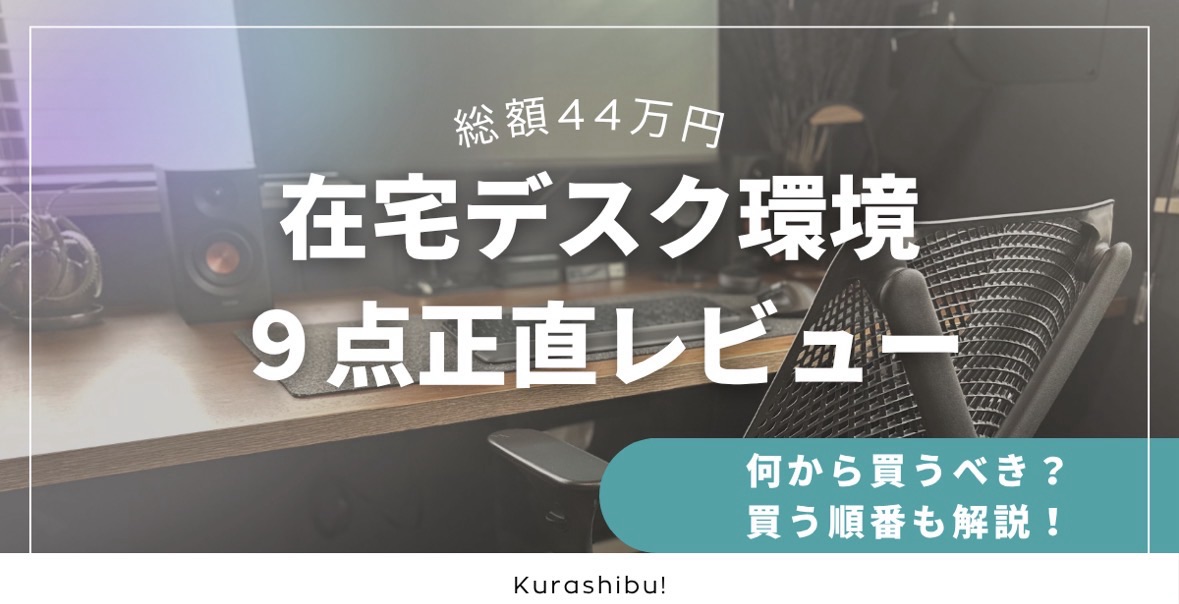
キーボードのMX Keys Sとセットで揃えるべきかどうかは、MX Master 4とMX Keys Sは揃えるべき?両方使って分かった正直な結論で検証しています。また、筆者が在宅ワークで使っているデスク環境の全体像は【総額44万円】在宅ワーカーのデスク環境9選を正直レビュー|買う順番も解説にまとめています。
この記事が少しでもお役に立てば幸いです。