MX Master 4は本当に買う価値がある?約2万円の高級マウスを実際に使い倒したので“正直レビュー”
しょーご
くらしぶ!
筆者は仕事柄毎日PCを使っています。仕事は会社から支給されたノートPCをメインで使っているのですが、小型故に窮屈なキー配置かつ数字を入力することが多いのにテンキーがなくとにかく不便でした。
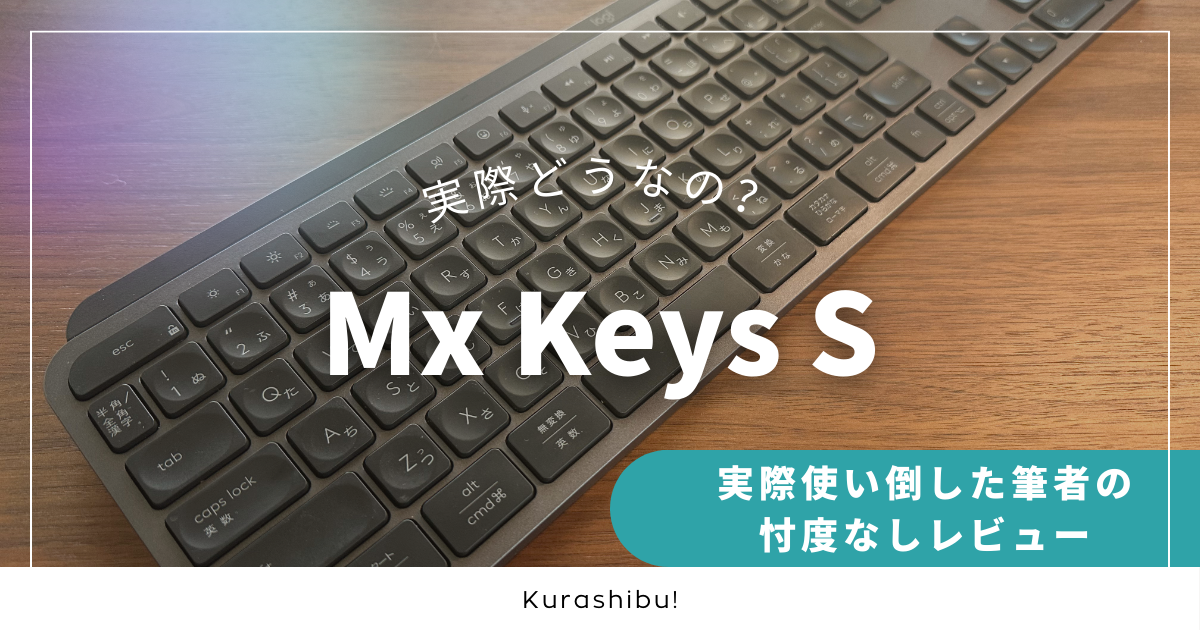
これらを解消するべく外付のキーボードを探した結果、私が選んだキーボードが「MX Keys S」です。

評判がいいけどほんとかな?実際に使ってる人のレビューがしりたい

「値段も安くないし、、、自分に合うかわからない」

そもそもMX Keys Sってどんなキーボード?普通のキーボードと何が違うの?
今回はこのような疑問をお持ちの方向けに、実際にMX Keys Sを1年以上仕事で毎日8時間以上使い倒している筆者が、忖度なしでMX Keys Sの良い点とイマイチだと感じる点それぞれ忖度なしでレビューしていきます。
この記事を読むことで以下のことがわかります。
まずはMX Keys Sの機能・特徴を筆者のレビューも交えてご紹介します。
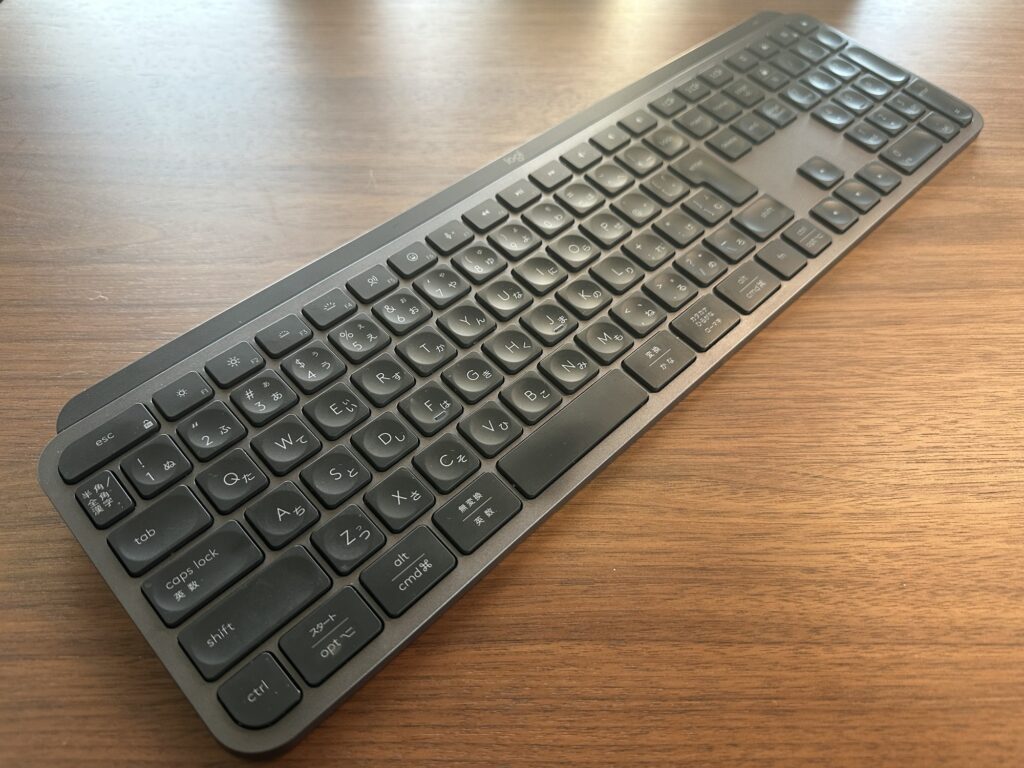
MX Keys Sのキーは「曲面を描いたくぼみ付き」の キーキャップが採用されています。これにより指先の形状にキーがフィットします。体感としても確かにミスタイプが減った感覚はあり、サラサラとした触感のキーキャップは触り心地も良いです。また、キーの安定性が高く、打鍵時のブレやズレが少ない点も良いです。
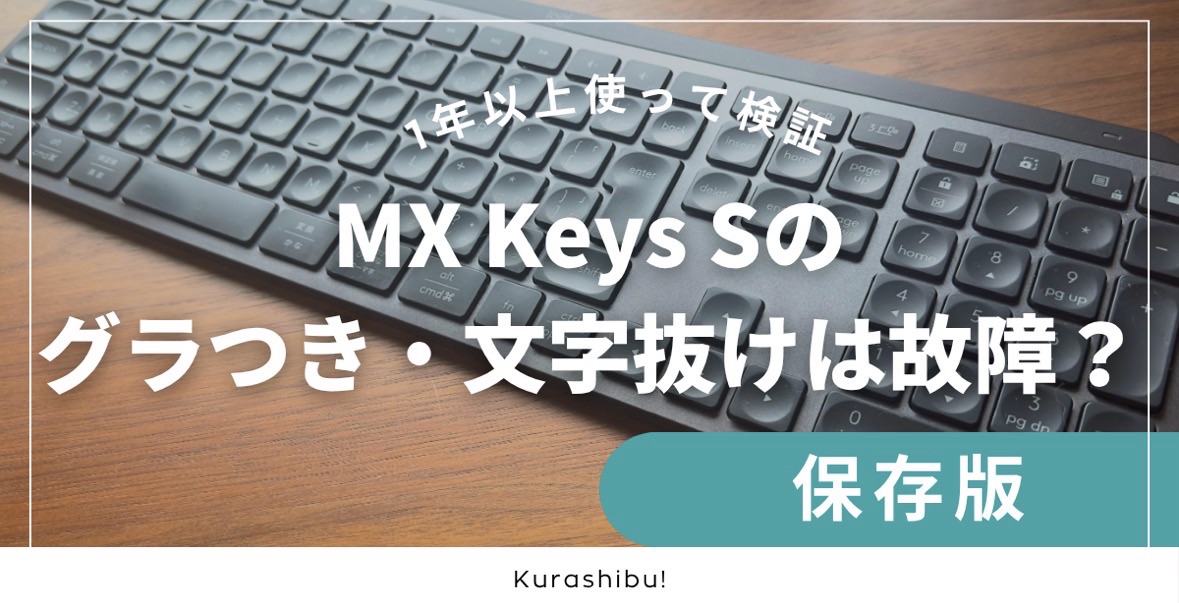
なお、「MX Keys Sはキーがグラつくのでは?」「速く打つと文字が抜ける(ゴーストタイピング)のは故障?」といった不安をお持ちの方は、MX Keys Sのグラつき・ゴーストタイピングは故障?設定と使い方も解説で、1年以上使った実体験をもとに詳しく検証しています。結論から言うと、そのほとんどは故障ではなく仕様か設定で説明がつきます。
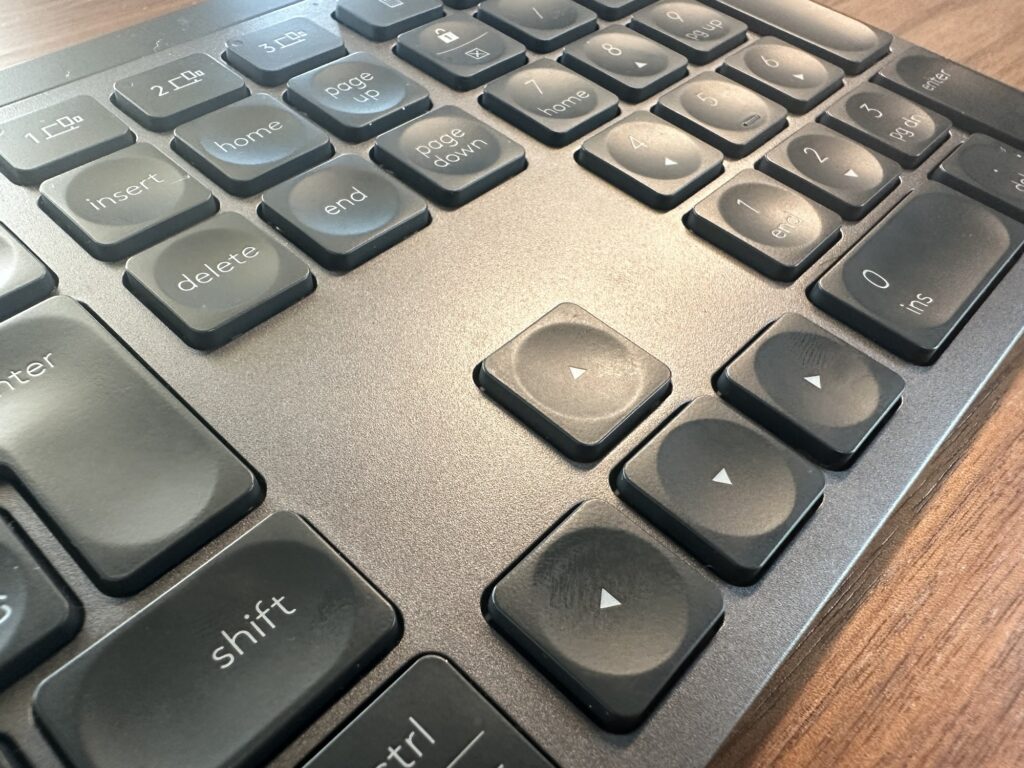
本体素材にアルミが用いられており剛性が高い点もポイントが高いです。しっかりした重さもあり使用中にキーボードがずれることもありません。
パンタグラフ式のキーストロークが浅いタイプのキーボードは浅いタッチでもしっかり入力でき、普段からノートPCを使用している人も違和感なく使えます。
静音性も割と高いです。フルサイズキーボードということもあり、無理なキー配置が無い点も良いです。キーボードによっては窮屈な矢印キーなどもありますが、MX Keys Sはそういう「なんか嫌だなぁ」という配置が無い点が地味ながら、完成度に影響を引き上げていると感じます。
静音性については、在宅のWeb会議中に打鍵音が相手に入って指摘されたことは一度もありません。ちなみに会議で使っているヘッドホンについては、WH-1000XM6を在宅のWeb会議で1年使ったレビューにまとめています。マイクの性能次第でキーボードの音の入り方も変わってくるので、気になる方はあわせてどうぞ。
MX Keys Sは最大 3台までのデバイス接続 が可能です。専用ボタンで簡単に切り替えられるので、例えば「仕事用のPC」「プライベートPC」「タブレット」といった形で端末を使い分けている方(筆者はこれ)にはなかなかに便利な機能です。切り替えも時間がかかることもなくボタンを押して1秒前後でスムーズに切り替わります。
筆者はBluetooth接続を使用してますが、Logi Bolt USB レシーバーも使用可能なのでBluetoothでは安定性・互換性が心配な人も安心です。(Bluetooth接続すごく安定しているので、Logi Bolt USB レシーバーいつ使うんだろう?というのが正直な感想です)
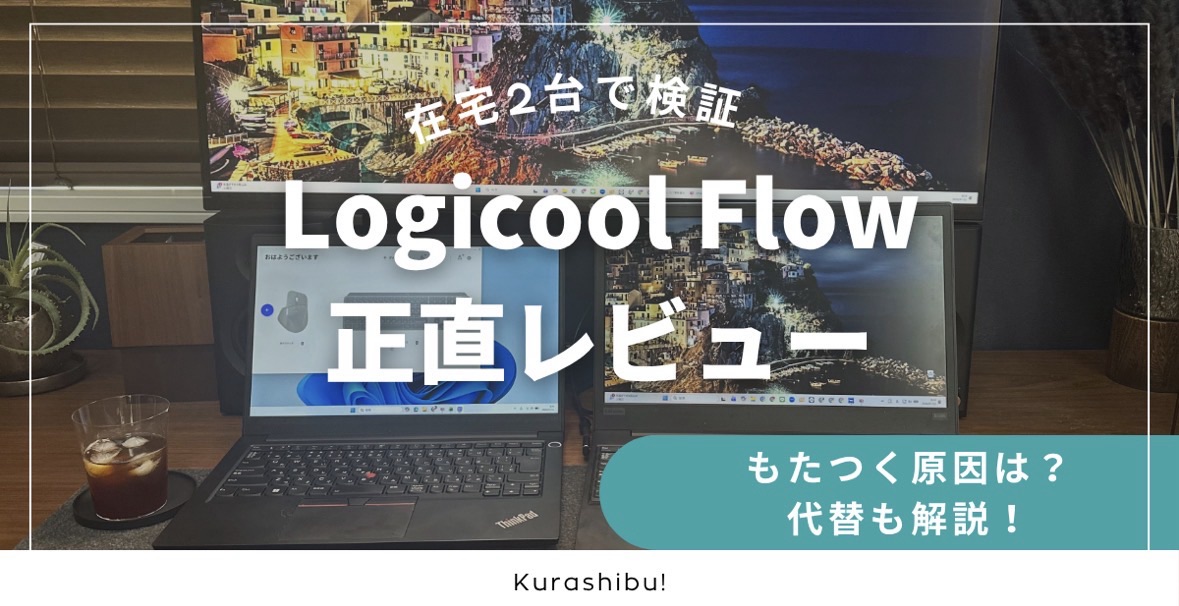
なお、複数のPCを1組のマウス・キーボードでまたいで使う「Logicool Flow」については、実際に使ってみて分かったメリット・デメリットをLogicool Flowのデメリットは?繋がらない・もたつく理由を実体験レビューで詳しく検証しています。あわせてご覧ください。
MX Keys Sは専用ソフト Logi Options+ を使うことで、「Smart Actions」(マクロ登録機能) によって、複数の操作をひとつのキーに割り当てられられます。「定型作業の自動化」「作業効率アップ」が可能になるため、定型作業が多い人にとって効率化がはかれる機能です。
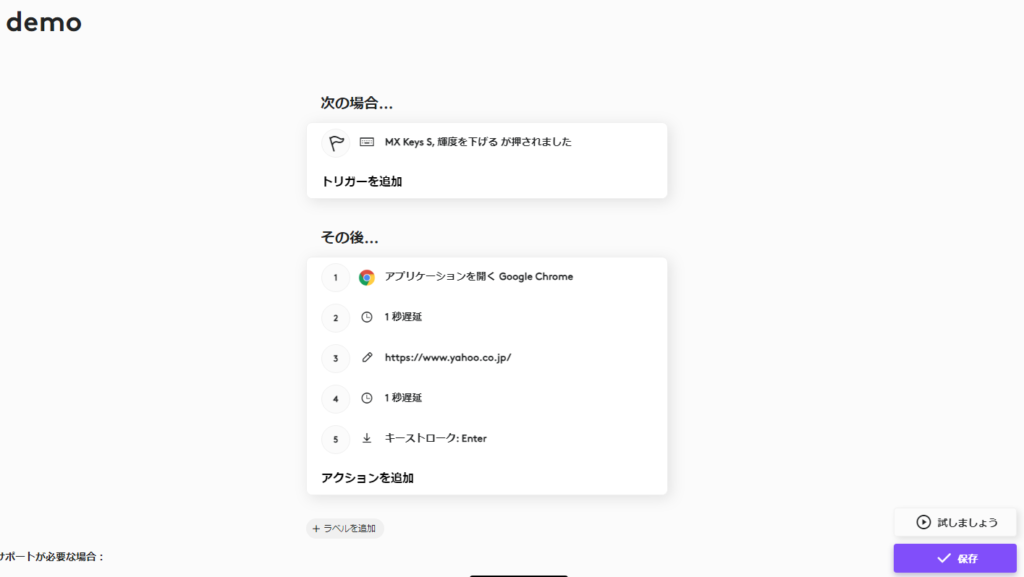
業務上頻繁にアクセスするサイトや、立ち上げるアプリケーションがある人は便利な機能です。
Logi Options+でのカスタムキーの作り方、マクロ(Smart Actions)の具体的な設定手順、バックライトの調整方法などは、MX Keys Sの設定・使い方ガイドにまとめています。
スペック的にはバックライトOFF時なら 最長約5か月 のバッテリー持ちとのことです。筆者はバックライトONで使用してますが、それでも充電は1週間に1度するかしないかといった具合です。充電はUSB-Cで、もちろん充電しながらの使用も可能です。
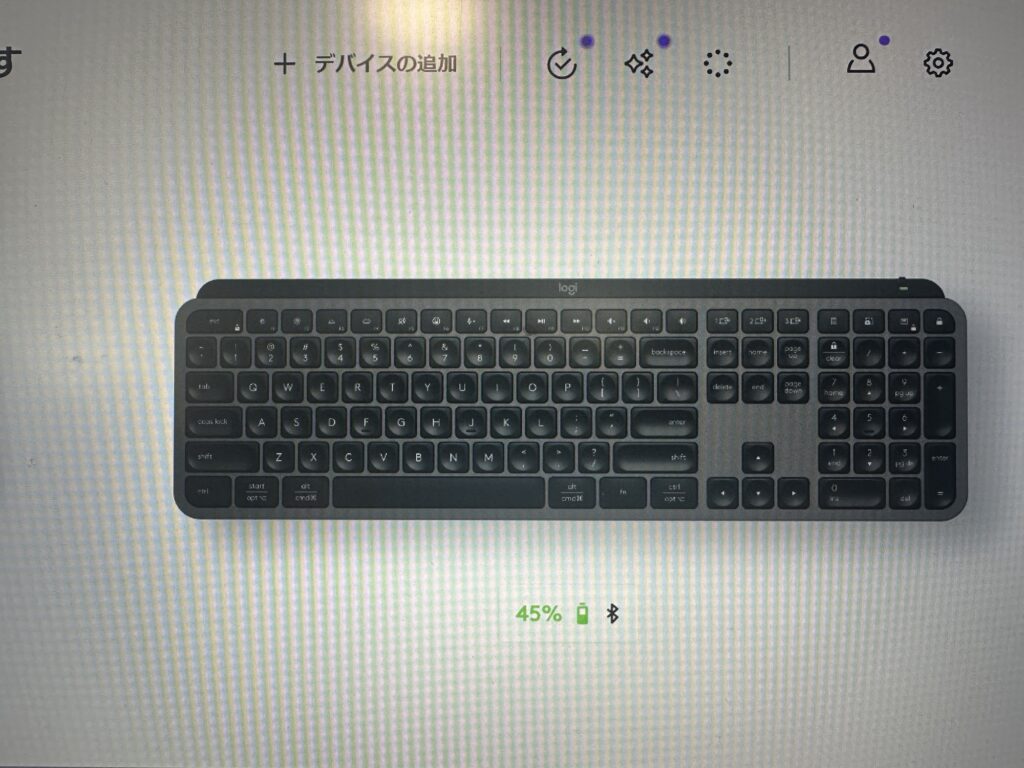
電池残量もLogi Options+で確認できますが、電池残量が少なくなると緑のランプが赤くなるので実際は赤くなったら充電って感じで使ってます。
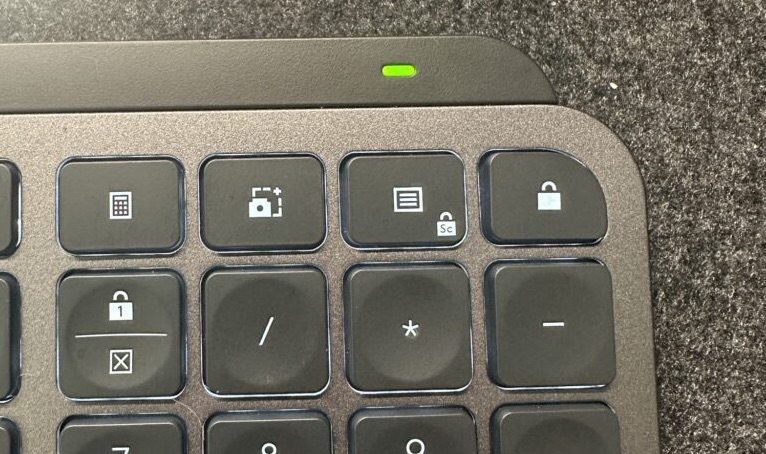
キーにはバックライトを内蔵されており、手が近づくとふわっと優しく白い光が灯り、環境光に応じて明るさも自動調整してくれる機能がついています。
暗めの部屋でも視認性を確保できるという実用面のメリットもありますが、筆者はそれよりも単純におしゃれでカッコいいからバックライトオンにしてます。毎日使うデバイスなのでこういう要素も大事にしたいポイントです。
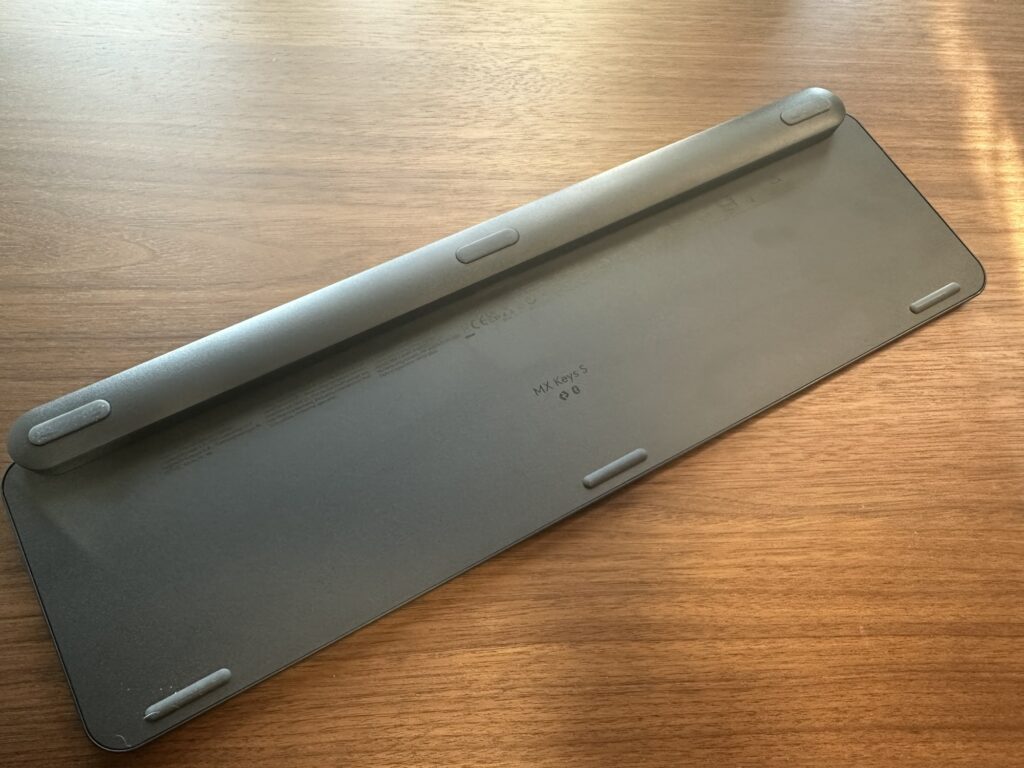
キーボード本体は低めで平らなデザイン。自然な傾斜はあるものの、角度を自在に変える「脚」のような調整機構が搭載されていない。個人の感想としては基本的には問題ないですが、あまりに長時間使っている時は手が辛くなる時もある。パームレストを使用することで解消しているので、角度の問題か正直わからないですが、この価格帯で角度の調整ができないのは残念です。
据え置きとしてはポジティブな要素(ある打鍵時の安定感向上)ながら、携帯性を視野に入れるとこれは致命的。お世辞にも軽いとは言えない重厚感(なんと810g!)あるつくりなので、出先への持ち運びはもちろんだが、屋内でも頻繁な持ち運びを考えてるならやめたほうがいい。
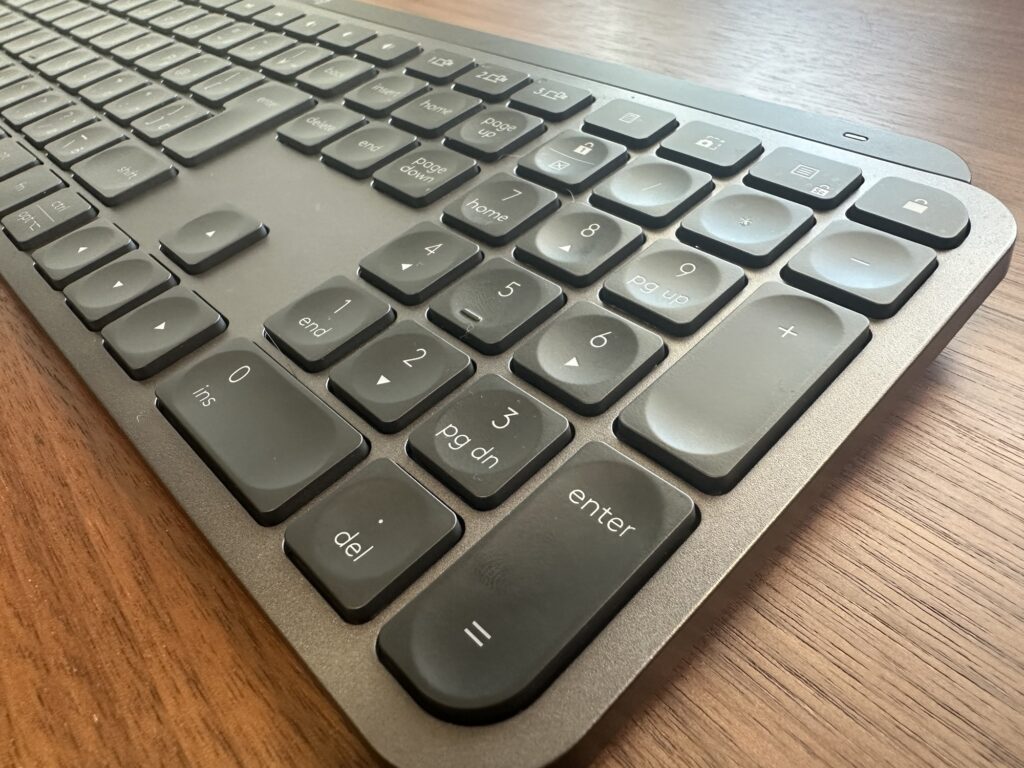
見てわかる通りキー構造がパンタグラフ/シザー方式なので、深いストロークやカチッとした打鍵感が好きな人(特にメカニカルキーボードに慣れ慣れてる人)には「軽すぎ」「反応が浅い」「物足りない」と感じるとおもう。
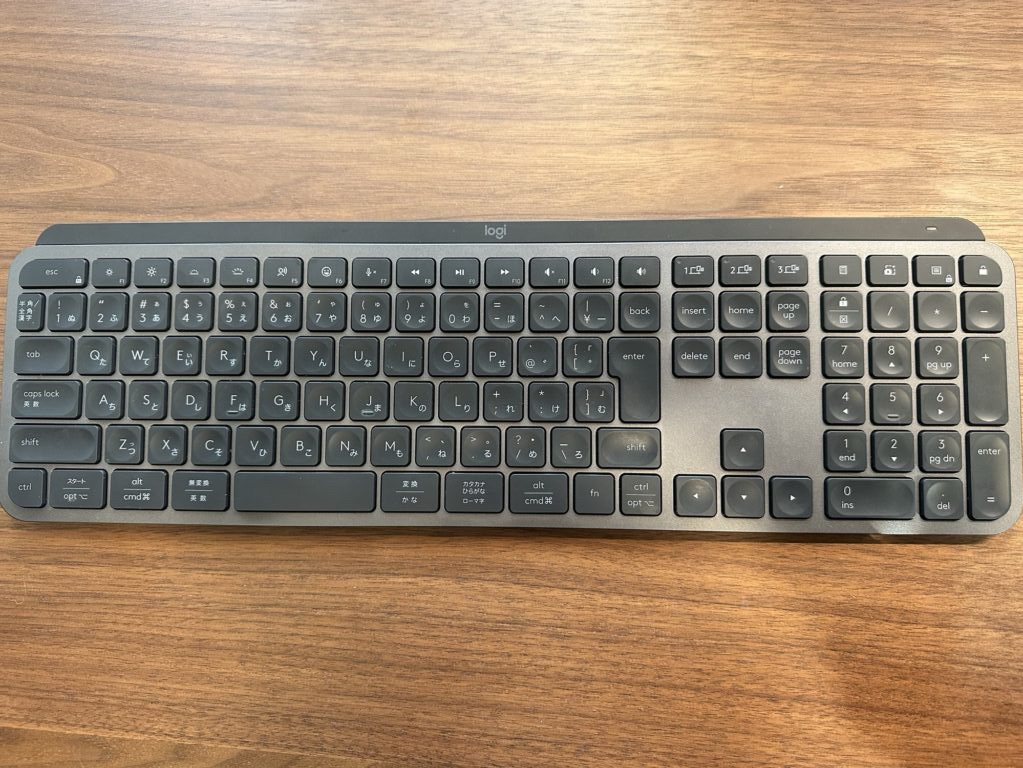
MX Keys Sは日本語配列しかラインナップがありません。(Mac 用は英字配列あるようですがWindowsでは使えない…)この点は普段英字配列をに慣れている方にとっては致命的。なぜ英字配列がラインナップに無いのか、、、
前述の内容を整理すると、MX Key Sが向いてる人は下記に該当する方だと筆者は考えます。
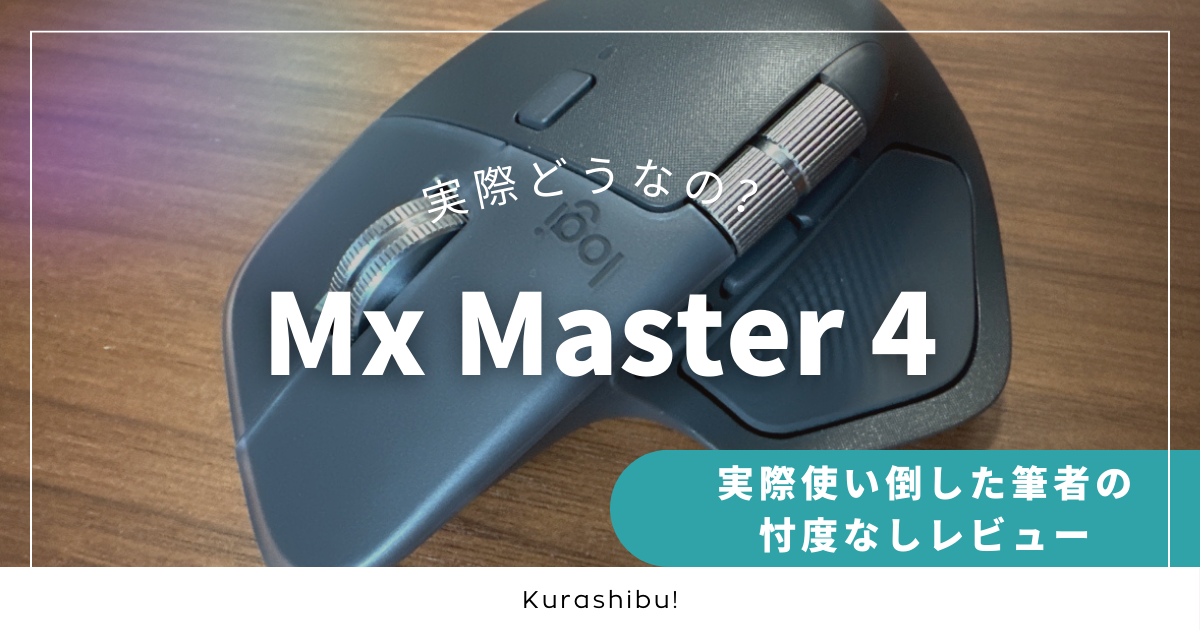
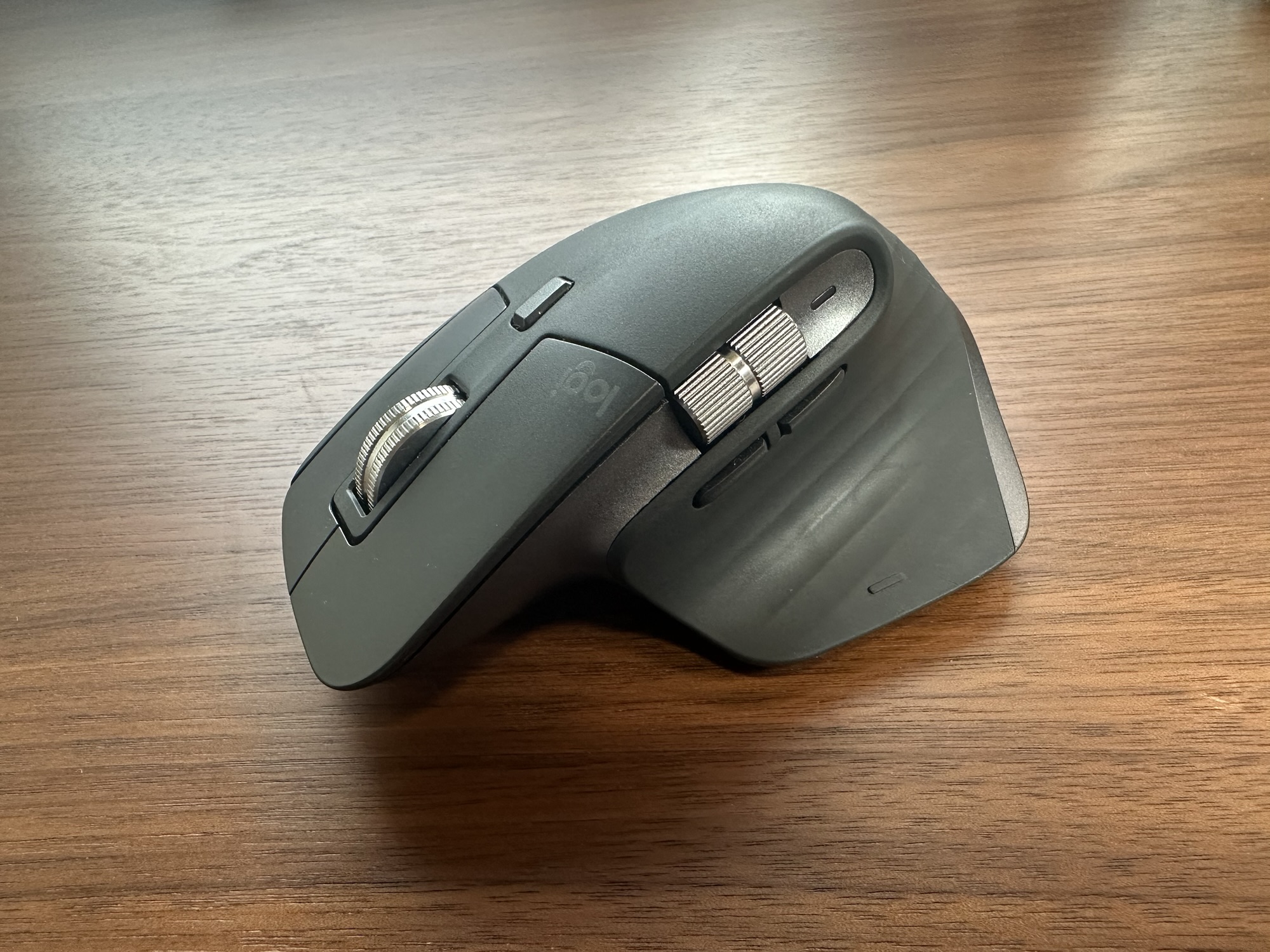
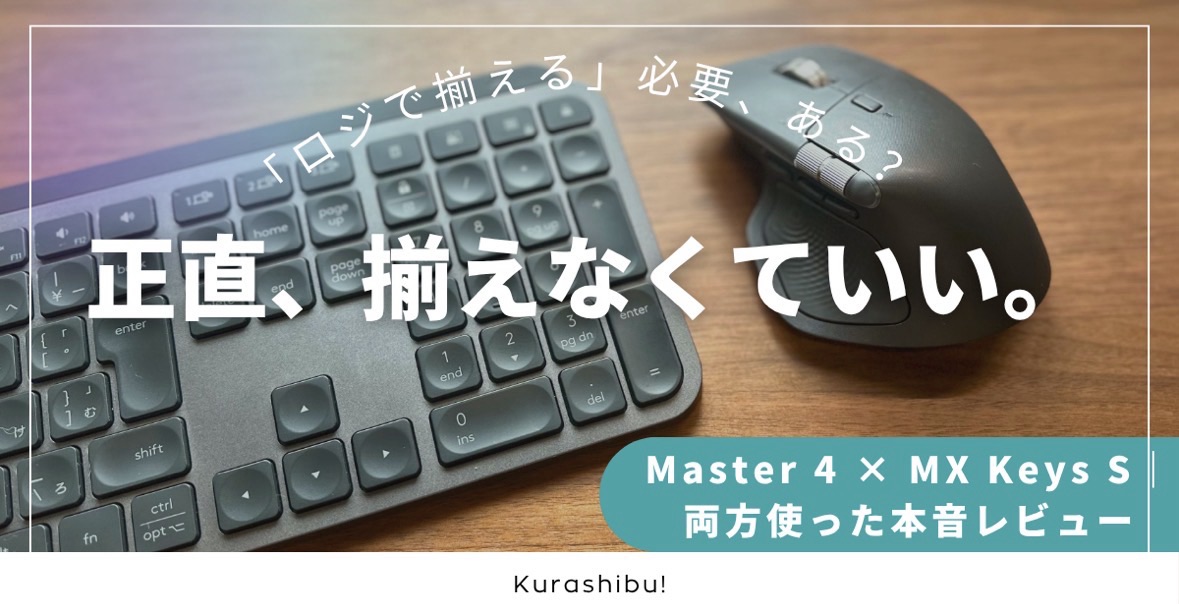
ちなみに、同じロジクールのハイエンドマウス「MX Master 4」とセットで揃えるべきかどうかは、両方を実際に使った筆者がMX Master 4とMX Keys Sは揃えるべき?両方使って分かった正直な結論で検証しています。
MX Key Sはキーボードに求められる「文字を打つ」という行為に真摯に向き合った商品なのだな。という印象です。
派手な機能はないが、キーボードに求められる実用面で押さえるべきポイントは高水準で確実に押さえている。そんなキーボードでした。売れているだけありますね。
毎日手に触れるデバイスだからこそ質の良い物を使いたい。そんな人はMX Key Sを選んでみてはいかがでしょうか。
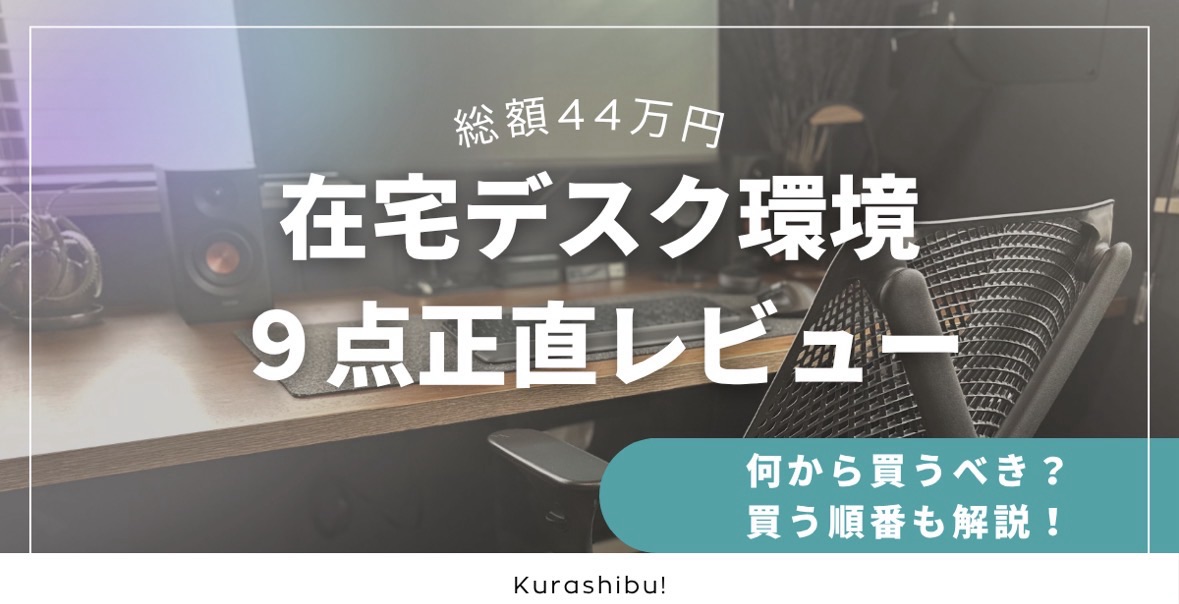
MX Keys Sを含む、筆者が在宅ワークで実際に使っているデスク環境の全体像は、【総額44万円】在宅ワーカーのデスク環境9選を正直レビュー|買う順番も解説にまとめています。他の機材と合わせて検討したい方はこちらもどうぞ。
この記事が皆様のお役に少しでもたてば幸いです。
—
MX Keys S をチェックする。