
【誰でも簡単】SwitchBotの使い方3選|Alexa連携・ボット操作・リモコン集約で初心者でも即スマートホーム化!
目次
SwitchBotとは?初心者でも簡単にスマートホーム化できる理由
スマートホームを考えた時、SwitchBotの存在を知る人は多いとおもいます。簡単に言うとSwitchBotは、工事不要で家の家電やスイッチを“スマート化”できるガジェットシリーズです。
“スマート化”ってなんだ?だと思う方もいると思うので具体的に言うと
- 声でテレビやエアコンの操作ができる
- 夜になったら自動で部屋の照明が点灯する
そんなイメージです。(もちろん他にも色々できますが)
そんな中でもSwitchBotは特に設定が簡単で、初心者にとって「最もハードルの低いスマートホーム」といえます。

スマートホームに興味はあるんだけど難しそうだな

SwitchBotって沢山種類があってどれを選べば良いかわからない

具体的にどんなことができるの?自分でもできるかな?
今回は実際に他のスマートデバイスも試した結果、最終的には自宅ではSwitchBotを使っている筆者が、上記のような疑問を感じている方向けに、基本的な使い方を例にSwitchBotの選び方から設定方法まで丁寧に解説します。
この記事を読むことで以下がわかるようになります。
- 現実的に最低限揃えるべきアイテム
- 音声やスマホでテレビやエアコンの操作を行うための設定方法
- 音声やスマホで部屋の照明の点灯/消灯をする設定方法
これだけでも生活が一気に便利になる気がしませんか?
今回は誰でも簡単に設定できるようにひとつずつ説明していきます!
SwitchBotでできることは?初心者は“3つの使い方”から始めればOK
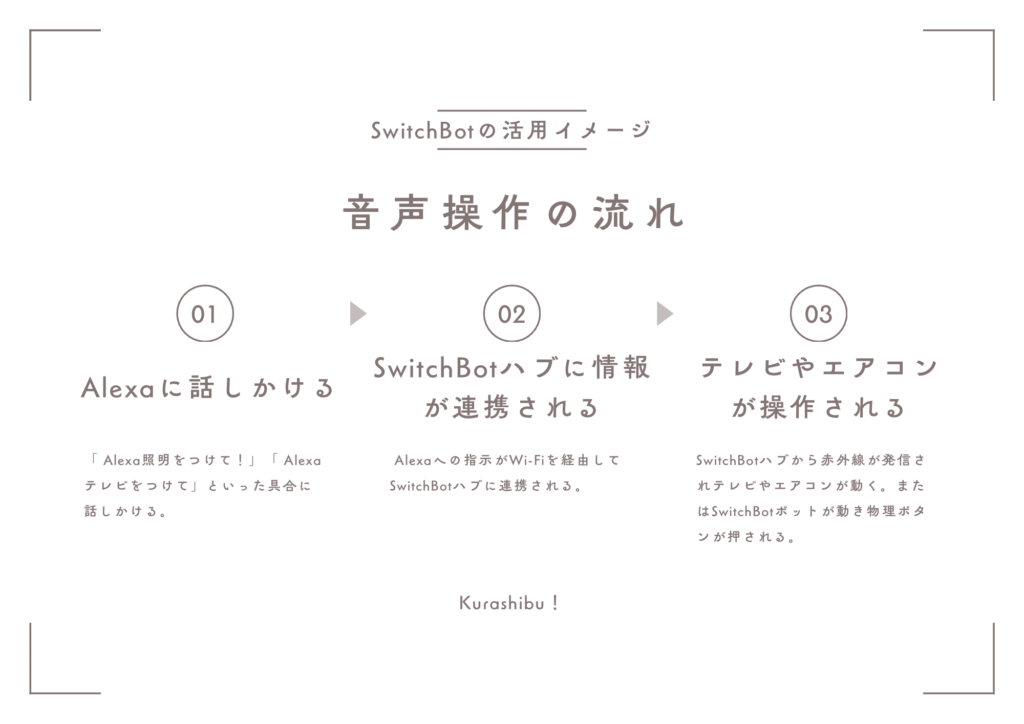
SwitchBotのデバイスはたくさん増えていますが、まずは次の3つに絞れば失敗しません。
①Amazon Alexa と連携して音声操作
②ハブミニ/ハブ2でリモコンを集約
③SwitchBot ボットで物理スイッチを自動化
それ次に具体的に必要となるデバイスから確認していきましょう。
SwitchBot × Alexa で音声操作|手がふさがる瞬間こそ便利!
音声で家電を動かせる仕組み
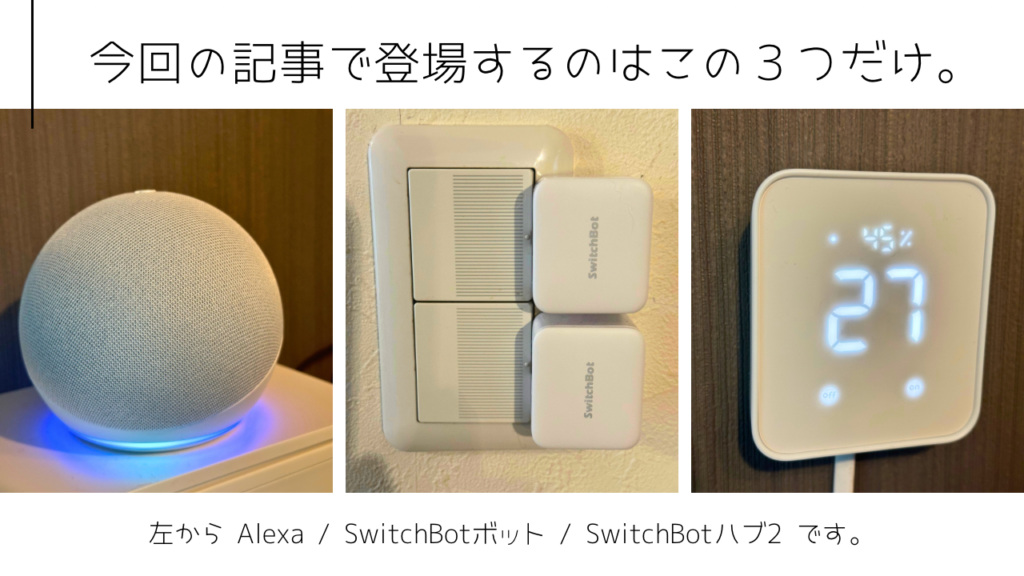
SwitchBotのハブ2とAlexa(Echo)を連携すると、家電を声で操作できるようになります。
Alexaには色々機能はありますが、一旦ここでは「SwitchBotに指示を出す為のマイク」とだけ覚えてもらえればOKです!
たとえば…
「アレクサ、エアコンつけて」 「アレクサ、電気消して」 「アレクサ、テレビつけて」
と話しかけると指示の通りの動きをSwitchBotデバイスが実現してれます。手がふさがっていても操作できるため、料理中・育児中・寝る前など非常に便利です。
SwitchBotボットで物理スイッチをスマート化|古い家電でも音声操作ができる!
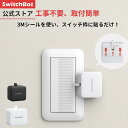
Switch Botボットは“ボタンを押すロボット”
SwitchBotボットは、実際にアームが出て物理ボタンを押すデバイスです。
古い家電でも、押しボタンがあればほぼ全部スマート化できるのが最大の魅力です。
取り付けも両面テープで貼り付けるだけなので、工事も工具も不要で賃貸でも使えます。
ボットが活躍するシーン
例えば以下のようなシチュエーションで活躍します
- 照明スイッチ
- 布団から出ずに操作
- 帰宅前の部屋の電気の点灯(防犯効果)
- 給湯器のスイッチ
- 冬の朝、起きる前にお湯を出せる
- 仕事終わりにお風呂をためられる
リモコンを一元化|ハブミニ/ハブ2で家中の家電がスマホ1つに!
SwitchBotハブミニ/ハブ2の役割
SwitchBotハブミニ/ハブ2はSwitchBot製品の”司令塔”と赤外線リモコンをまとめる“スマートリモコン”の役割を担います。
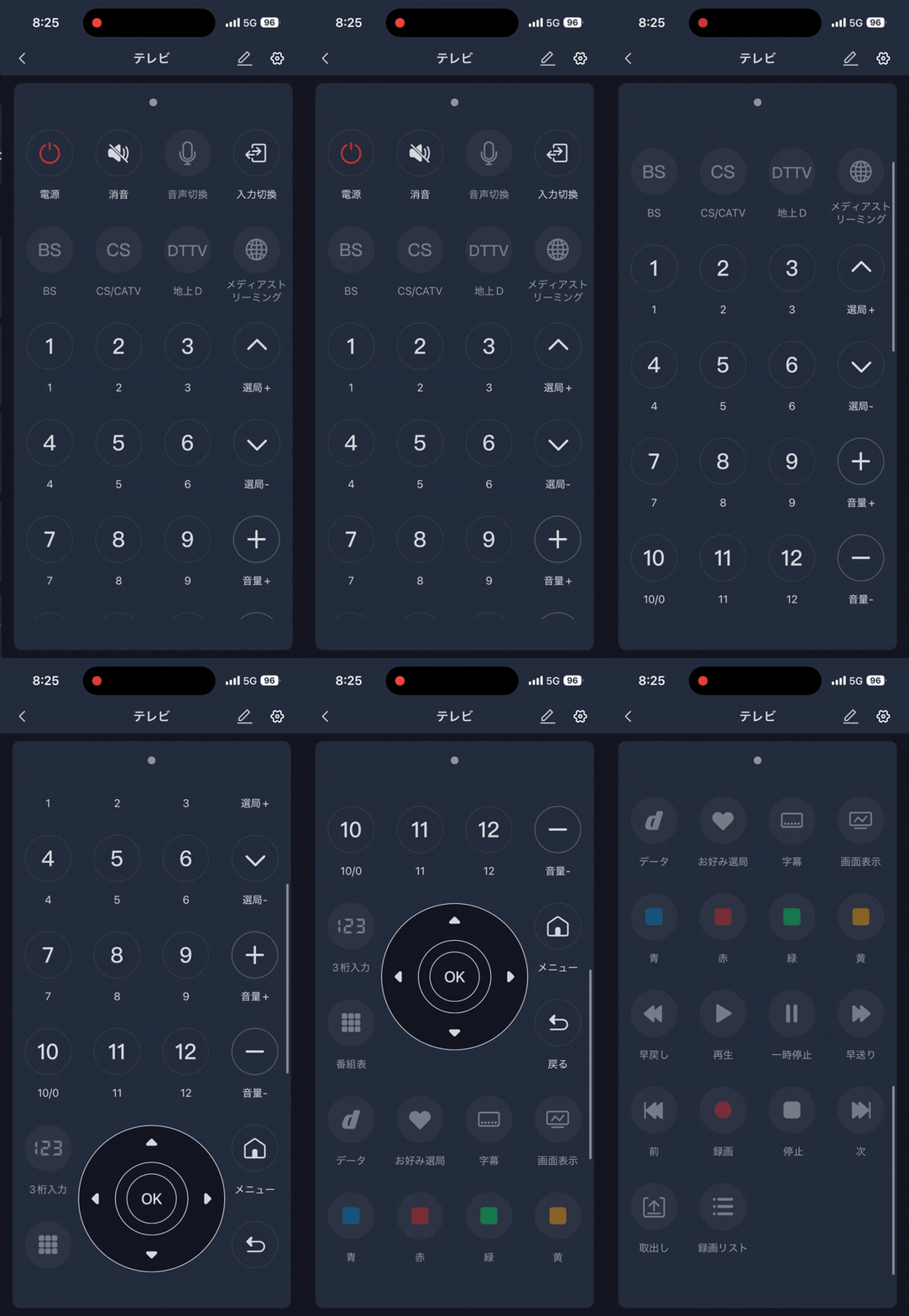
部屋やテーブルのそこらじゅうに散らばりがちな…
- テレビ、録画機器
- エアコン
- 照明
- 空気清浄機、ロボット掃除機
等々の赤外線リモコンの機能をSwitchBotハブミニ/ハブ2にまとめて覚えさせ、スマホ一台または Alexaからの音声操作で家電のリモコン操作ができるようになります。
つまり、沢山ある赤外線リモコンをひとまとめにしてスッキリできるということですね。
こんなに便利になる!
- リモコン探しから解放される
- 家族がすぐどこかへ置く問題を解決
- 外出先からエアコン操作
- 夏や冬は特に嬉しい。ペットを飼ってる人エアコンのつけ忘れなども対応できるので安心
- 旅行中も照明点灯 → 防犯に
- スマホでON/OFFすれば生活感が出るので安心。
3つを組み合わせると生活が激変する|1日のスマートホーム体験シナリオ
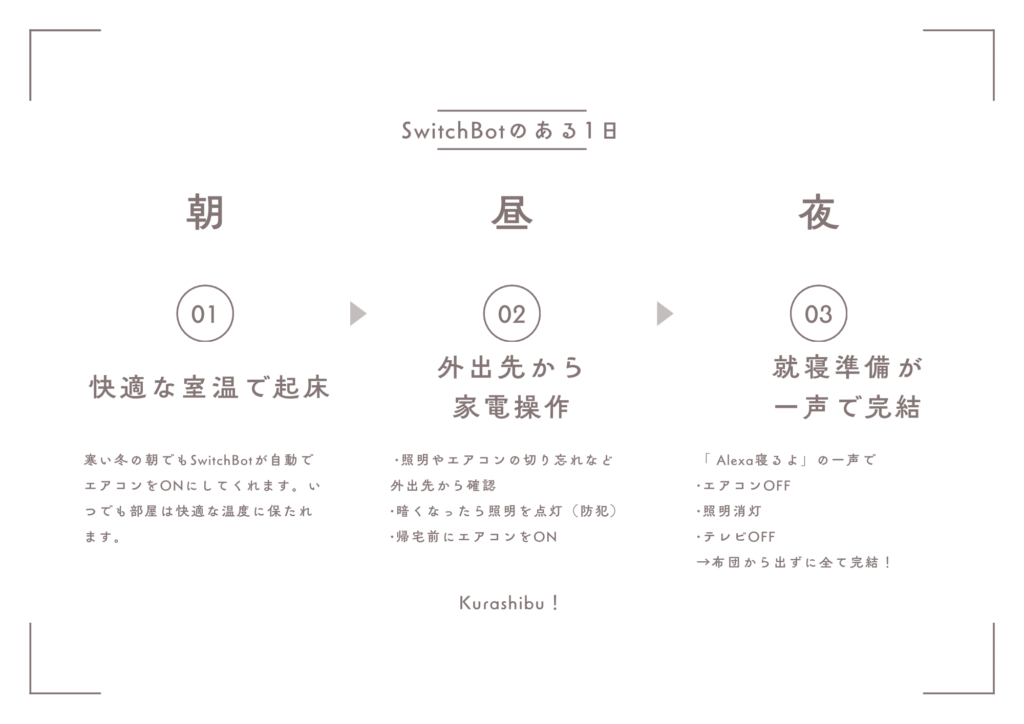
朝
- ボット or Alexaで照明自動ON
部屋はすでに快適温度- 冬の寒い朝でも部屋が暖かく起きるのが楽に
外出中
- エアコンOFFをスマホで確認
- 帰宅前に部屋を暖める/冷やす
- 無駄な電気代を節約
夜
- 「アレクサ、寝るよ」で
- エアコンOFF
- 照明消灯
- 布団から出なくてOK
初心者におすすめのSwitchBotスターターセット
まずはこの3つがだけあればOKです。
- Amazon Echo(Alexa)
- SwitchBot ハブミニ or ハブ2
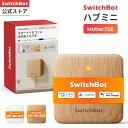
- SwitchBot ボット
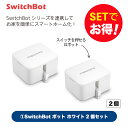
このセットだけで
音声操作 × ボタン自動化 × リモコン集約
のすべてが可能になります。
SwitchBotの初期設定は3ステップで簡単!
- SwitchBotアプリをインストール
- デバイスを追加
- Alexaと連携
設定画面は直感的なので、初心者でも迷うポイントはほぼありません。
では1つずつ見ていきましょう!
Step1:Switch Botアプリをスマートフォンにインストール!



まずは上記よりスマートフォンにアプリをインストールしましょう。インストールが完了したらアプリを起動します。
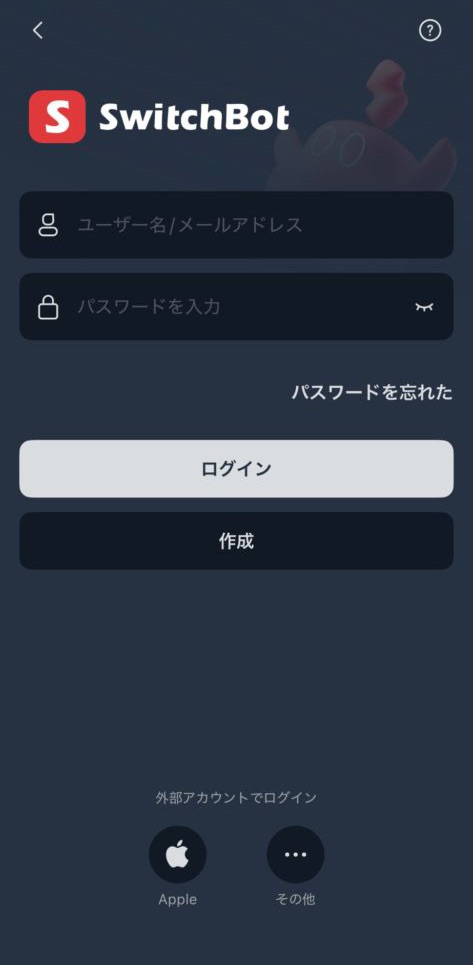
アプリを起動したら、まずは画面中央の「作成」ボタンをクリックしてアカウントを作成します。
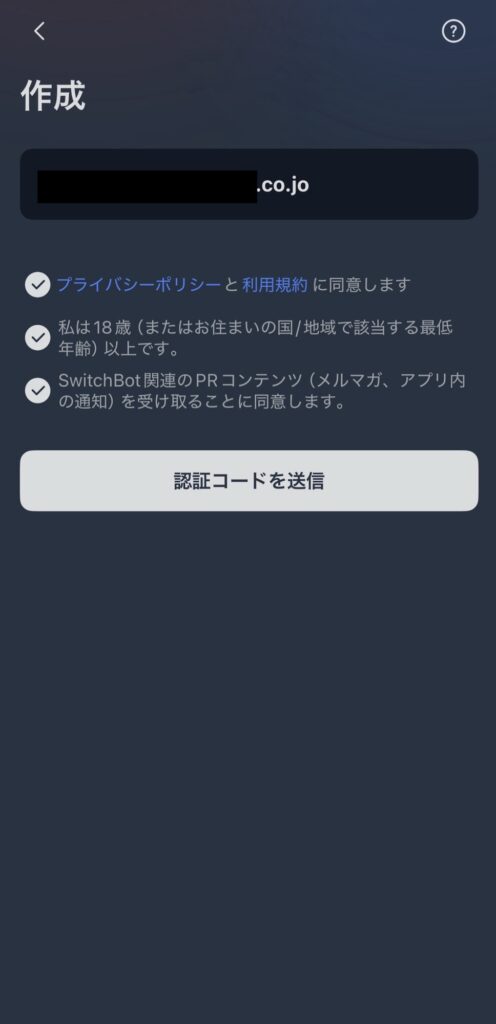
続いてメールアドレスの入力欄に、普段使用しているアドレスを入力して「認証コードを送信」をクリックします。
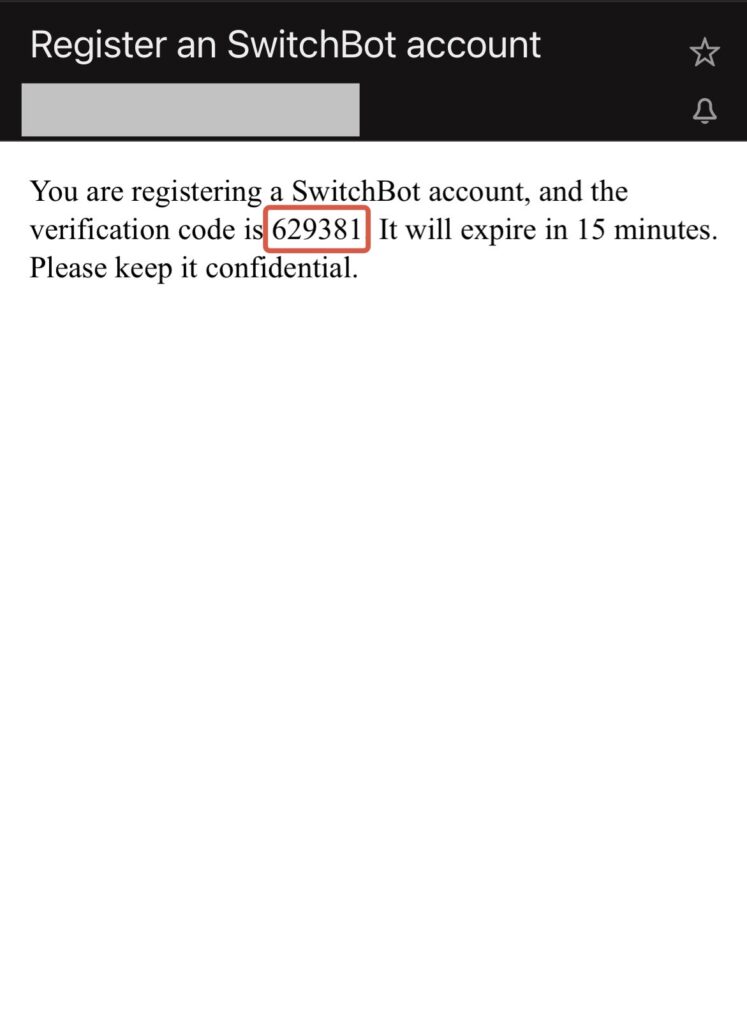
入力したメールアドレス宛に上記のような承認メールが届くので赤枠の数字を確認します。
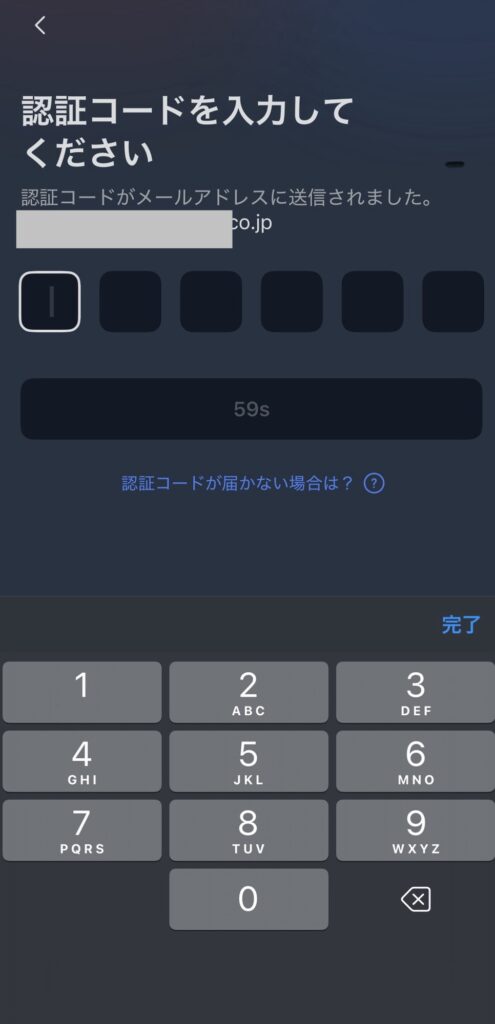
確認した承認コードを入力します。
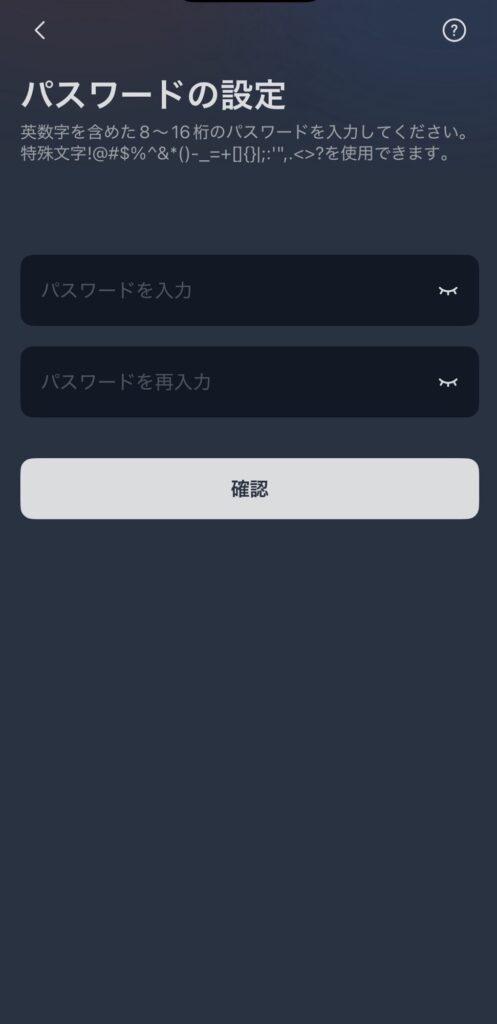
続いて任意のパスワードを決めます。
ここ迄でアカウントの作成は完了です!
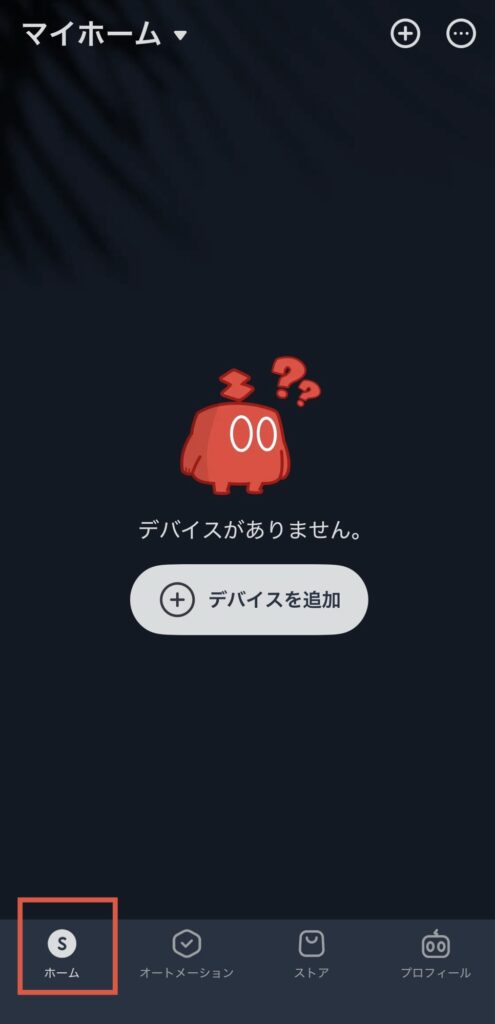
次はデバイスを追加しましょう!画面下部の「ホーム」をクリックします。
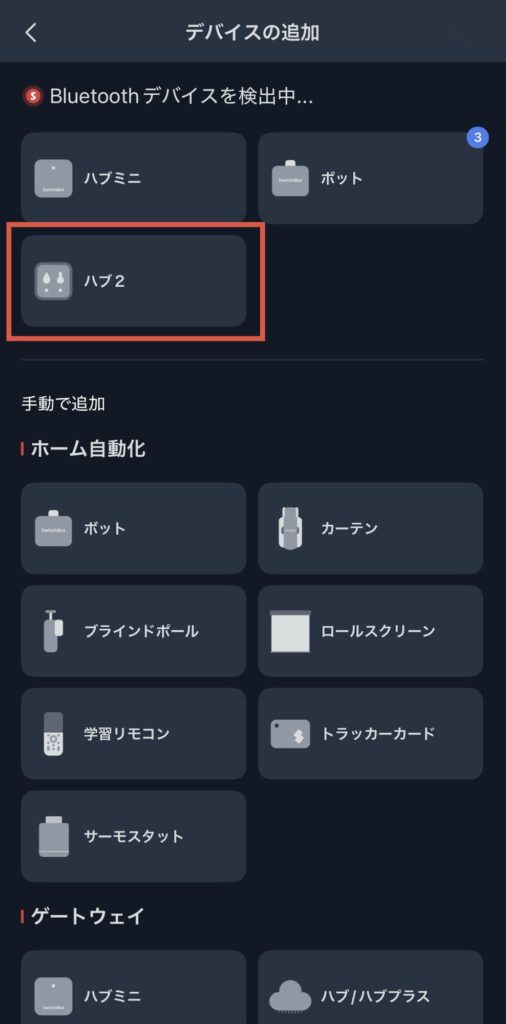
今回は例としてハブ2でデバイスの登録を説明します。基本的な登録方法はどのデバイスも一緒です(もしくはハブ2より簡単です)。画面に表示されているハブ2をタップします。
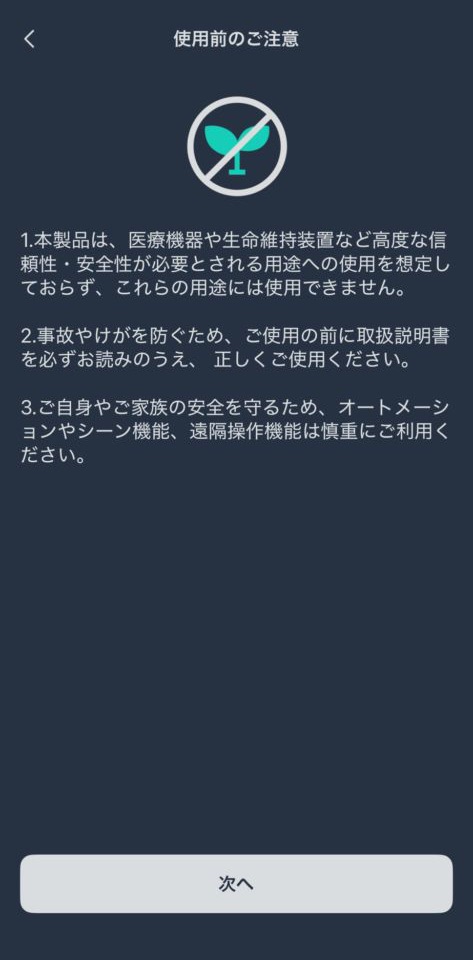
注意書きが出ますので次へをタップします。
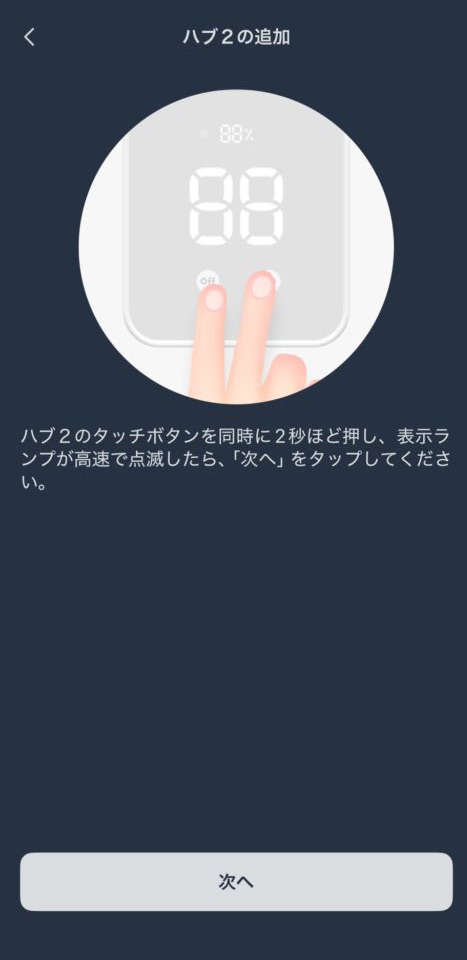
画面の通りに操作します。
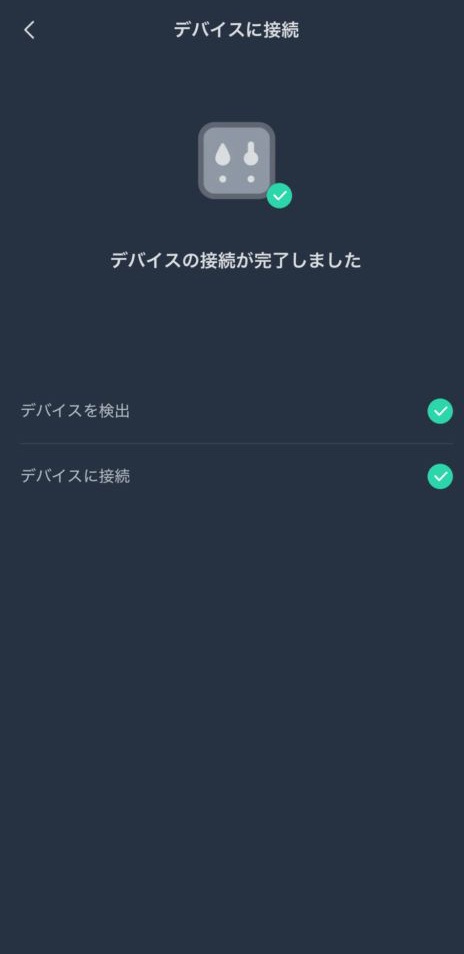
無事検出が終わると接続完了の案内がでます
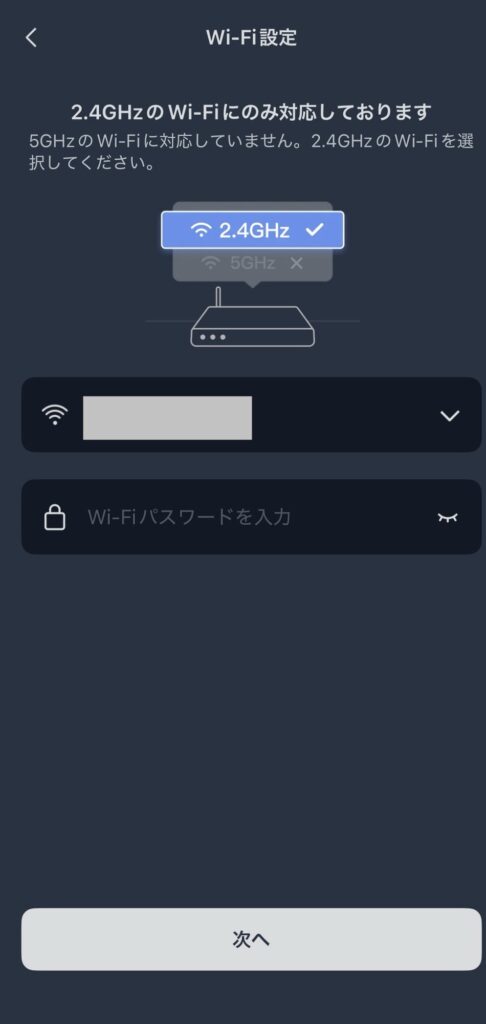
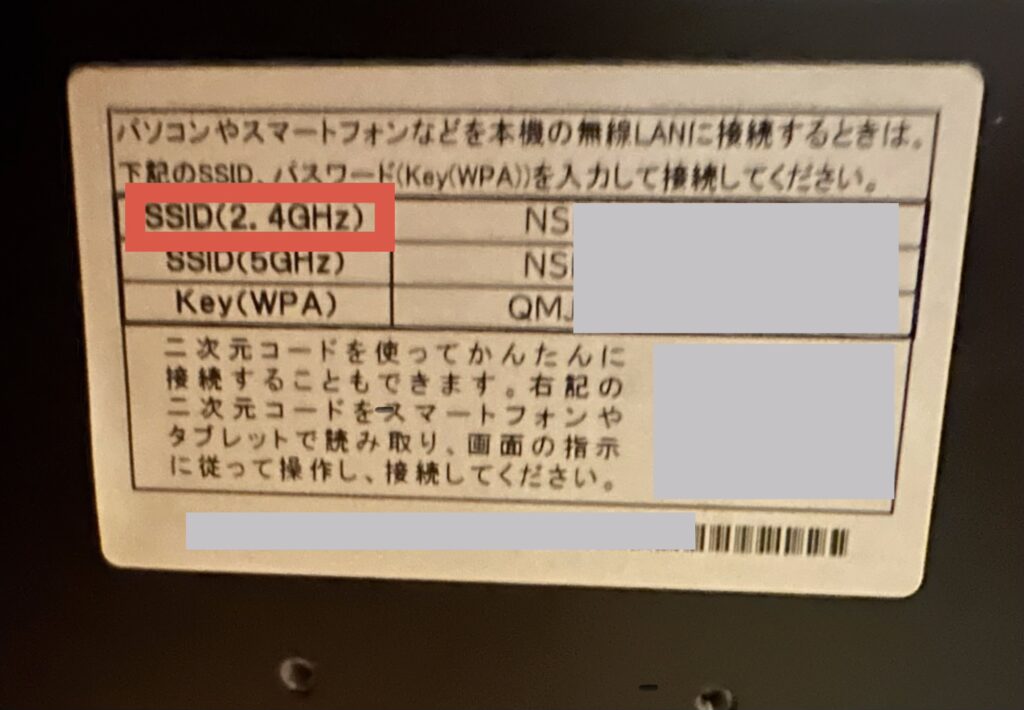
続いてWi-Fiの設定が求められます。ここでは必ず2.4GHzの方を選んでください。通常のルーターでには以下のような記載があるので、ルーターの表示を確認しましょう。
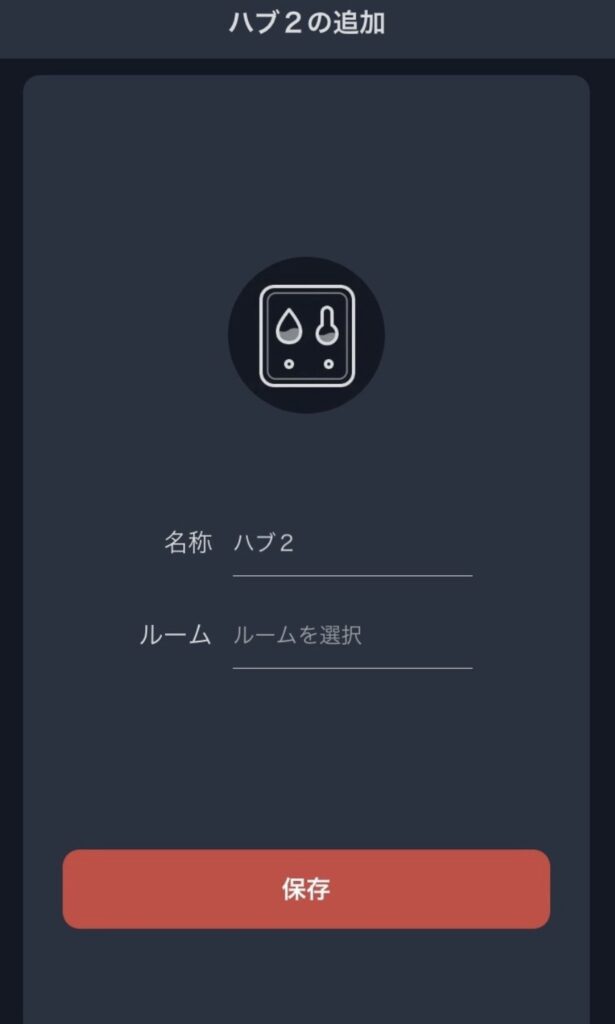
名称などを決めて保存をおすと、、、
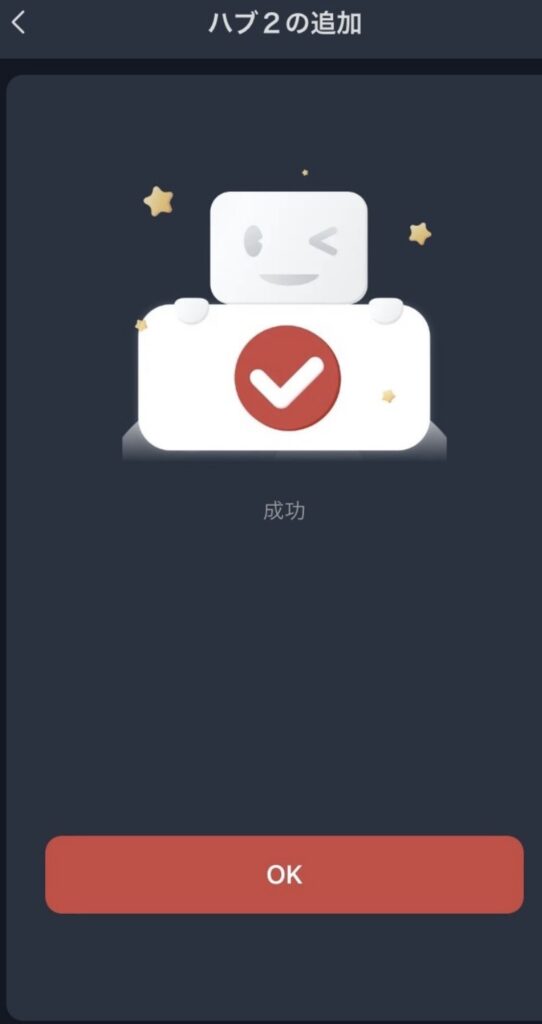
これで無事ハブ2の初期設定は完了です!
Step2:ハブ2に赤外線リモコンを記録する
次にハブ2に試しにテレビのリモコンを読み込ませてみましょう。(ハブミニの登録もやり方は一緒です)
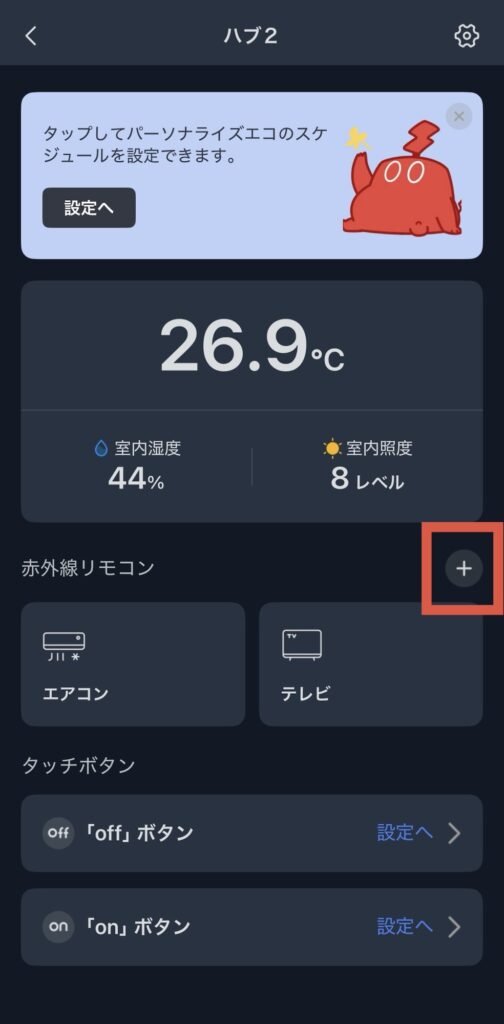
アプリのホーム画面に「ハブ2」が表示されているのでタップしてください。遷移した画面に画像の赤色のプラスボタンがあるので、そちらをクリックしてください。
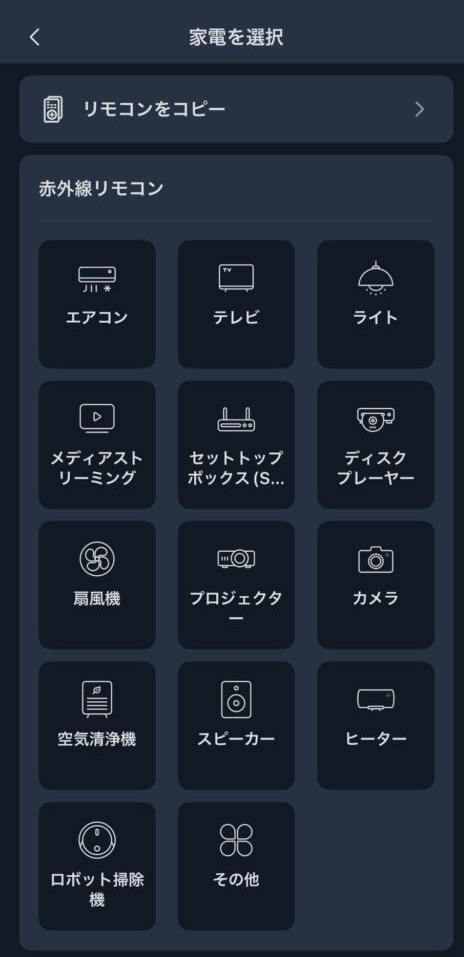
たくさん家電が表示されますが、今回はテレビを選択してください。
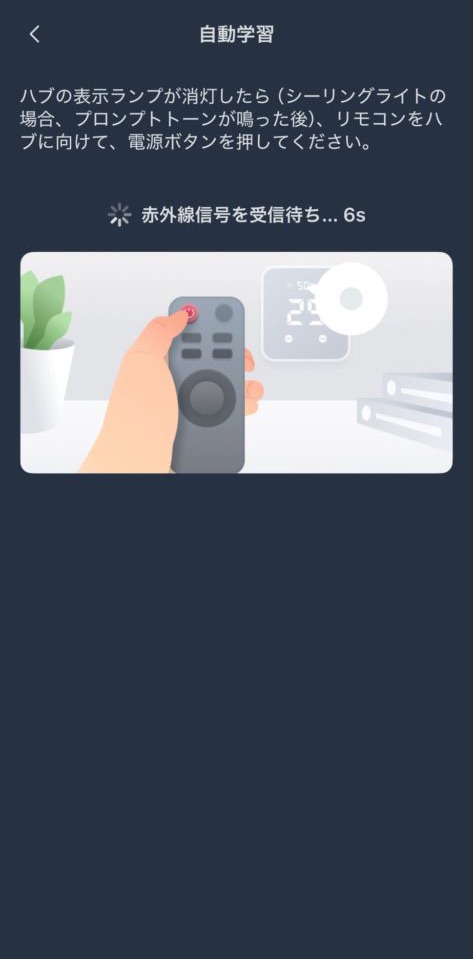
画面の表示に従ってテレビのリモコンを操作します。読み取り作業の途中で、テストの動作確認があります。テストして問題なければこれでテレビのリモコンの取り込みが完了です!
ちなみにエアコンなど他の家電のリモコン取り込みも同じ方法で行います。
Step3:Amazon AlexaとSwitchボットを繋ぐ
以下からまずAmazon Alexaのアプリをダウンロードします。アプリのダウンロードが終わったらアプリを起動します。

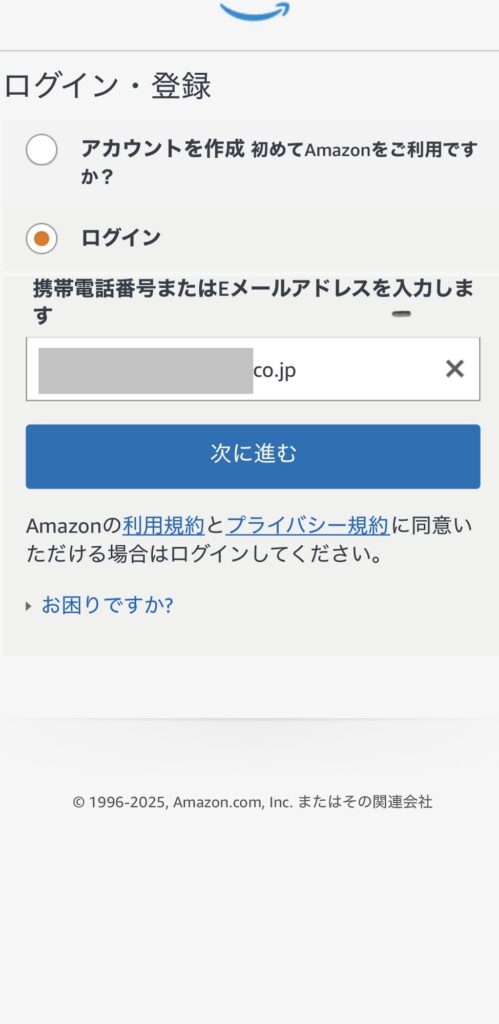
Amazonアカウントでのログインが求められますのでメールアドレスを入力します。
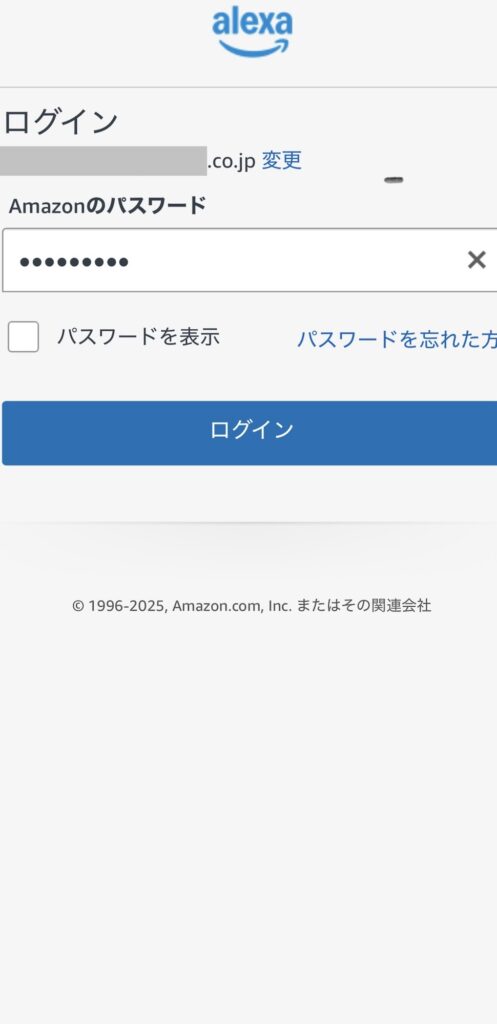
次にパスワードも入力します。
続いて承認コードの入力が求められますのでこちらも入力します。
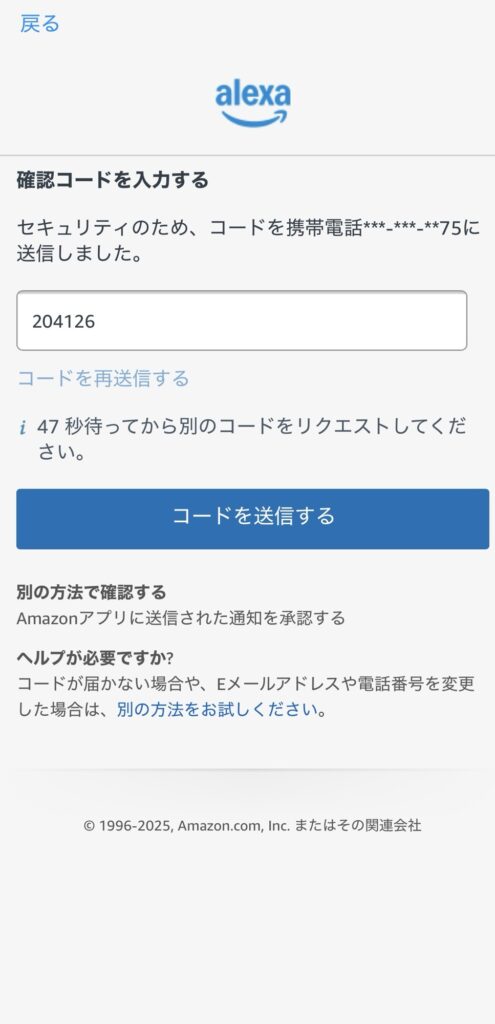
これでログインは完了です。
次に Alexaのユーザー登録をします。 Alexaは音声で操作するデバイスなので、声の登録をこれからしていきます。まずは名前の入力です。
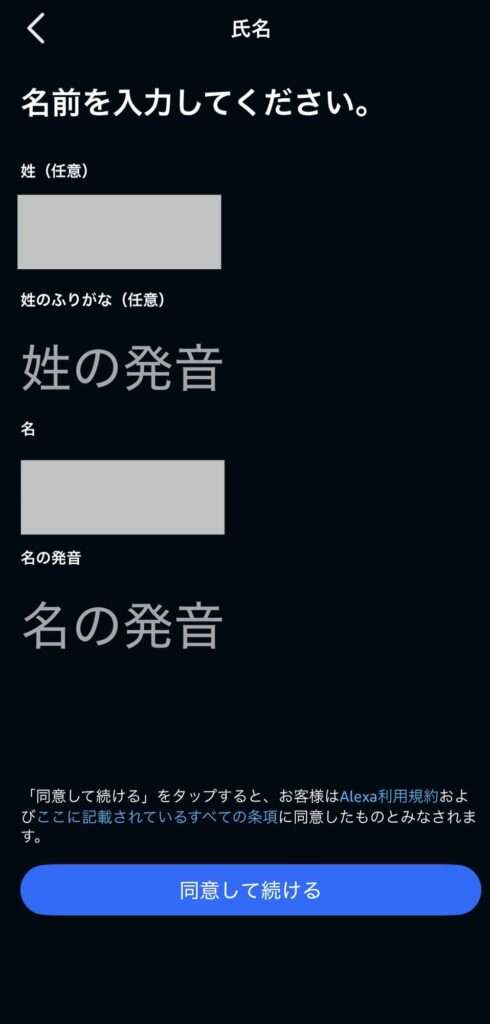
画面の指示に従って文字を読み上げていきましょう!
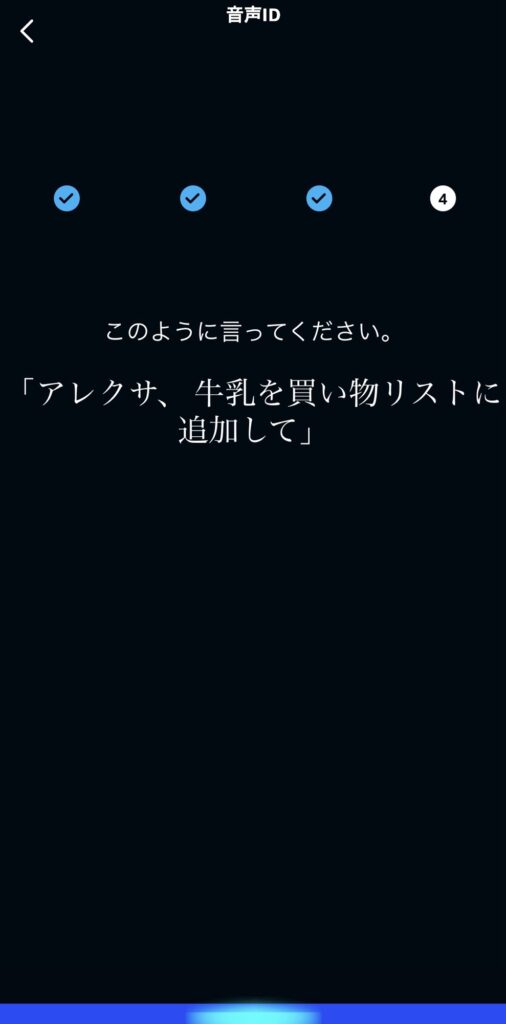
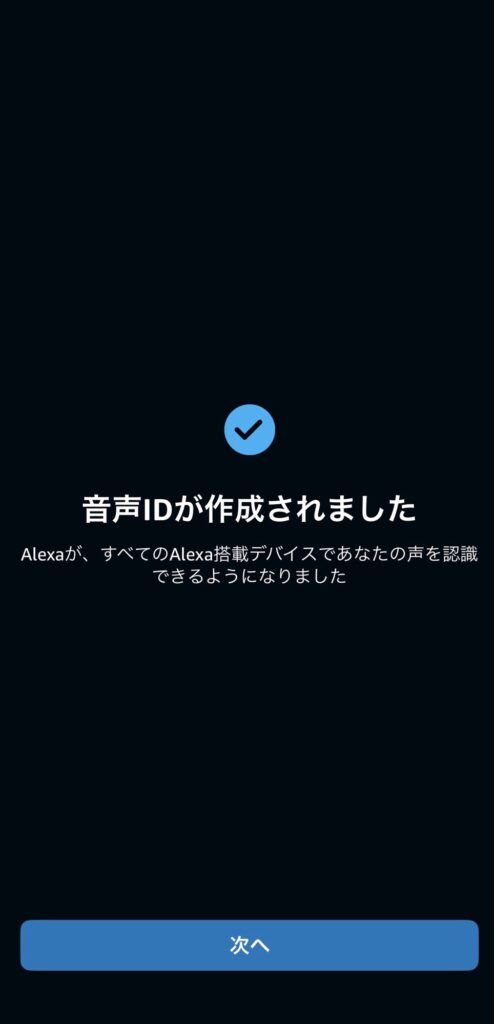
一通り読み上げればこれで音声IDの登録は終了です。
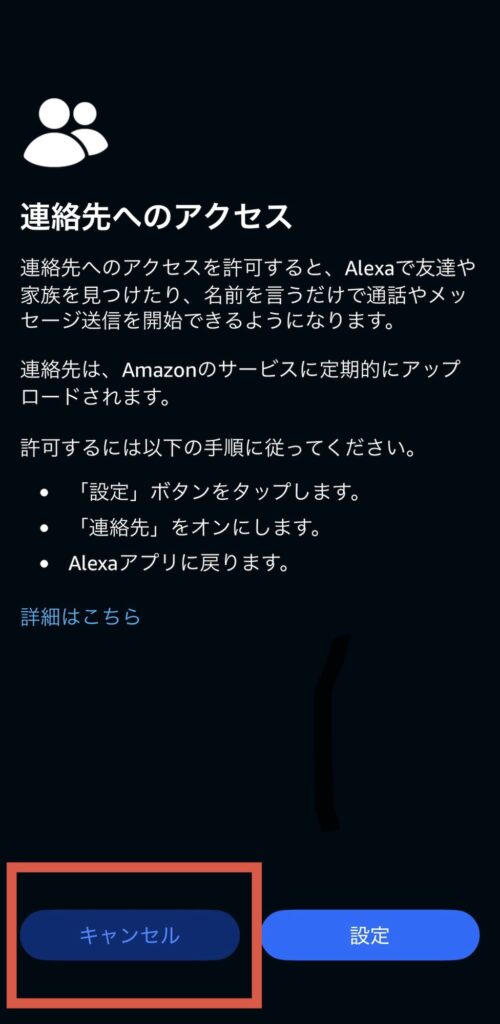
続けて連絡先のアクセスが求められますが、SwitchBotを使うだけならこれは不要です。
電話番号の登録も不要です。
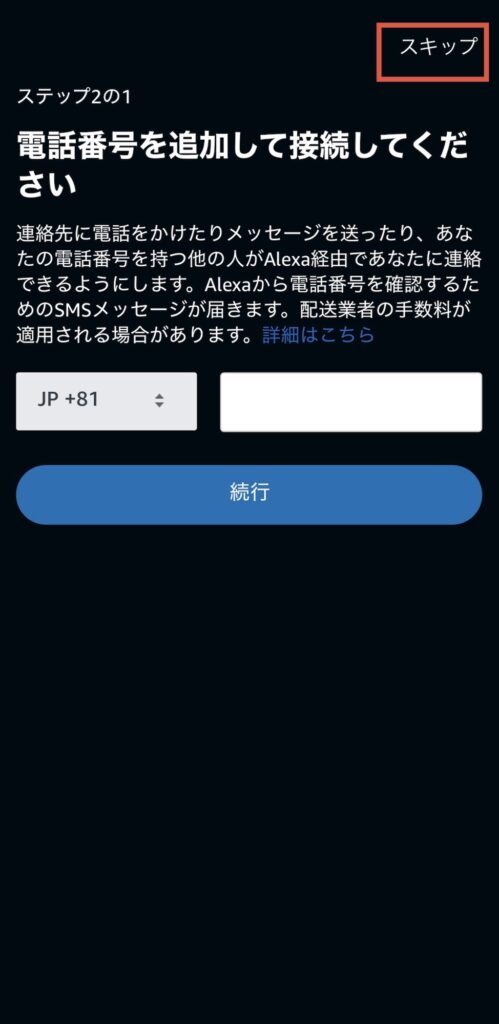
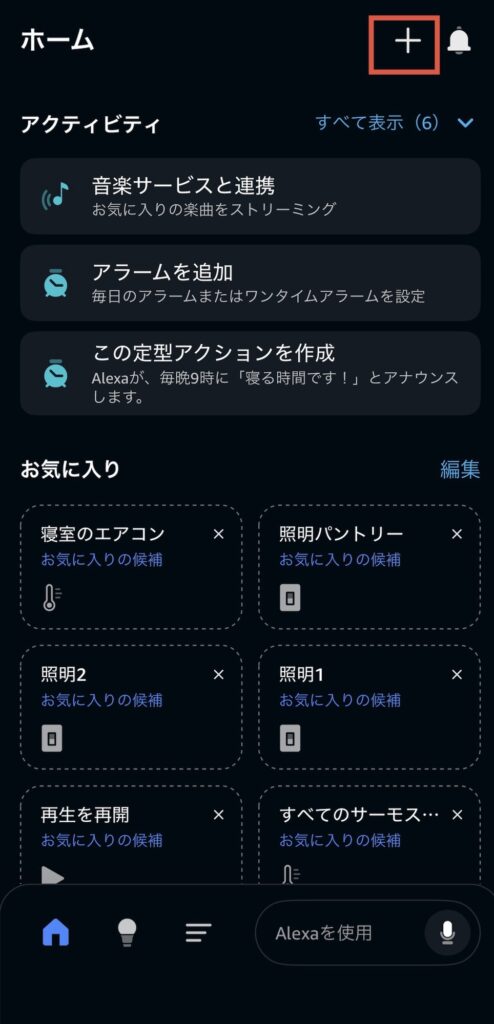
次はAlexaをWi-Fiに繋ぎます。 Alexaアプリの画面上のプラスボタンをクリックします。
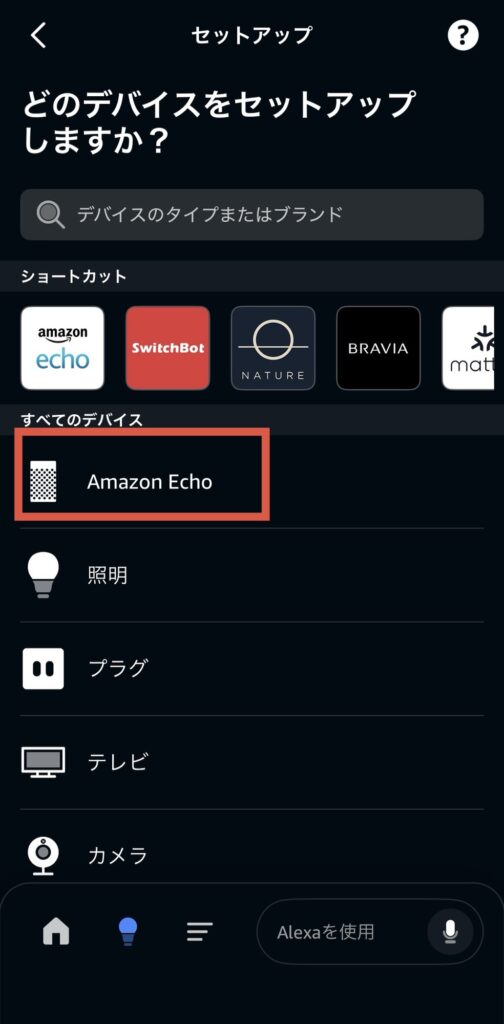
Amazon Echoをクリックします。
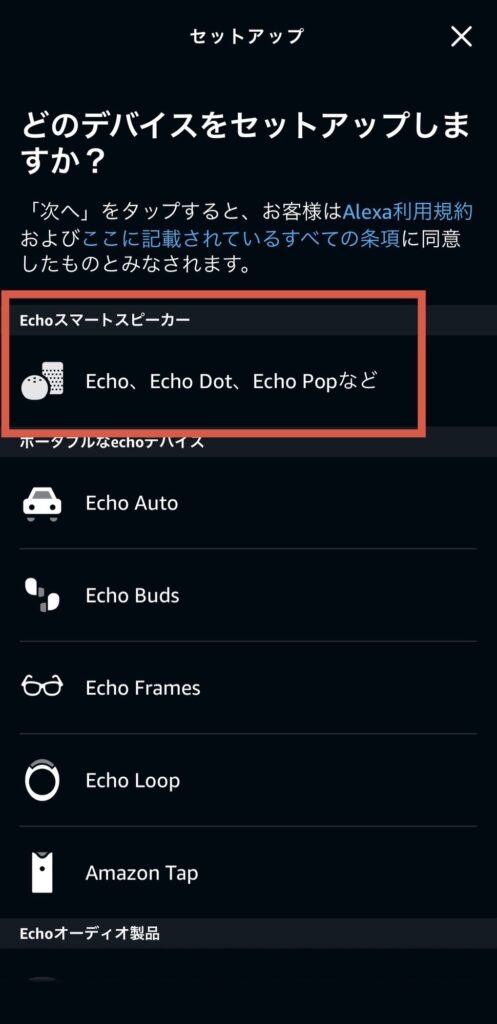
続いて↓の赤枠をクリックします。
Amazon Alexaを電源に接続オレンジ色のランプが点灯していることを確認します。
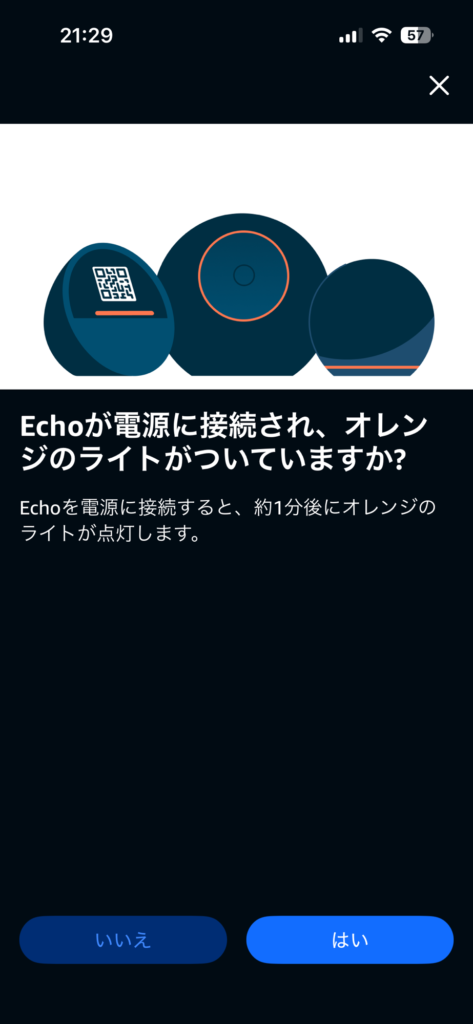
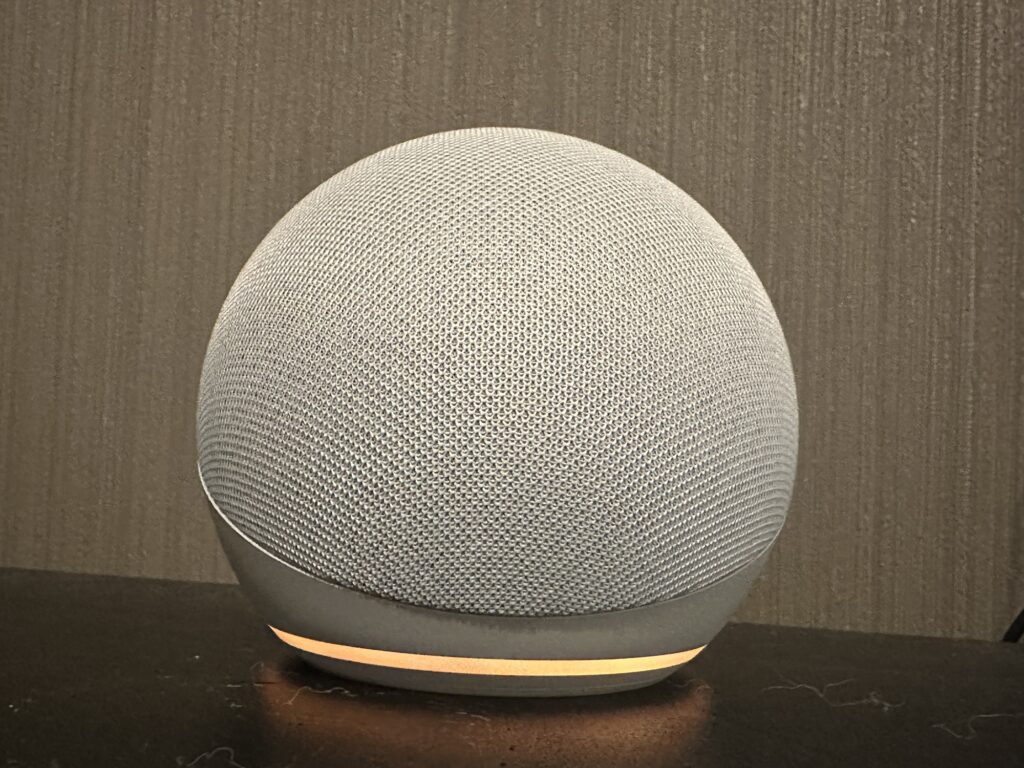
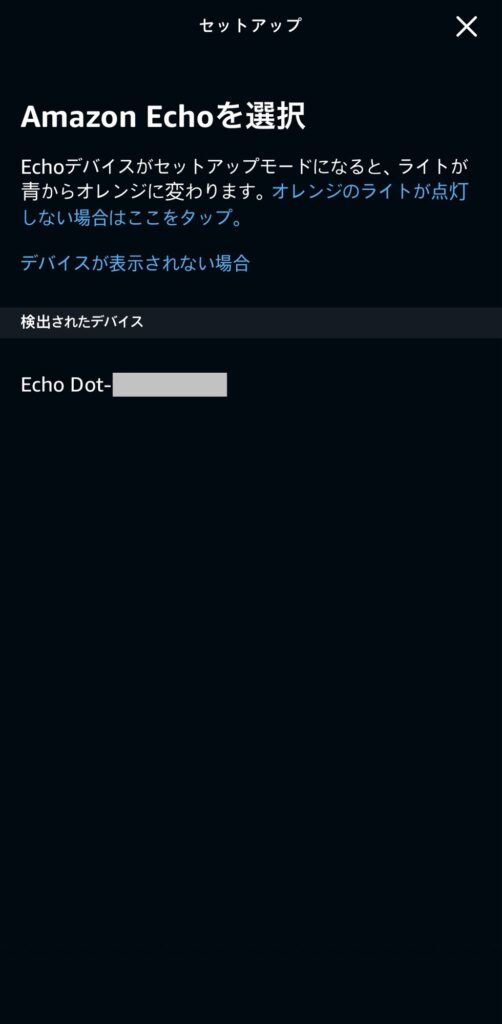
デバイスが検出されると↓のように画面にデバイスが表示されます。
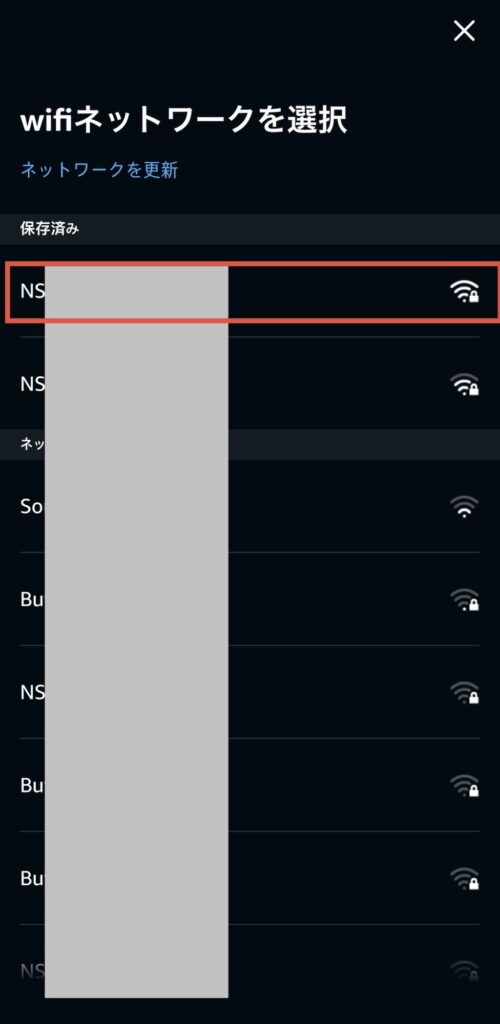
接続するWi-Fiを選択します。ここでは必ずSwitch Botを接続した2.4GHzと同じWi-Fiを選択してください。違うWi-Fiを選択すると音声操作ができません。
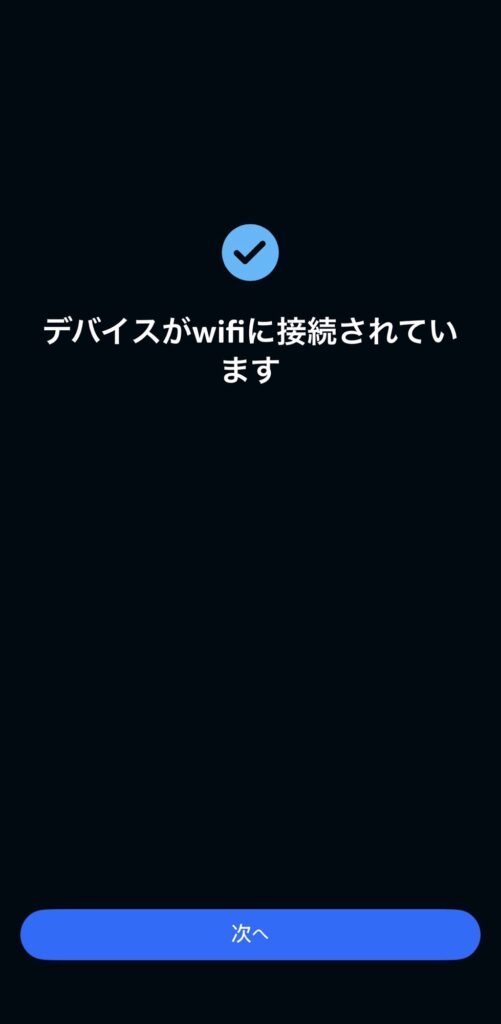
無事接続が完了したら、グループを選択しWi-Fi設定は完了です。
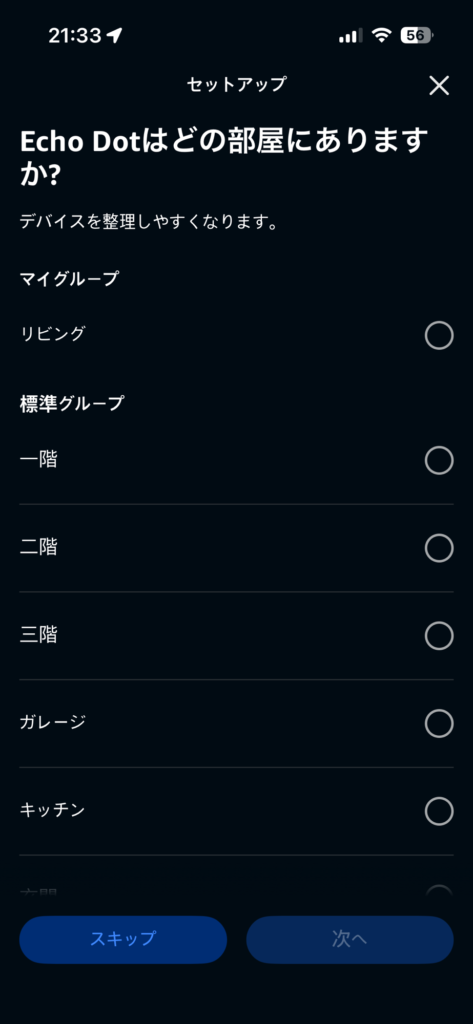
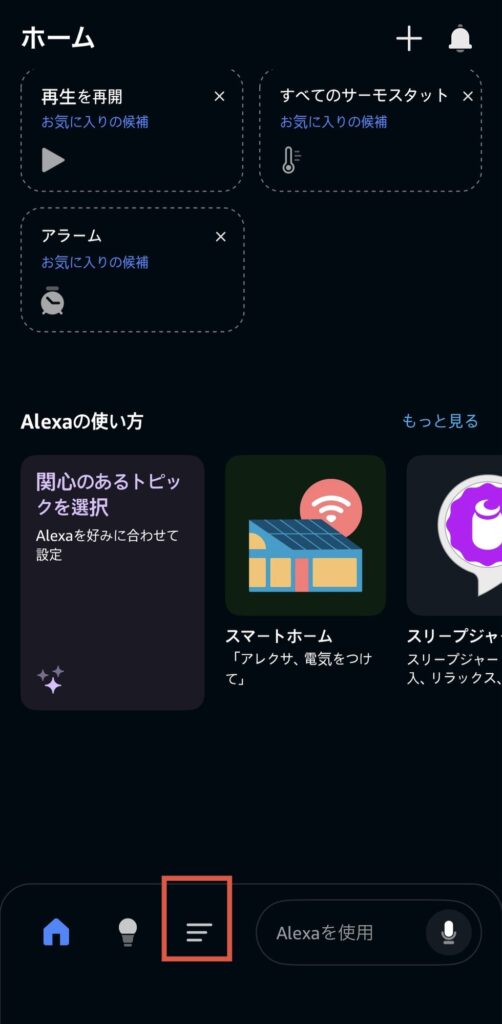
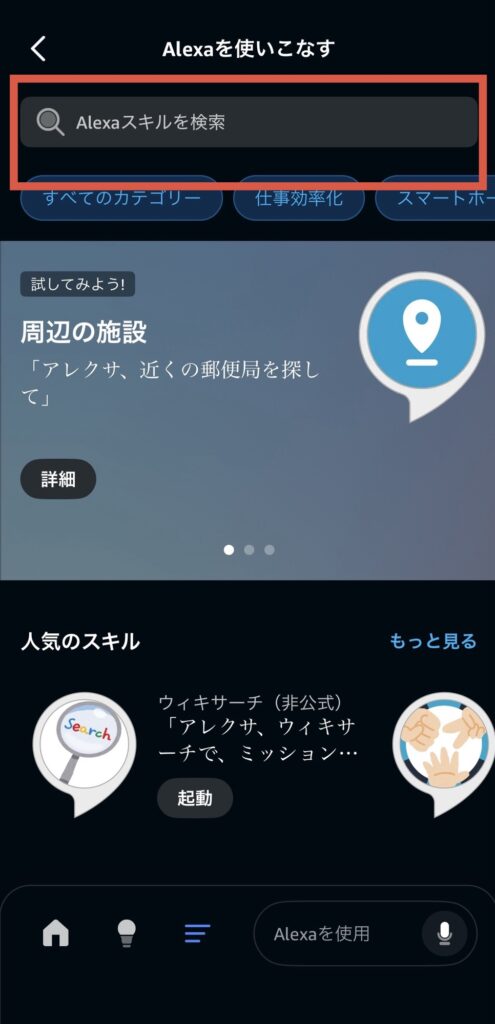
最後に AlexaでSwitchBot を操作するための設定をおこないます。
Alexaアプリの下部の赤枠のボタンをタップします。
スキルゲームをタップします。
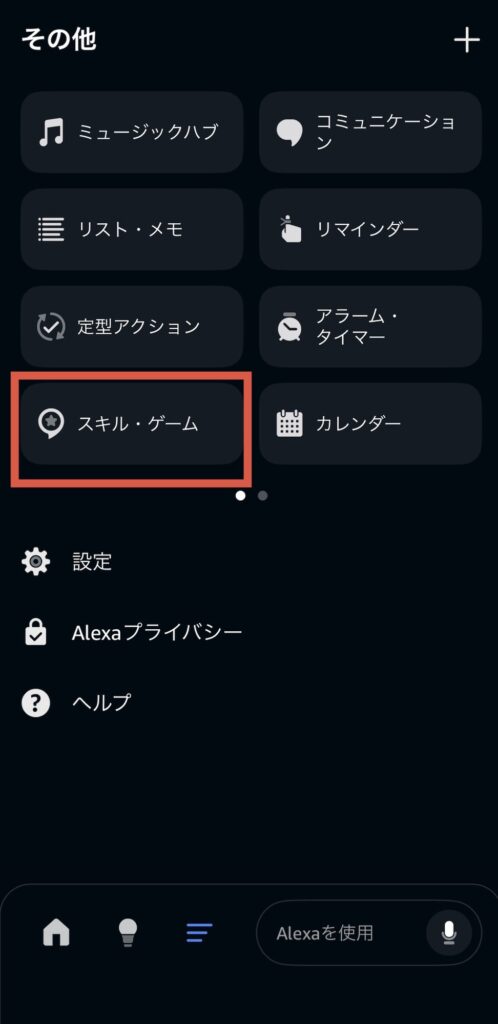
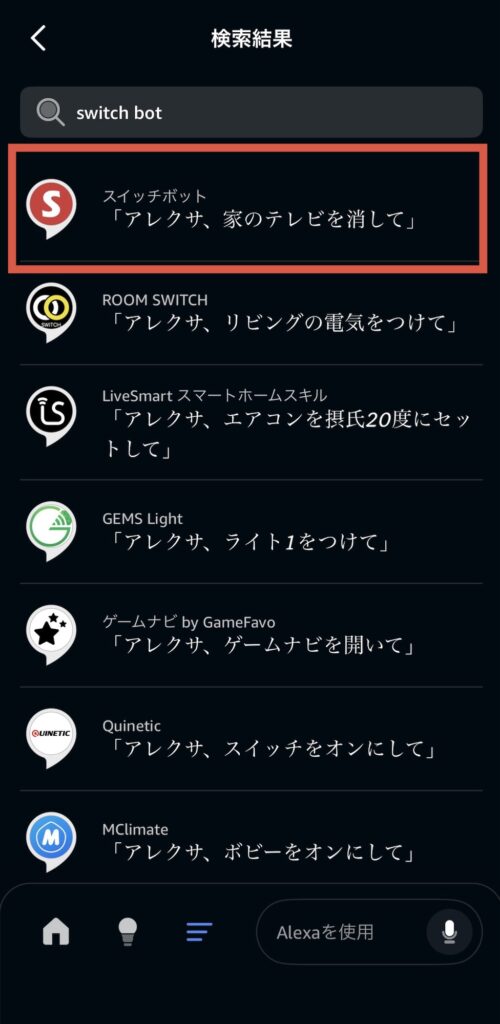
Alexaスキルを検索で「SwitchBot 」と検索します。
赤枠の「SwitchBot」をタップします。
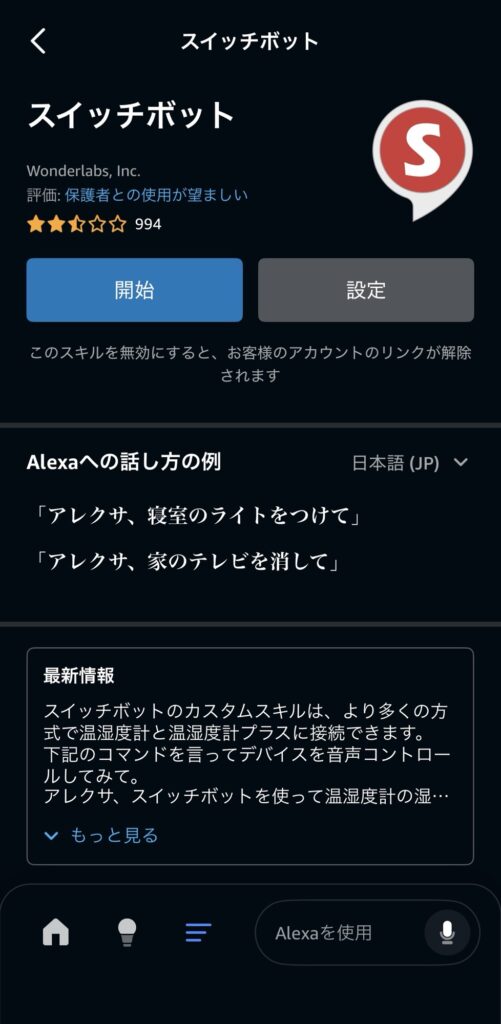
開始ボタンを押します
先ほどセットアップした Amazon Alexaを選択します
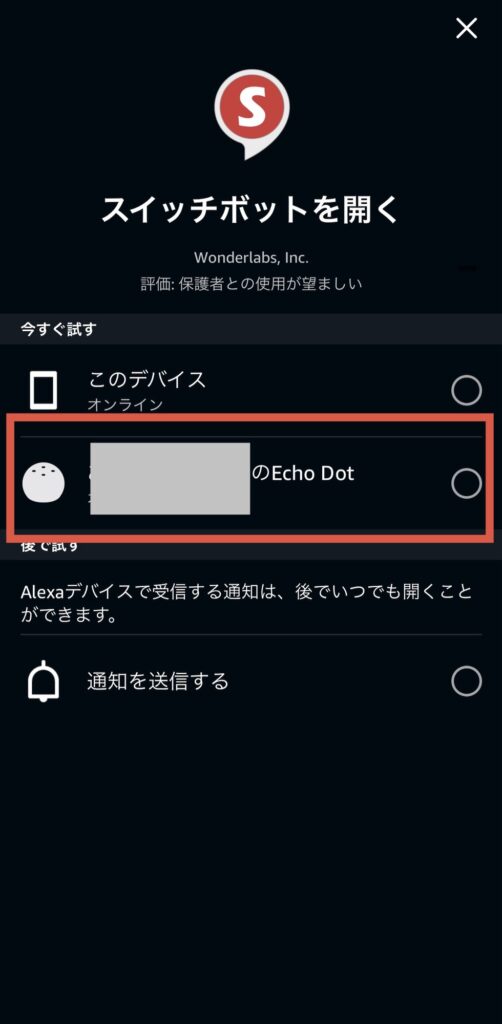
これで設定は完了です!
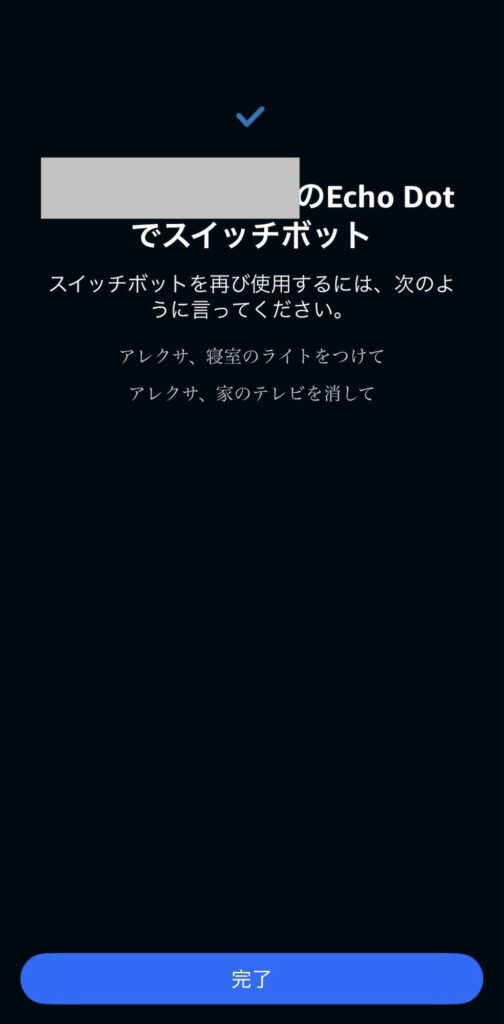
長かったですがこれにて準備完了です!
Alexaに試しに「 Alexaテレビをつけて!」と声をかけてください。これからSwitchBot とAmazon Alexaが手放せなくなる生活が始まりますよ!
まとめ|SwitchBotは“3つの使い方”だけで生活が圧倒的に便利になる
SwitchBotは一見難しそうに見えて意外と設定は簡単だったと思います。
- Alexaで音声操作
- ボットで物理スイッチ自動化
- リモコン集約
まずはこの3つを押さえるだけで、生活は大きく変わります。
「スマートホームはハードルが高い…」と思っている人ほど、SwitchBotは驚くほど導入が簡単で、すぐに効果を実感できます。
明日からあなたの家も、便利で快適なスマートホームに変わります!

実際に自分で使用したガシェットのレビューを中心にブログを書いています。