【総額44万円】在宅ワーカーのデスク環境9選を正直レビュー|買う順番も解説
しょーご
くらしぶ!

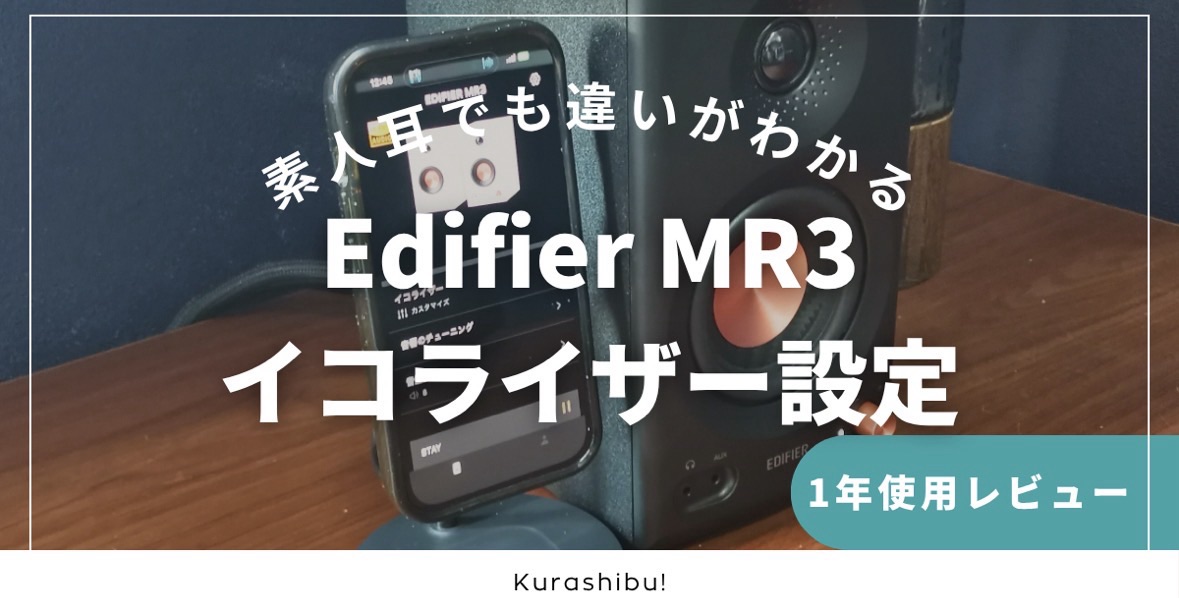
結論からお伝えすると、Edifier MR3のイコライザー・音質調整は、耳が肥えていない素人でも「違い」ははっきりわかります。特に効果が大きいのは「ファームウェアの更新」と「背面の低音・高音ノブ」の2つ。逆に、アプリのカスタムEQ(周波数ごとの細かい調整)は、正解を探すのが正直むずかしいです。
なので「最低限の設定でいい音にしたい人」には触る価値アリ、「自動で最適化してほしい人」にはちょっと手間かもしれません。約10ヶ月、在宅ワーク中のBGM用にMR3を使っている筆者が、実際にいじってみた結果を正直にまとめます。
「MR3って音がこもるって口コミを見たけど、設定で改善できる?」
「アプリのイコライザー、項目が多すぎて何をどう触ればいいのかわからない…」
「おすすめのEQ設定ってあるの?素人でも違いはわかる?」
この記事を読むとわかること
MR3自体のレビュー(音質・使い勝手・デメリット全般)は、こちらの記事で詳しくまとめています。
「Edifier MR3レビュー|半年使って分かったメリット・デメリットを正直公開」
結論、実感できます。ただし「どこを触るか」で体感の差がかなり大きいです。
前提として、筆者はそこまで耳が良いタイプではありません。オーディオにこだわりがあるわけでもなく、「仕事中のBGMが気持ちよく鳴ればOK」くらいの感覚です。そんな筆者が一通り触ってみた体感をざっくりまとめると、こんな感じでした。
はっきり変わった
・ファームウェアの更新(こもり感が減ってクリアになった)
・背面の低音ノブ・高音ノブ(素人でも一発でわかる)
なんとなく変わった気がする
・デスクトップ・コントロール
・音響空間
違いはわかるけど、正解がわからない
・カスタムEQ(6バンド)
つまり、「まずアップデート→設置環境に合わせた補正→背面ノブで好みに寄せる」の順番で触れば、素人でも十分いい音にたどり着けるスピーカーだと思います。
MR3を買ったら、イコライザーを触る前に、まず専用アプリ「Edifier ConneX」と接続してファームウェアを最新にしてください。これが一番効きます。
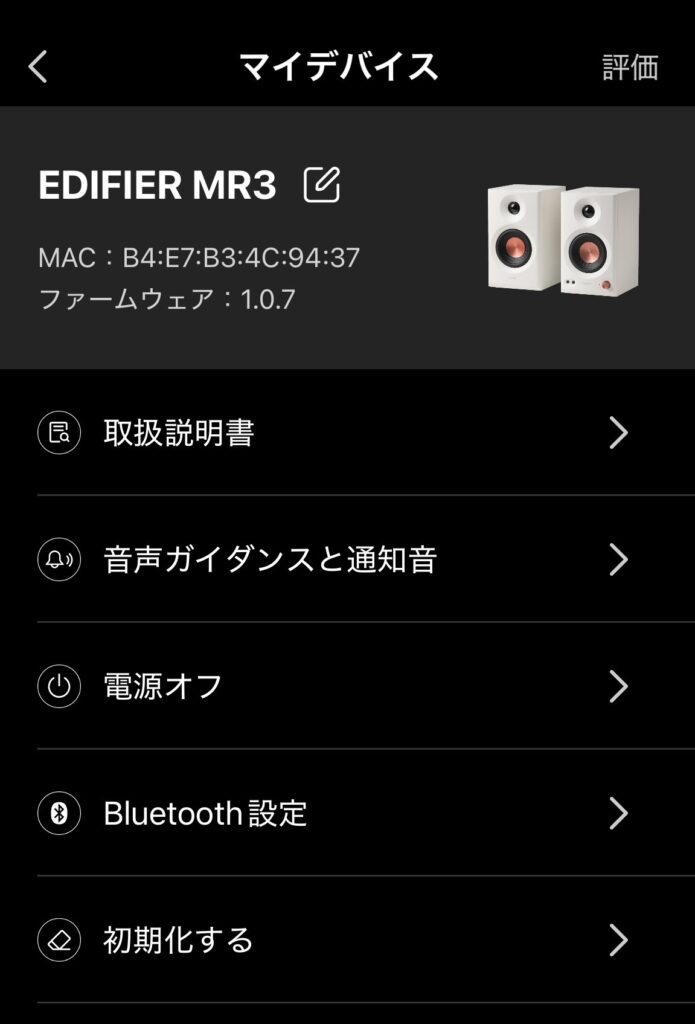
理由はシンプルで、手元に届いたMR3の中身(ファームウェア)が最新とは限らないからです。お店の仕入れ時期や在庫状況によっては、古いバージョンのまま出荷されている可能性もあります。
ネットのレビューで「MR3は音がこもる」という声を見かけることがありますが、筆者の体感では、ファームウェアを最新にしたことでこもり感はかなり解消されました(素人耳ながら、ここは明確に「あ、クリアになった」とわかるレベルでした)。こもりが気になっている人は、EQで無理に補正しようとする前に、まずバージョンを確認するのがおすすめです。
ちなみにアップデートは筆者の環境で10分ほどかかり、途中でスマホを触って2回失敗しています(笑)。失敗しないコツや具体的な手順は、こちらの記事にまとめています。
「Edifier MR3の設定完全ガイド|ファームウェア更新・音量調整・接続を解説」
MR3の音質調整は、大きく分けると4種類あります。アプリの中だけでなく、本体の背面ノブでも調整できるのがポイントです。
①背面のアコースティックチューニングノブ(本体)
低音(125Hz付近)と高音(10kHz以上)をそれぞれ±6dBで調整。アプリ不要で、回すだけ。
②サウンドモード(アプリ/本体ノブ)
「モニター」「音楽」「カスタマイズEQ」の3つを切り替え。
③ルーム補正(アプリの「音響のチューニング」画面)
低音域周波数のカットオフ・音響空間・デスクトップ・コントロールの3項目。スピーカーの置き場所に合わせて補正する機能です。
④カスタムEQ(アプリ)
6つの周波数帯ごとに、上げ下げを細かく調整できるグラフィックイコライザー。
この記事では、筆者が実際に触ってみた順番(ルーム補正→背面ノブ→カスタムEQ)で、それぞれの効果を紹介していきます。
ルーム補正は、「スピーカーをどこに置いているか」に合わせて、反射で濁りやすい音を抑える機能です。好みの音を作るというより、設置環境のマイナスを打ち消すイメージなので、置き場所に合わせて一度設定すればOKです。アプリでは「音響のチューニング」という画面にまとまっています。
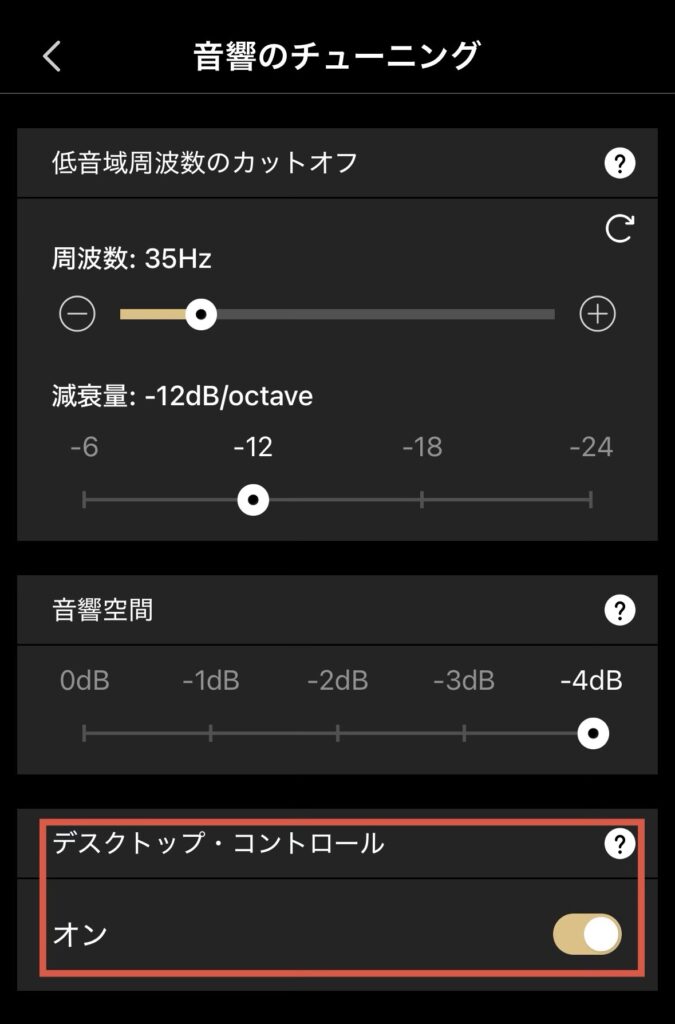
デスクトップ・コントロールは、スピーカーを机に直置きしているときにONにする設定です。机の天板で反射した音による濁り(200Hz付近)を抑えてくれます。設定はON/OFFだけなので迷う要素はありません。
筆者はMR3を机にベタ置きしているので、ONにしてみました。結果は…正直、「耳当たりが少しやさしくなった気がしなくもない」くらい。体感でバキッと変わった感じはなかったです(このあたりは素人耳の限界かもしれません)。
ただ、理屈としてはベタ置きならONにしておいて損はない設定なので、筆者はONのまま使っています。逆に、スピーカースタンドや台座に載せてツイーターを耳の高さまで上げている場合は、机の反射の影響が小さくなるのでOFFでOKです。
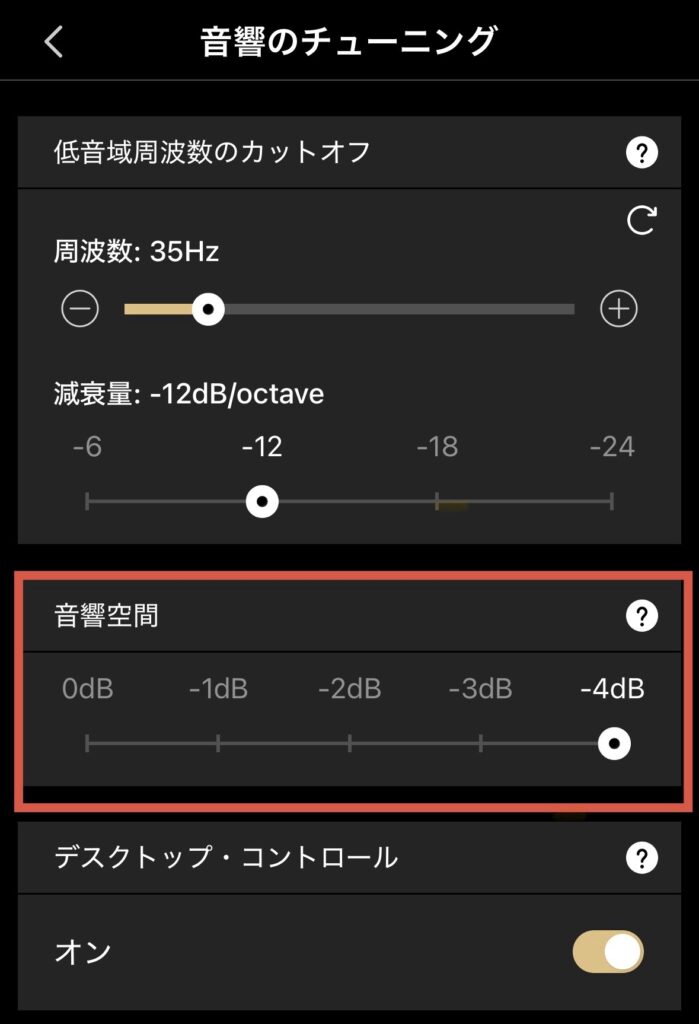
音響空間は、スピーカーと壁の位置関係に合わせて、低音のこもり・ボワつきを抑える設定です。0dB〜-4dBの5段階から選べて、目安は以下のとおりです。
・部屋の中央寄りに置く:0dB
・壁際に置く:-2dB
・部屋の角に置く:-4dB
筆者の場合、スピーカーを置いているのが「壁際かつ部屋の角」という、低音がこもりやすい位置なので、-4dBに設定しました。こちらもデスクトップ・コントロールと同じく、劇的な変化というよりは「なんとなくスッキリしたかな?」くらいの体感です。
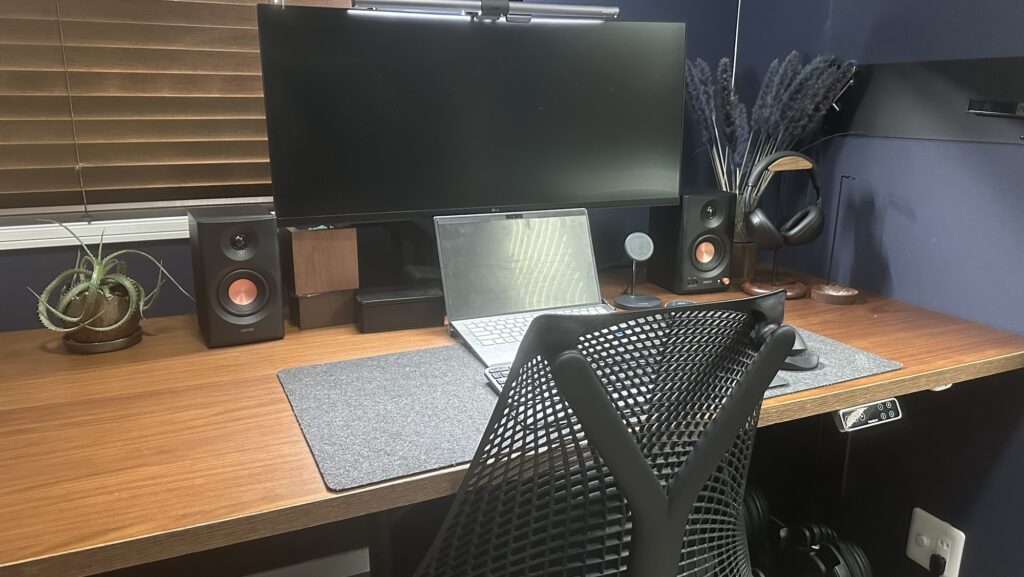
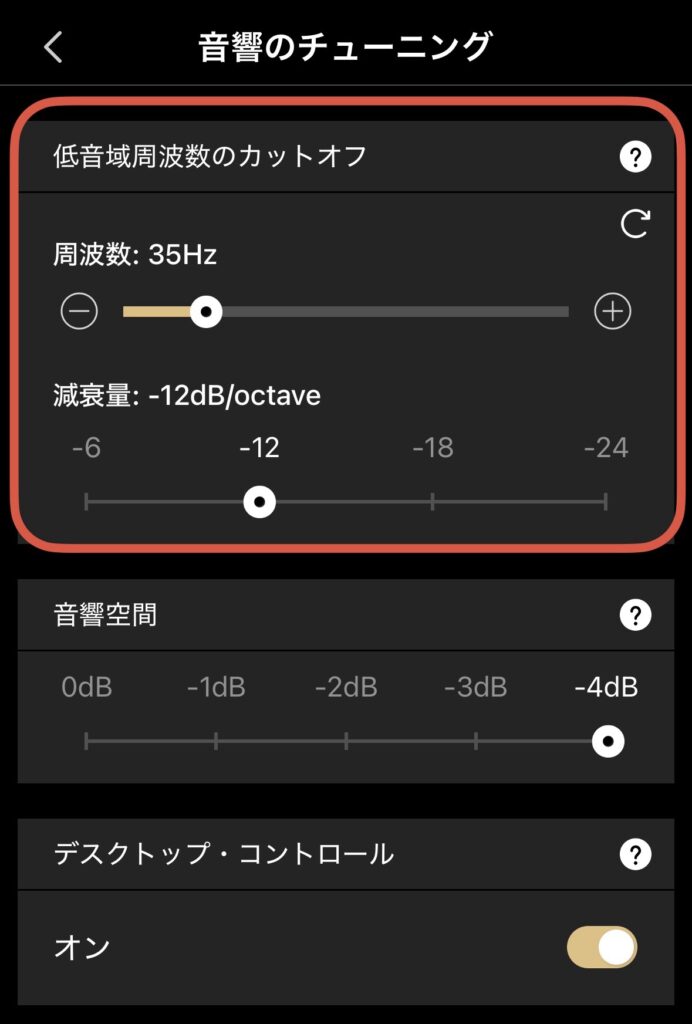
低音域周波数のカットオフ(いわゆるローカット)は、スピーカーが再生しきれない超低音をカットして、音の濁りを防ぐ設定です。カットする「周波数」(20〜100Hz)と、どれくらい急に落とすかの「減衰量」(-6/-12/-18/-24dB/octaveの4段階)を選べます。なお、この設定はOFFにはできません。
ちなみに筆者の設定は「周波数35Hz・減衰量-12dB/octave」です。以前に一度自分で変えた記憶はあるものの、それ以降はほぼ触っていません。
ここは他の項目に比べて効果を体感しにくいので、まずは初期設定のまま使って、「低音がゴチャゴチャして聞こえる」と感じたときに初めて触る、くらいの位置づけで良いと思います。いじりすぎて迷子になったら、カットオフ欄の右上にある矢印のアイコンで初期値に戻せます。
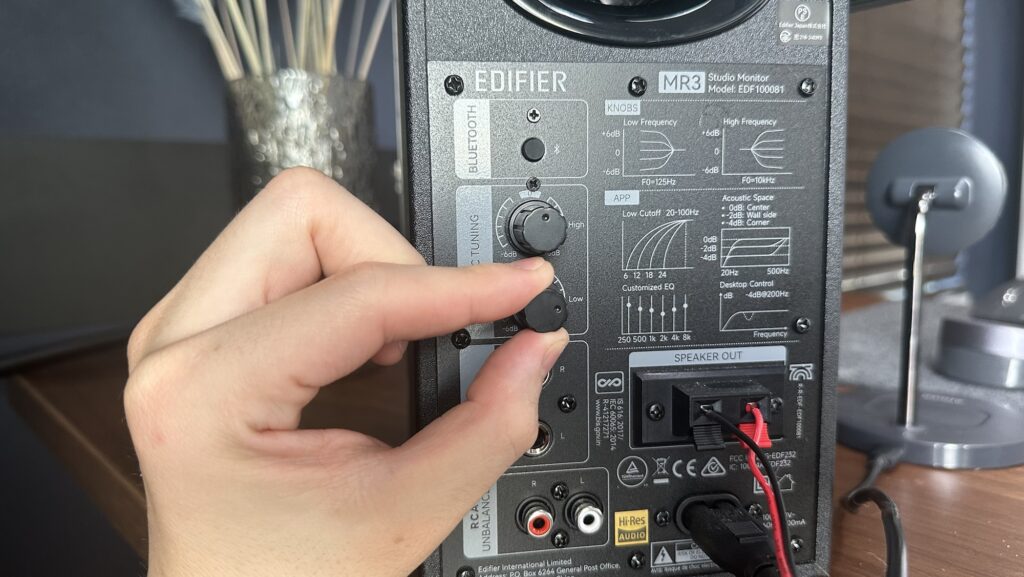
MR3の音質調整で、素人の筆者でも一番はっきり違いがわかったのが、本体背面の「アコースティックチューニング」ノブです。アプリすら不要で、つまみを回すだけで音のキャラクターがガラッと変わります。
試しに低音ノブを+6dB(最大)までグッと回してみると、低音がドゥンドゥンと響く感じが一気に強くなります。これは体感でめちゃめちゃわかりやすいです。逆にマイナス側に振ると、低音の力強さがスーッと薄れていきます。
モニタースピーカーなので、標準(0)の状態は良くも悪くもバランス型。「もっと低音をズンズン効かせたい」という人は、まずこの低音ノブを+側に回してみるのが一番手っ取り早いと思います(ただし上げすぎると低音がゴチャつくので、好みの位置を探ってみてください)。
高音ノブを+側に回すと、音が明るく、キラッと綺麗に聞こえるようになります。聴く曲によっては好みの味付けになると思います。
ただ、上げすぎると今度は「シャリシャリ」した耳障りな感じが出てきました。高音のシャリつきが苦手な人は、逆に少し絞ってみると聴き疲れしにくい音になるはずです。
ちなみにノブの真ん中(0)にはちゃんと標準値があるので(センター位置にクリック感があります)、いじりすぎて迷子になってもすぐ戻せます。これが地味にありがたいです。
1万円台のスピーカーで、ここまで素人でもわかるレベルで音を作れるのは、正直なかなかにすごいと思います。
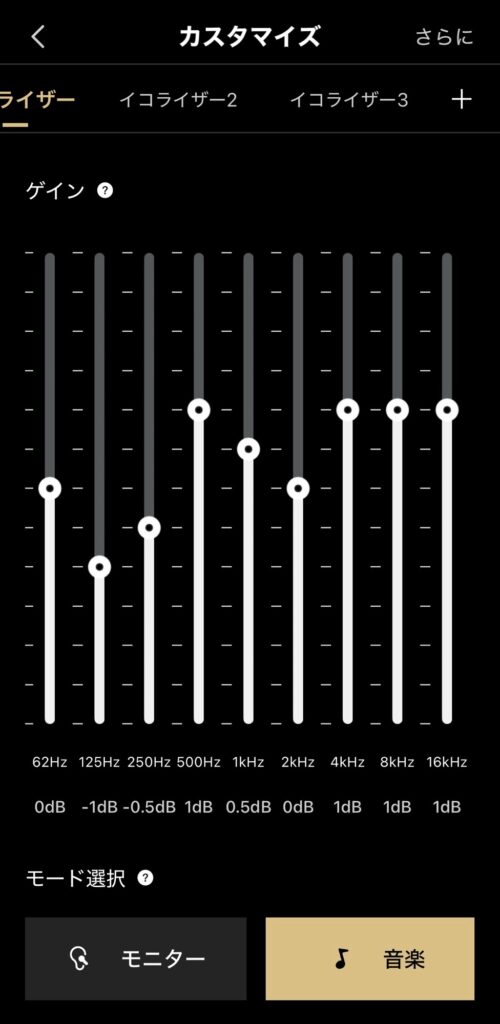
アプリの「カスタムEQ」は、6つの周波数帯ごとにシークバーで音を上げ下げできる機能です。音響好きの人にとっては間違いなく楽しい機能ですが、素人の筆者には正直むずかしかったです。
一番低い周波数帯や一番高い周波数帯を動かせば、違いはちゃんとわかります。ただ、「じゃあどの帯域をどれくらい上げ下げすれば自分好みになるのか」が、なかなか判断できないんですよね。
試しに、ネットで「私はこの設定で聴いてます」とスクショを公開している人の設定を真似してみましたが、筆者にはあまり好みではありませんでした。部屋の環境も、聴く音楽も、好みも人それぞれなので、他人の正解が自分の正解になるとは限らないんだと思います。
なので、「おすすめのEQ設定を教えてほしい」という人には、申し訳ないですがカスタムEQで最初から正解を拾いに行くのはむずかしいというのが、素人なりの正直な意見です。まずは背面ノブで方向性を決めて、それでも物足りなければカスタムEQで微調整、という順番のほうが迷子になりにくいと思います。
MR3のカスタムEQは、「モニター」か「音楽」どちらかのモードをベースにして、そこに味付けを加える仕組みになっています。調整幅は各帯域±3dBと控えめなので、背面ノブ(±6dB)ほど極端には変わりません。逆に言えば、いじりすぎて破綻しにくいので、少しずつ試すにはちょうどいい幅かもしれません。
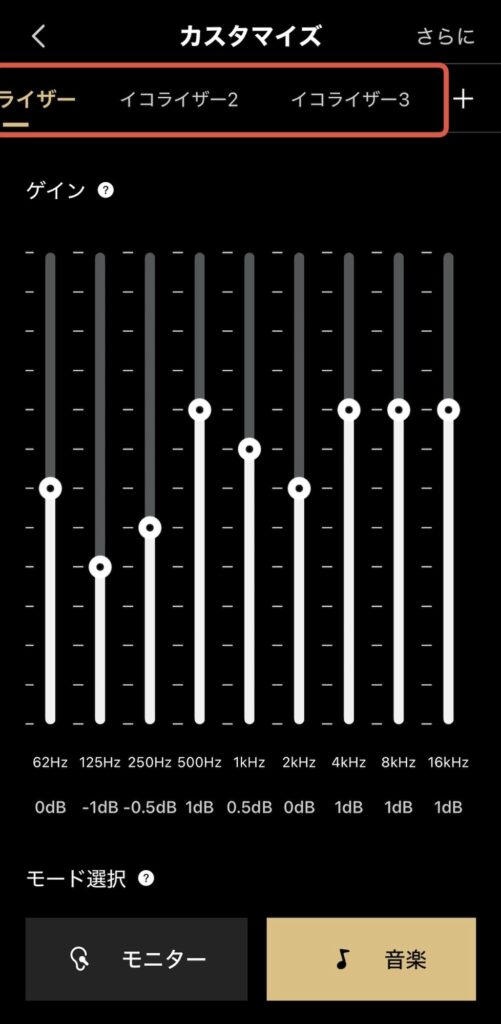
カスタムEQは1つだけでなく、複数保存できます。筆者の環境では4つ目まで作れることを確認しました(最大でいくつまで作れるかは未確認です)。
なので、「作業用BGMはこれ」「ロックを聴くときはこれ」のように、ジャンルや用途ごとにEQを作り分けておく、といった楽しみ方もできます。音響好きの人なら、このあたりはかなり遊べるポイントだと思います。
ただし、後述するとおり、本体のノブで切り替えられるのは、アプリで選んでいる1つのカスタムEQだけです。複数のEQを切り替えるときは、アプリを開く必要があります。
地味にいいなと思ったのが、前面のボリュームノブを押し込むだけで、サウンドモードを切り替えられる点です。
モードは「モニター」「音楽」「カスタマイズEQ」の3つで、ノブをクッ、クッと押すたびに切り替わります。モードごとにライトの色が変わり、モニターは赤、音楽は緑、カスタマイズは白。今どのモードなのかがひと目でわかります。
ちなみに、「カスタマイズ」で鳴るのは、アプリ上で選んでいる1つのカスタムEQです。カスタムEQを複数作っていても、ノブをポチポチ押して「カスタム1→カスタム2→…」と切り替えることはできません(筆者が触った限りの挙動です)。
アプリを開きながらノブで切り替えると、「モニターだとフラットでおとなしめ」「音楽だと少し華やか」といった違いを聴き比べやすいので、自分好みのモードを探すときにも便利でした。
ここまで良い点を中心に書いてきましたが、正直なデメリットもあります。
MR3には、測定用マイクで部屋の音を測って自動補正するような機能はありません。ルーム補正もEQも、すべて自分で判断して設定する必要があります。「全部おまかせでいい音にしてほしい」という人には、ちょっと面倒に感じるかもしれません。
一番わかりやすい背面ノブですが、場所が本体の裏側なので、調整するたびに手を後ろに回す必要があります。筆者のように壁際に置いていると、正直ちょっと回しにくいです。また、触ればすぐ変わってしまうので、うっかり触って設定がズレることもあり得ます。
カスタムEQは複数作れるものの、本体ノブで呼び出せるのはアプリで選択中の1つだけです。「曲ごとにEQをサッと切り替えたい」と思っても、そのたびにスマホでアプリを開く必要があるので、ここは正直ちょっと面倒です。
MR3のBluetoothコーデックはSBCのみです。どれだけEQを追い込んでも、Bluetooth接続である以上、音質の上限はあります。音質を突き詰めたいなら有線接続(+DAC)も視野に入れたほうがいいです(筆者はBluetoothしか使っていないので、有線の音は試せていません)。
ここまでの内容を踏まえて、筆者が「素人ならこの順番で触るのがいい」と思う手順をまとめます。
正直、5〜6まででも十分に満足できる音になると思います。ちなみに筆者は、「正解がわからない」と言いつつも、なんだかんだ普段は自分でいじったカスタマイズEQで聴いています(いじっているうちに「これはこれで好きかも」という音に落ち着いた感じです)。もともとモニタースピーカーなので、高音と低音のバランスは標準設定でもまったく問題なく使えます。
向いている人
・1万円台で、ある程度「自分好みの音」に寄せたい人
・背面ノブでざっくり低音・高音を調整できれば十分な人
・音響にそこまで詳しくないけど、いじる楽しさも味わってみたい人
・ジャンルや用途ごとにEQを作り分けて遊びたい人
・壁際や部屋の角など、低音がこもりやすい場所に置く予定の人
向いていない人
・測定して自動で最適化してくれる機能が欲しい人
・複数のEQを本体ボタンだけでサッと切り替えたい人
・Bluetoothのまま、ハイレゾ級の音質を求める人
デスク周りのほかのアイテムとの組み合わせが気になる方は、筆者のデスク環境まとめもあわせてどうぞ。
【総額44万円】在宅ワークのデスク【総額44万円】在宅ワーカーのデスク環境9選を正直レビュー|買う順番も解説環境を全公開|1年使って本当に良かったアイテム
MR3のイコライザー・音質調整を一通り触ってみて感じたのは、「触らなくても十分いい音、触ればもっと自分好みにできる」という懐の深さでした。
ファームウェアを最新にして、置き場所に合わせてルーム補正をかけるだけで、標準のままでもストレスなく使えます。そこからさらに一段上を目指すなら、背面ノブやカスタムEQで自分好みの音を作っていく楽しさがある。Bluetooth接続も安定していて、日常使いで困ったこともありません。音質・サイズ感・デザインに加えて、この「いじる楽しさ」まで1万円台で手に入るのは、正直やばいと思います。売れているのも納得です。
実は、もともとチューニングにまったく興味がなかった筆者ですが、今回いじってみて「スピーカースタンドを買って、ツイーターの高さを変えたらどうなるんだろう」と試してみたくなっているくらいです(スタンドを使うなら、デスクトップ・コントロールはOFFに切り替えです)。
一方で、カスタムEQで「最初から正解」を拾いに行くのはむずかしいですし、全自動で最適化してくれるわけでもありません。「全部おまかせがいい」という人にはミスマッチかもしれませんが、「まずは標準で使って、気が向いたら少しずつ触ってみたい」という人には、ちょうどいい1台だと思います。
この記事が皆様のお役に立てば幸いです。