Anker Nano Charging Station(A91C8N11)レビュー|7か月使ってわかったデメリットと本音
しょーご
くらしぶ!

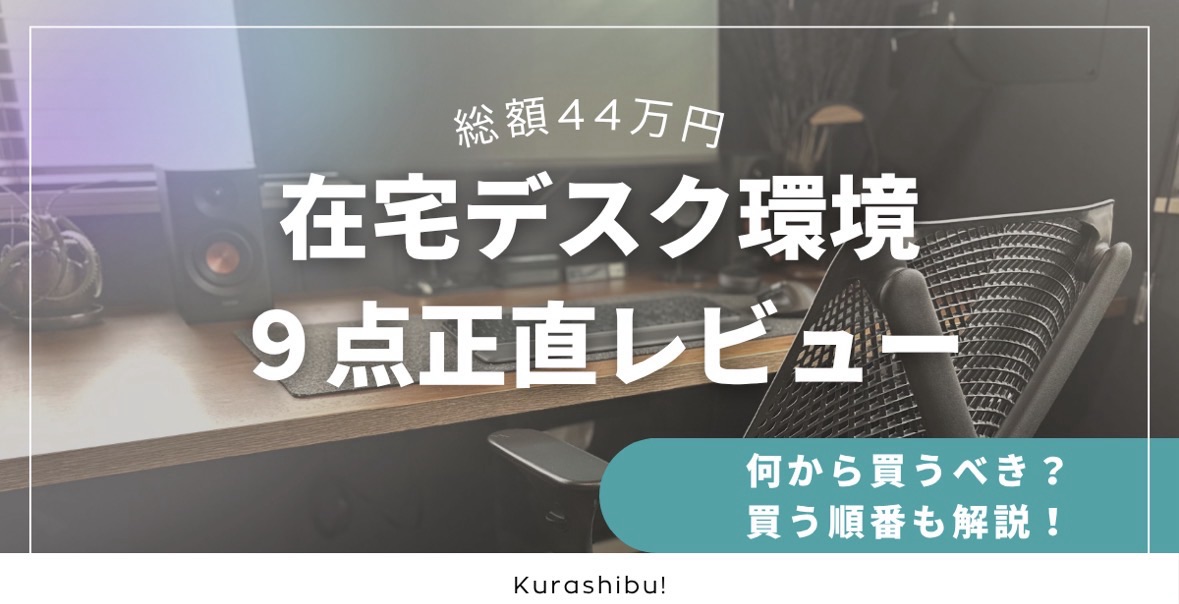
ちょっと想像してみてください。朝、コーヒーを片手にデスクへ。ボタンひとつで天板がスッと立ち作業の高さに変わり、机の上にはケーブルが一本も這っていない。目の前には横長の大画面が広がって、手元はやわらかい光に照らされ、ヘッドホンを着けた瞬間に部屋の雑音がスッと消える——。
そんな環境だったら、毎日デスクに向かうのが、ちょっと楽しみになると思いませんか。筆者がいま使っているデスクは、まさにそんな空間です。
とはいえ、筆者も最初からこうだったわけではありません。在宅勤務メインのITリーマンなんですが、安物で失敗しては買い直し、を数年くり返して、ようやく「これだ」という形に落ち着きました。結果、総額はおよそ44万円。ただ、ここで伝えたいのは金額の大きさではなくて、道具を整えるだけで、毎日の作業がここまで快適になるんだ、という手応えのほうです。
そして大事なのは、いきなり全部そろえる必要はまったくないということ。この記事では、筆者が「全部試した結果これに落ち着いた」現在の構成を、正直な評価と“どれから買うべきか”の順番つきで全部公開します。読み終わるころには、きっと「自分の机もこうしてみたいな」と思ってもらえるはずです。気になるところから、1点ずつでOK。
こんな人には、きっと刺さります:在宅・リモートで毎日デスクに向かう/配線のごちゃつきをスッキリさせたい/一度そろえて長く愛用したい人。
逆に、急がなくていいかも:たまにしかデスクを使わない/まずは初期費用を最小限にしたい人。そんな方も、この記事から「自分に効く1点」を持ち帰ってもらえれば十分です。
在宅が増えたけど、結局なにから揃えればいいのか分からない…
せっかくなら、毎日使いたくなる快適なデスクにしたい。
机の上も足元も配線でごちゃごちゃ。スッキリさせたい。
この記事を読むと、こんなことがわかります。
まずは全体像から。土台→身体→手元→画面まわり→音→光、という順番でそろえています。価格は執筆時点のおおよその目安で、筆者は基本すべて定価(セールなし)で購入しています。
| 役割 | 製品名 | 価格の目安 |
|---|---|---|
| 昇降デスク | FLEXISPOT E7(脚)+ KANADEMONO 天板 | 約12万円 |
| チェア | ハーマンミラー セイルチェア | 約10万円 |
| マウス | ロジクール MX Master 4 | 約2万円 |
| キーボード | ロジクール MX Keys S | 約1.8万円 |
| モニター | LG 34WQ75C-B | 約7万円 |
| モニターアーム | COFO Monitor Arm Pro CM-AP1B | 21,999円 |
| スピーカー | Edifier MR3 | 14,980円 |
| ヘッドホン | ソニー WH-1000XM6 | 59,400円 |
| モニターライト | BenQ ScreenBar(筆者は初代/今買うならHalo 2) | 約1.5万円〜 |
| 合計 | 約44万円 | |
では、ここから1つずつ見ていきます。気になるアイテムだけ、各レビュー記事に飛んでもらってもOKです。
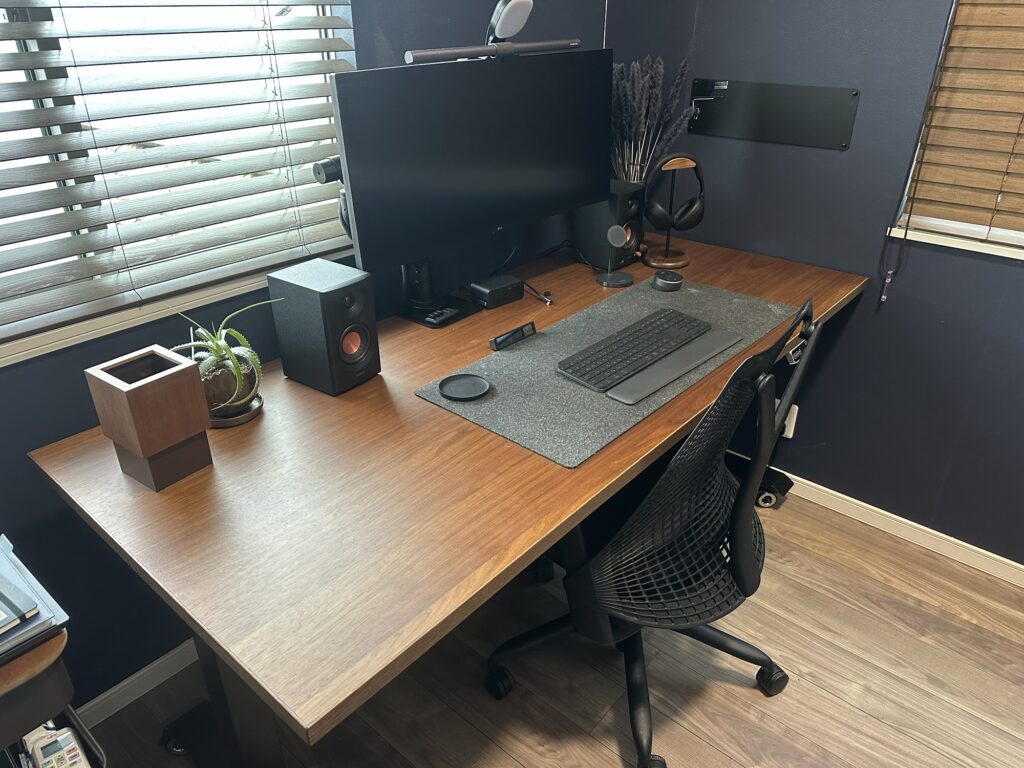
正直、最初に投資すべきは机だと思っています。椅子やモニターより先に、です。理由はシンプルで、天板の高さが合っていないと、いい椅子もいいキーボードも本領を発揮できないから。土台が傾いていたら上に何を積んでも安定しません。
筆者はFLEXISPOT E7の脚に、KANADEMONOの天板を組み合わせて使っています。電動で高さが変わるので、座り作業と立ち作業をボタンひとつで切り替えられるのが地味に効きます。1日8時間以上座っている身からすると、午後に1〜2回立って作業するだけで腰のだるさがけっこう違うんですよね。
デメリットも正直に書くと、脚+天板で約12万円とそこそこ高いのと、組み立てがなかなかに重労働(脚だけで30kg近い)なこと。あと配線がそのままだと足元で暴れます。この配線問題は、後述のモニターとアームでかなり解決できます。
ただし、モニターとアームだけでは電源タップやACアダプタが残ります。そこはケーブルトレーなどを足して解決しました(昇降デスクの配線整理はこの4点で終わる|1年6か月レビュー)。昇降デスクを買うなら、配線グッズの予算8,000円ほどを最初から見込んでおくのがおすすめです。
もうひとつ、昇降デスクはデスク下に引き出しやワゴンを固定できません(下げたときにぶつかるため)。その分の収納はデスク横に逃がしていて、こちらも8,000円弱で済んでいます(山善キッチンワゴンをデスク横収納に転用|1年半使った正直レビュー)。
向いているのは「在宅で長時間作業する人」「腰や肩のつらさを根本から減らしたい人」。逆に作業時間が短い人には、ここまでの昇降デスクはオーバースペックかもしれません。
詳しい組み立てや使用感は、単体レビューにまとめています。▶ FLEXISPOT E7 レビュー記事はこちら
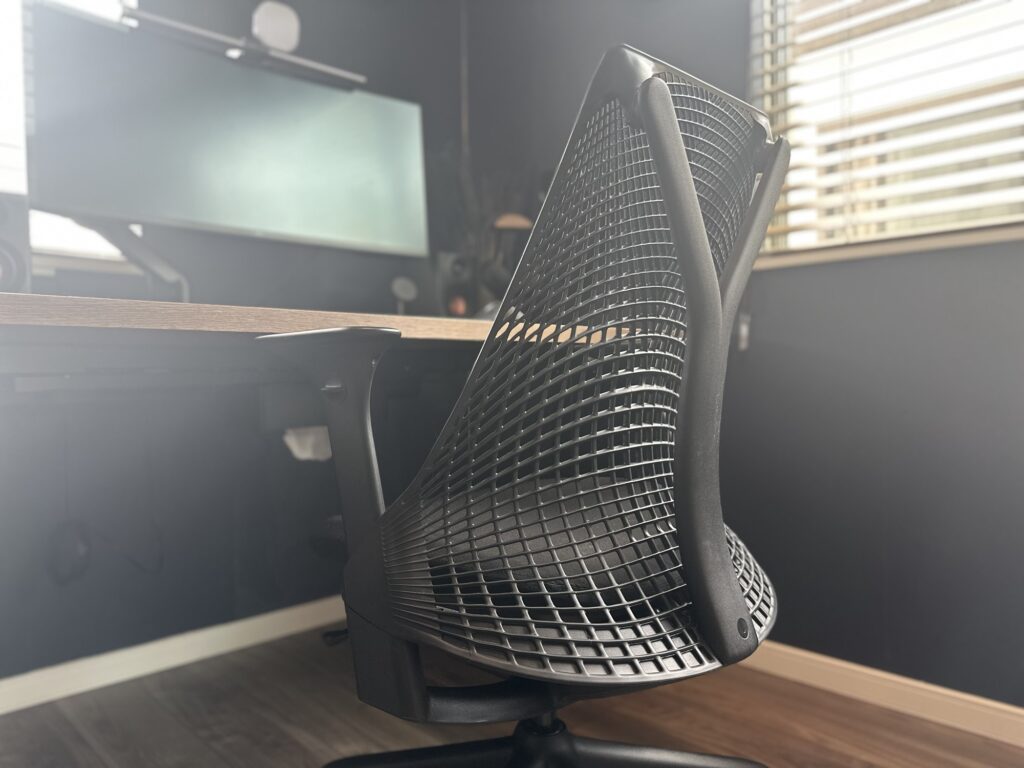
「椅子に10万は高すぎる」——その気持ち、すごく分かります。でも筆者は買ってよかった派です。
理由は、デスクにいる時間がそのまま「椅子に座っている時間」だから。1日8時間以上、平日はほぼ毎日座り続ける人にとって、椅子は一番長く体に触れている道具です。セイルチェアはハーマンミラーの中では比較的手の届く価格帯で、背もたれの「サスペンション構造」が背中をしっかり受け止めてくれます。
正直なデメリットはやはり価格。約10万円は気軽には出せません。それと、ヘッドレストが標準ではない(上位モデルや別ブランドのような頭の支えは期待しないほうがいい)。ガチで全身を預けて休みたい人には物足りない可能性があります。
向いているのは「座っている時間が長く、椅子に長期投資できる人」。短時間しか座らない人や、まず予算を抑えたい人は、ここは後回しでもいいと思います。
選び方や他モデルとの違いは、こちらで詳しく書いています。▶ ハーマンミラー セイルチェア レビュー記事はこちら
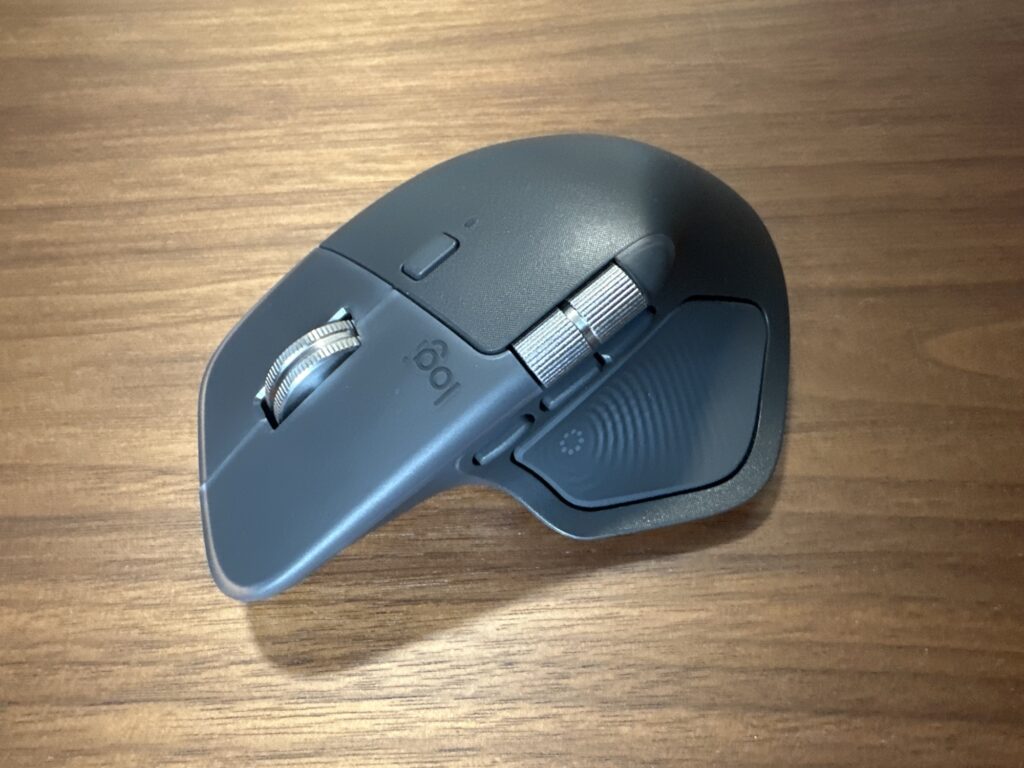
結論、手の負担と作業速度がはっきり変わります。「マウスに2万円?」と思うかもしれませんが、ここも毎日握り続ける道具なので投資効果は高いです。
MX Master 4は手にすっぽり収まる形状で、長時間使っても手首がつらくなりにくい。横スクロールやアプリ切り替えをボタンに割り当てると、作業のテンポがかなり上がります。筆者は前任機のMX Master 3Sから乗り換えましたが、両者の違いは正直「劇的」とまではいかず、3Sでも十分戦えます。ここは予算と相談でOKです。
デメリットは、お世辞にも軽いとは言えない重さと、握りが大きめなので手が小さい人は合わない可能性があること。
3Sとどっちを買うべきか迷っている人は、比較記事をどうぞ。▶ MX Master 3S レビュー記事/▶ MX Master 4 レビュー記事
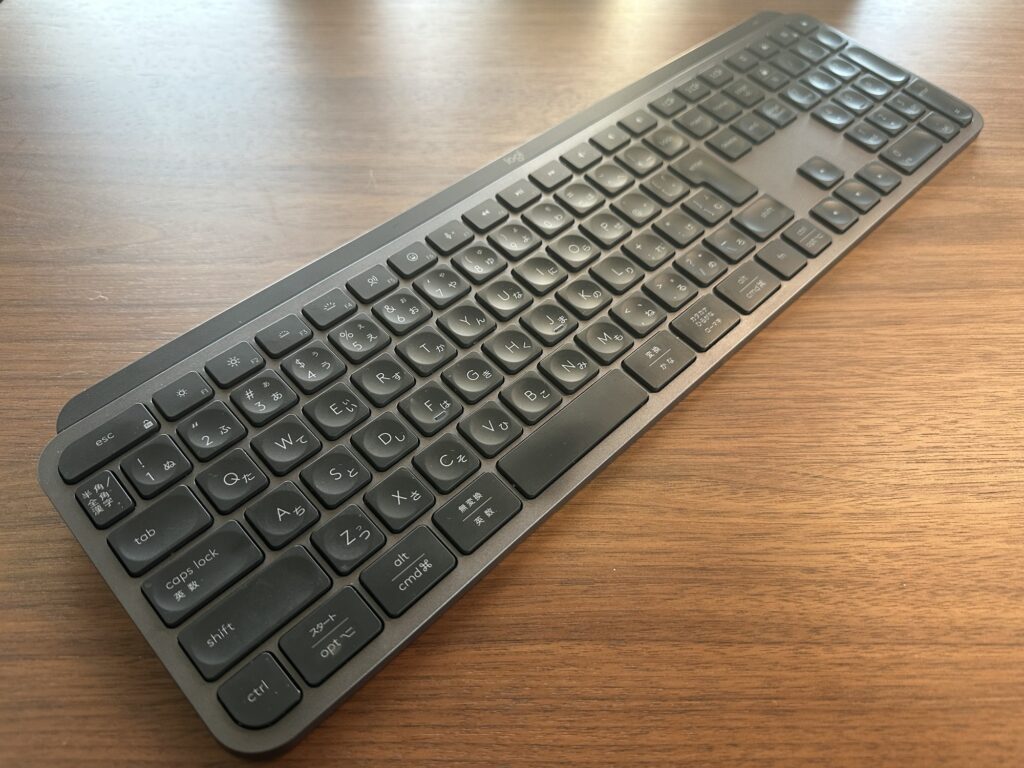
派手さはないけど、毎日触れる安心感がある一台です。MX Keys Sは打鍵感が静かで安定していて、キーがほどよく凹んでいて指が迷いません。タイピングが多い仕事ほど効いてきます。
MX Master 4と同じロジクールのEasy-Switchに対応していて、ボタンひとつで複数のPC・タブレットを行き来できます。「マウスとキーボードはセットで揃えるべき?」とよく聞かれますが、筆者の答えは「必須ではない」。別々に買っても連携は問題なく使えます。このあたりは専用記事で深掘りしました。
デメリットは、メカニカルキーボードのような打鍵の“快感”を求める人には地味に感じること。あくまで「仕事道具として優秀」なタイプです。
▶ MX Master 4+MX Keys S「揃えるべきか」記事/▶ MX Keys S レビュー記事
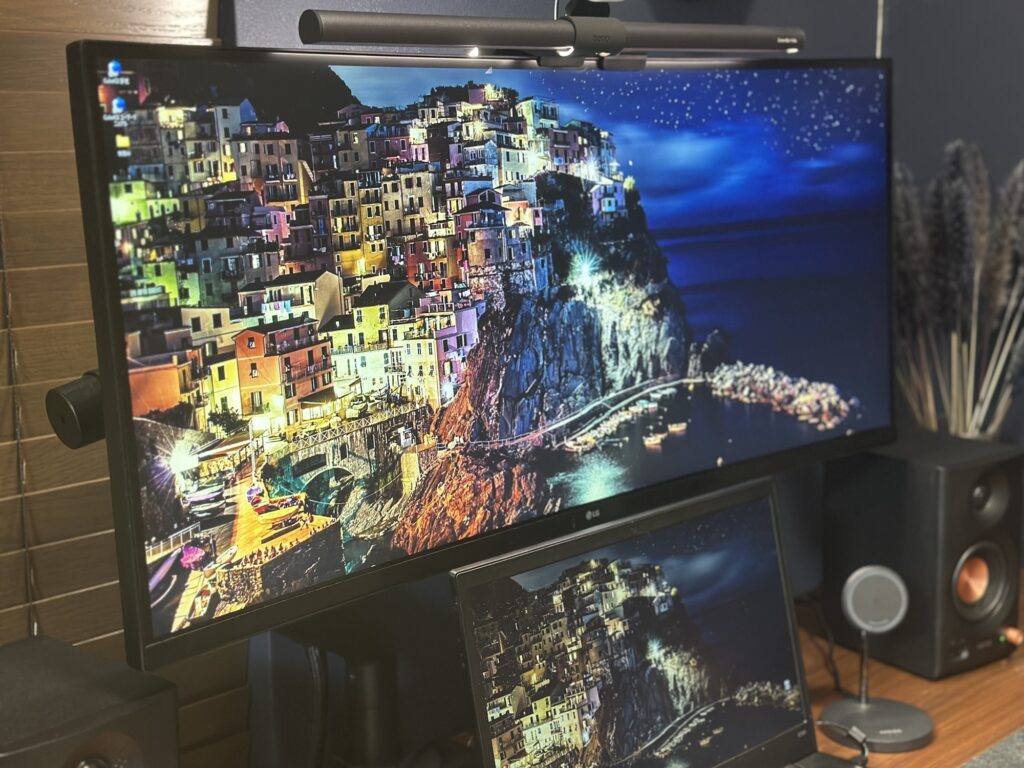
このデスク環境で「配線スッキリ」の核になっているのが、このモニターです。34インチの曲面ウルトラワイド(解像度3440×1440・IPS)で、最大の武器はUSB-Cケーブル1本で映像・給電(最大90W)・有線LAN・USBハブまでまとめられること。
ノートPCをケーブル1本挿すだけで、充電もネットも周辺機器も全部つながる。前述のFLEXISPOT E7と次に紹介するモニターアームと組み合わせることで、「机を上下させてもケーブルが暴れない昇降デスク」が完成します。E7の弱点だった配線問題は、ここでほぼ解決です。
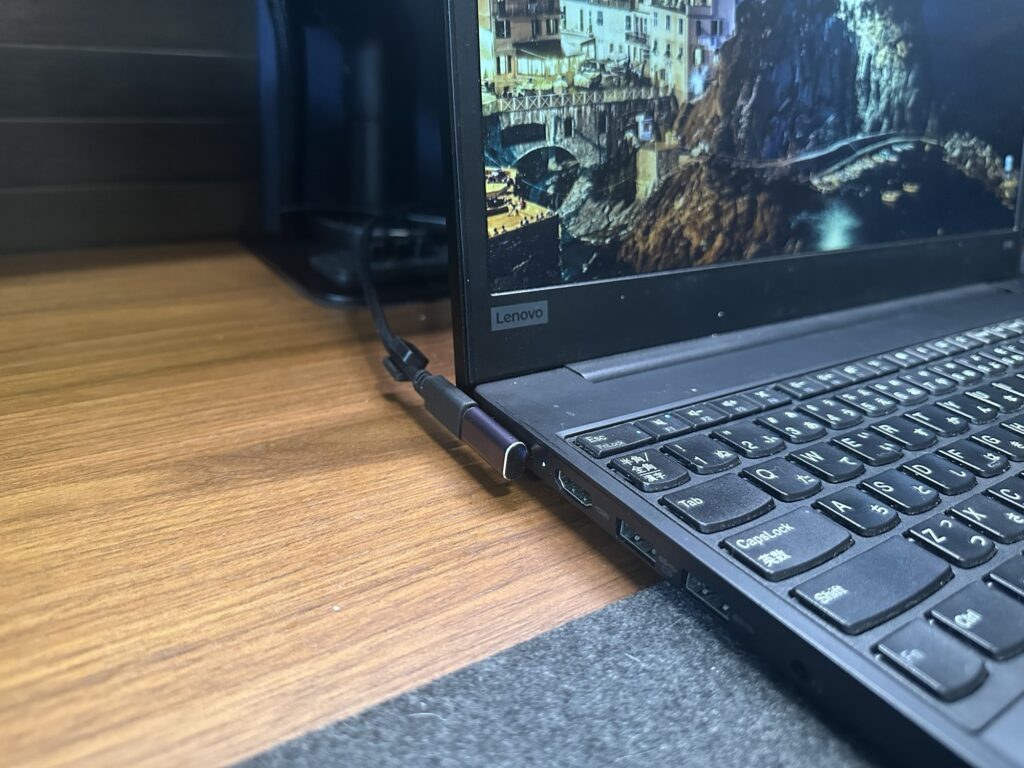
さて、ここは正直に書きます。ネットの口コミには「USB-C接続が不安定」「認識しなくなる」という報告がそれなりにあります。価格.comには1年以内に基板交換が2回という体験談もありました。一方で、筆者は約1年間、毎日使ってUSB-C接続のトラブルは一度もありません。当たり外れ(個体差)はあるかもしれませんが、少なくとも筆者の個体はノートラブル、というのが正直な実感です。
もう一つのデメリットは、3440×1440という解像度は、高精細なMacの画面に慣れていると少しドット感が気になる場面があること。あとリフレッシュレートは60Hzなので、ヌルヌルを求めるガチゲーマーには向きません。
向いているのは「ノートPCを1本で接続して机をスッキリさせたい人」「広い作業領域がほしい在宅ワーカー」。詳しい使用感は単体レビューにまとめます。▶ LG 34WQ75C-B レビュー記事
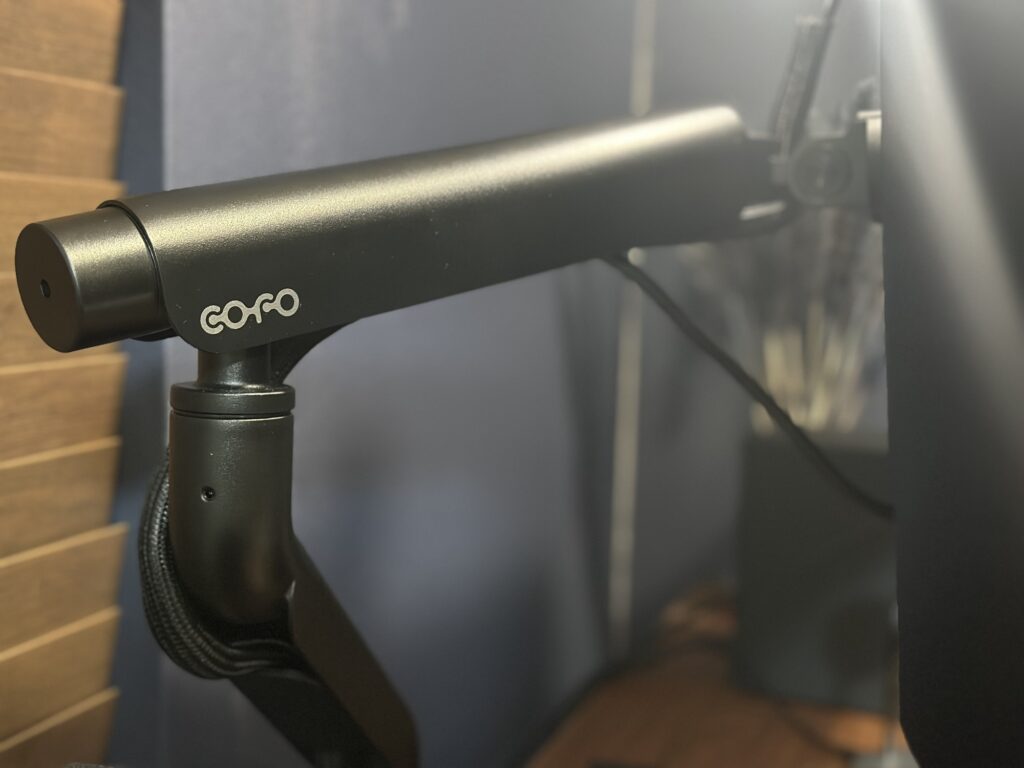
これは買って大正解、不満ゼロのアイテムです。COFO 無重力モニターアーム(CM-AP1B)は、モニターを空中に持ち上げて、机の上を一気に広くしてくれます。
昇降デスクとの相性がとにかく良くて、机を上下に動かしてもモニターとの位置関係が崩れない。スタンドだと机の奥行きを取られますが、アームにするとキーボードを奥まで引ける=作業スペースが広がるのが地味にありがたいです。組み立ても剛性も価格のわりにしっかりしていて、正直ケチのつけどころが見つかりませんでした。
強いて言えば、モニターアーム自体が「無くても作業はできる」追加投資枠なので、最優先ではないという点くらい。ただ、配線スッキリを目指すなら早めに入れておくと満足度が高いです。
向いているのは「机を広く使いたい人」「昇降デスクと組み合わせたい人」。▶ COFO Monitor Arm Pro レビュー記事
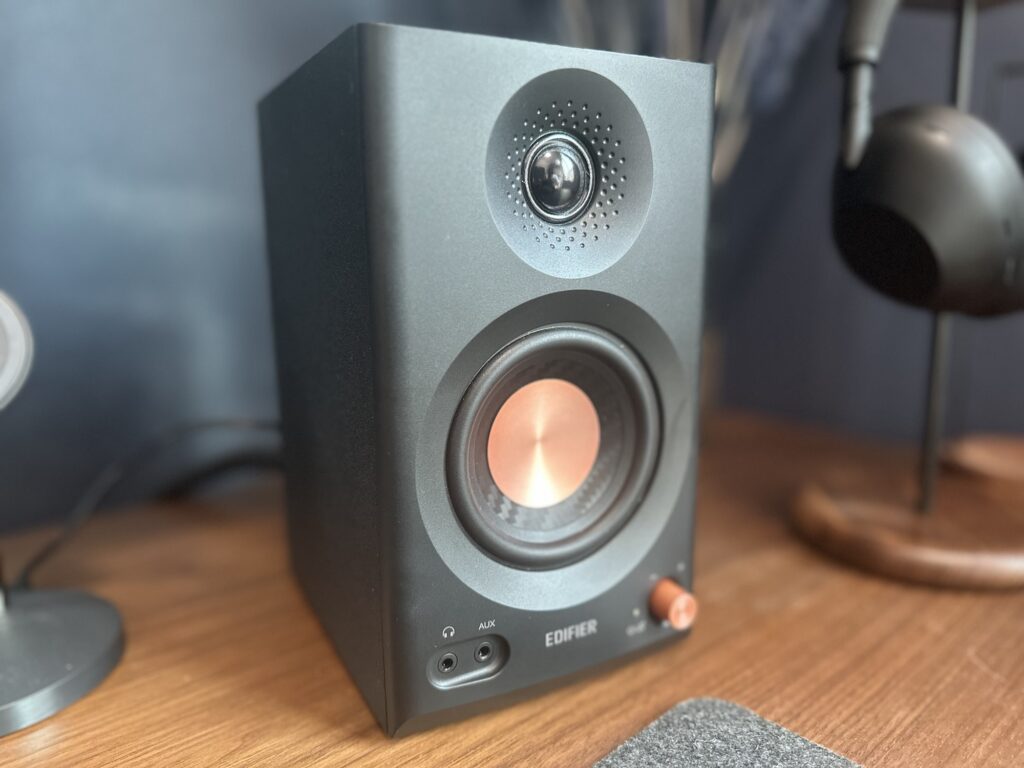
音は「段階」で考えると失敗しません。まず前述のLGモニターには7W+7Wのスピーカーが内蔵されているので、最低限の音は鳴ります。会議やBGM程度ならこれで十分。
でも、ちょっと音にこだわりたくなって筆者が追加したのがEdifier MR3(定価14,980円)です。1万円台とは思えないクリアな音で、ルーム補正機能(専用アプリ「Edifier ConneX」)で自分の机に合わせて調整できます。「内蔵スピーカーで物足りないけど、何万円も出すのは…」という層にちょうどハマる価格と音質です。
デメリットは、左右セパレート型なのでスピーカー同士をつなぐケーブルが必要なこと、そしてBluetooth周りの操作に少しクセがあること(このあたりは単体レビューで詳しく書いています)。
向いているのは「内蔵スピーカーから一段だけ音を良くしたい人」。▶ Edifier MR3 レビュー記事
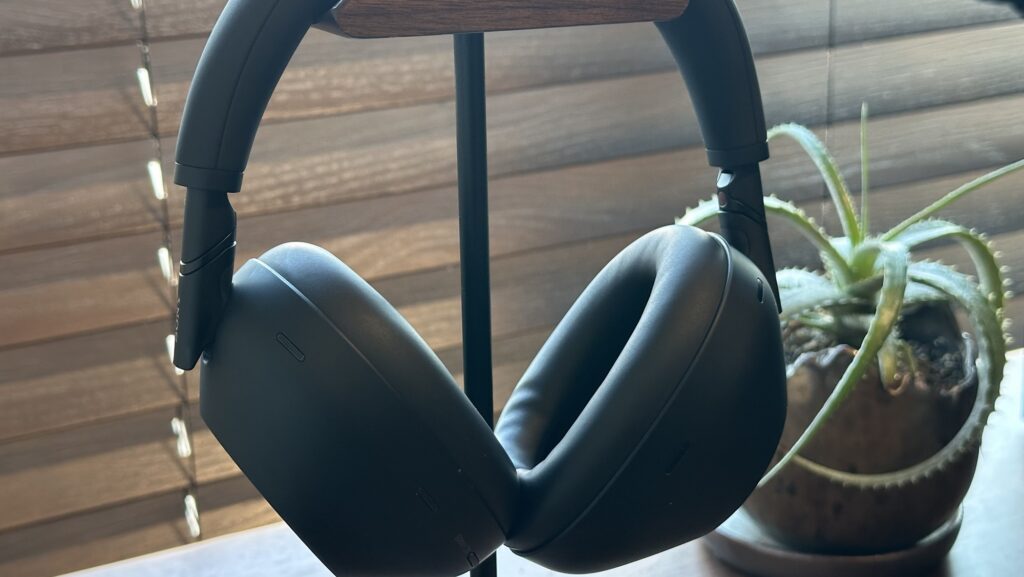
スピーカーが「ながら聴き」なら、こちらは「没入・集中」担当です。ソニーのWH-1000XM6(59,400円)は2025年に出たフラッグシップで、執筆時点ではこれが最新(後継機はまだありません)。世界最高クラスのノイズキャンセリングで、生活音をスッと消してくれます。
在宅だと、家族の生活音や工事の音で集中が切れることってありますよね。XM6を付けると、その騒音がごっそり消えて作業に潜れます。筆者は「どうしても集中したい1〜2時間」専用機として使っています。
加えて、在宅ワークではWeb会議での通話品質も効いてきます。筆者は2万円クラスのビジネス用ヘッドセットも持っていますが、相手への聞こえ方に差を感じたことがありません。会議用と集中用を1台で兼ねられるのが、在宅ワーカーにとっての本当の価値だと思います。
▶ WH-1000XM6を在宅のWeb会議で1年使った正直なレビュー
正直なデメリットは、とにかく価格。室内作業用に約6万円のヘッドホンは、明確に人を選びます。スピーカーで足りる人には不要です。
向いているのは「騒音環境で深く集中したい人」「Web会議用のヘッドセットと集中用ヘッドホンを1台にまとめたい人」。
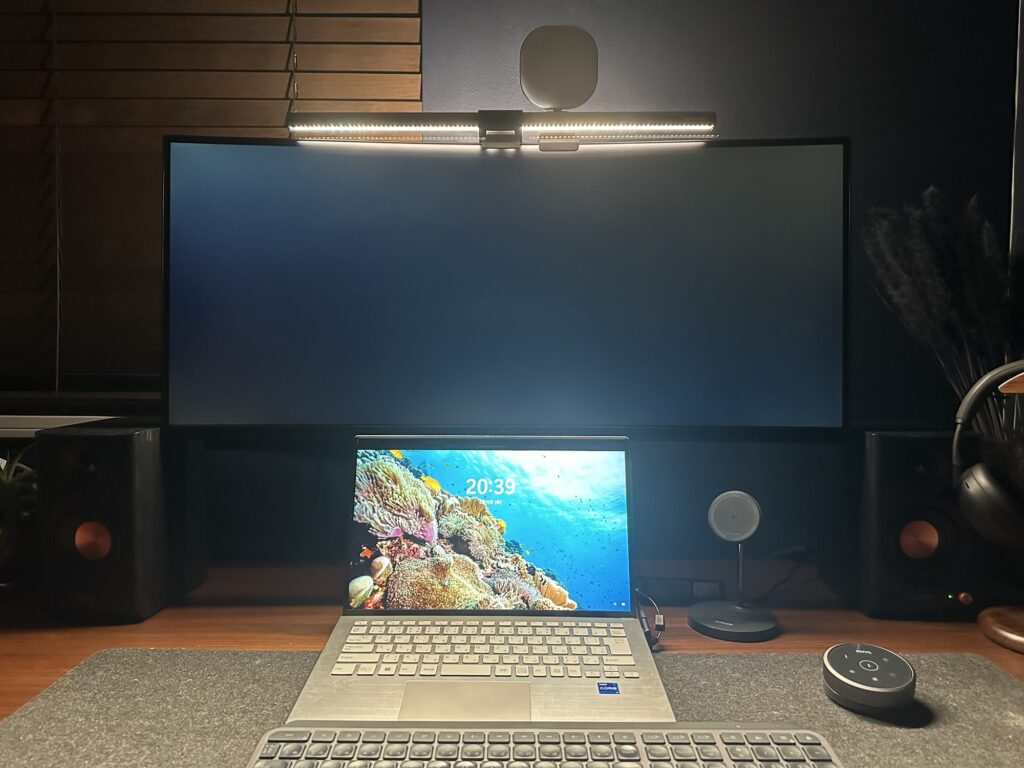
最後は光。ここは「無くても死なないけど、あると一気に快適になる」贅沢枠です。モニターの上に引っ掛けるタイプのライトで、机にライトを置くスペースが要らず、画面への映り込みもありません。夜の作業がかなりラクになります。
筆者が使っているのは初代のScreenBar Haloですが、これから買うなら後継の「ScreenBar Halo 2」をおすすめします。2025年6月発売(26,900円)で、リモコンが電池式からUSB-C充電式になり、バックライトの照射範囲も従来比423%に拡大と、順当に進化しています。デメリットは、やはり優先度。デスク環境としては最後でいい部類ですし、価格もそれなりにします。
なお、ScreenBarは「机と手元」を照らすライトなので、Web会議で自分の顔を明るく映す用途には使えません。在宅の会議が多い方は、顔を照らす専用ライトが別に必要です。筆者は3,980円のサンワサプライ 800-LED066を併用していて、ScreenBarと同じモニター上部に設置しても干渉しません(1年使ったレビューはこちら)。
向いているのは「夜の作業が多い人」「机を広く使いたい人」。▶ BenQ ScreenBar Halo レビュー記事
冒頭の結論をもう一度。毎日デスクに向かう人なら、この投資は「払う価値あり」です。何が変わったかをひと言でいうと、「作業のたびに感じていた小さなストレスが、ほぼ全部消えた」こと。腰のだるさ、配線のごちゃつき、夜の暗さ、騒音での集中切れ——一つひとつは些細でも、毎日積み重なると効きます。それが消えるのは、想像以上に快適です。
ただ、繰り返しますがいきなり44万円を投じる必要はありません。筆者も数年かけて少しずつ整えました。
予算が限られているなら、筆者はこの順番をおすすめします。
「全部そろえなきゃ」と気負わず、まずは自分が一番つらいと感じているところから1点。それだけでも、デスクに向かう気持ちはちゃんと変わります。各アイテムの詳しいレビューは、上のリンクから気になるものだけのぞいてみてください。
この記事が皆様のお役に立てば幸いです。