
Anker Nano Charging Station(A91C8N11)レビュー|1年使ってわかったデメリットと本音
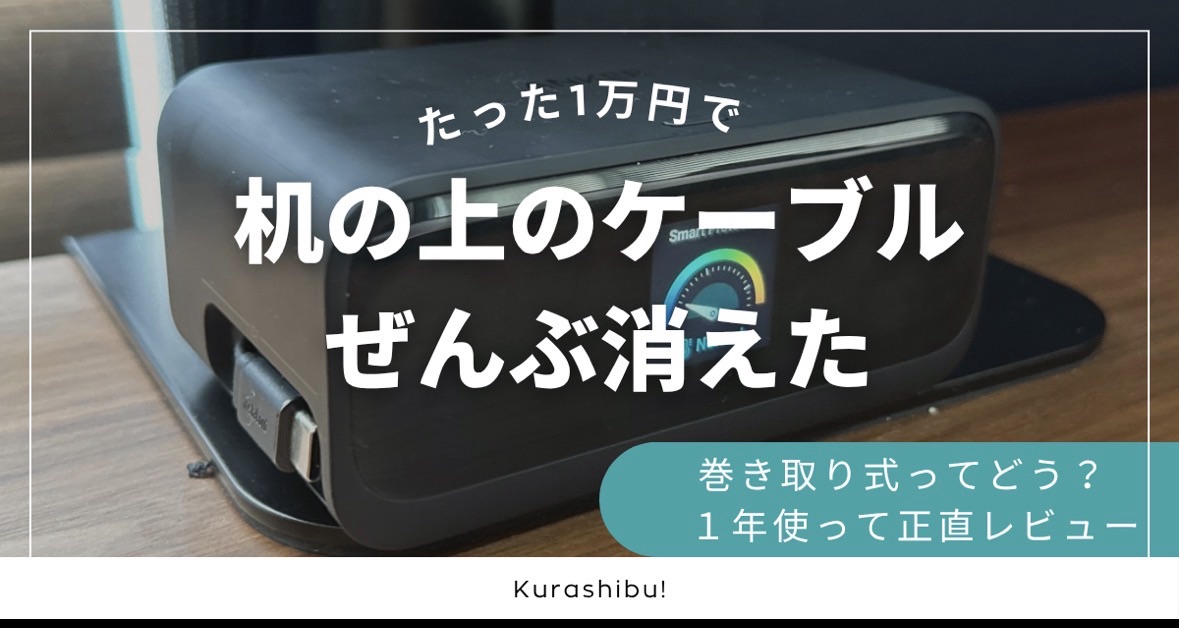
「デスクの上、充電ケーブルでごちゃごちゃしてませんか?」
結論から言うと、Anker Nano Charging Station(型番:A91C8N11)は「デスク上のケーブルのごちゃつきを1万円で一気に片付けたい人」に、かなり強くおすすめできる充電ステーションです。巻取り式のUSB-Cケーブル2本と、AC差込口3口が1台にまとまっているので、必要なときだけスッとケーブルを引き出す運用に変わりました。おかげで筆者のデスクからは、ケーブルを詰め込んでいたポーチが丸ごと消えました。
ただし、正直に言うと万能ではありません。本体を固定しないとケーブルを引いたときにズレる、巻取りケーブルが約70cmと短め、といったクセもあります。このあたりも包み隠さず書いていきます。
こんな人には向いています
- デスク上のケーブルのごちゃつきを解消したい人
- 充電器を据え置きで(持ち運ばず)使う人
- マウス・キーボード・ノートPCをちょこちょこ充電する人
逆に、こんな人にはおすすめしません
- 本体をがっちり固定したまま、デスクの端まで充電したい人(約70cmでは届きません)
- 外出・出張に持ち運んで使いたい人
購入を検討している人が抱えがちな不安は、だいたいこの3つだと思います。
この記事を読むとわかること
- Anker Nano Charging Station(A91C8N11)で本当にデスクがスッキリするのか
- 1年近く使ってわかった、正直なメリットとデメリット
- 巻取り式の耐久性や「短さ」など、購入前に気になる点への答え
- Anker他モデルやUGREEN・CIOと比べたときの立ち位置
- 結局、どんな人が買うべきなのか
筆者は2025年12月に本機を購入し、デスク中央・ディスプレイの真下に据え置いて、マウス・キーボード・ノートPCの充電に毎日使い続けています。その実体験をベースに、読者のみなさんが「買うかどうか」を判断できるように書いていきます。
Anker Nano Charging Station(A91C8N11)とは?基本スペックを確認
まずは全体像から。本機はモバイルバッテリーや小型アダプターとは違い、デスクに据え置いて使う「充電ステーション」です。名前の通り、たくさんの機器の電源をこれ1台に集約できます。
| 項目 | 内容 |
|---|---|
| 型番 | A91C8N11(ブラック)/A91C8N21(ホワイト) |
| サイズ・重量 | 約121×73×53mm/約570g |
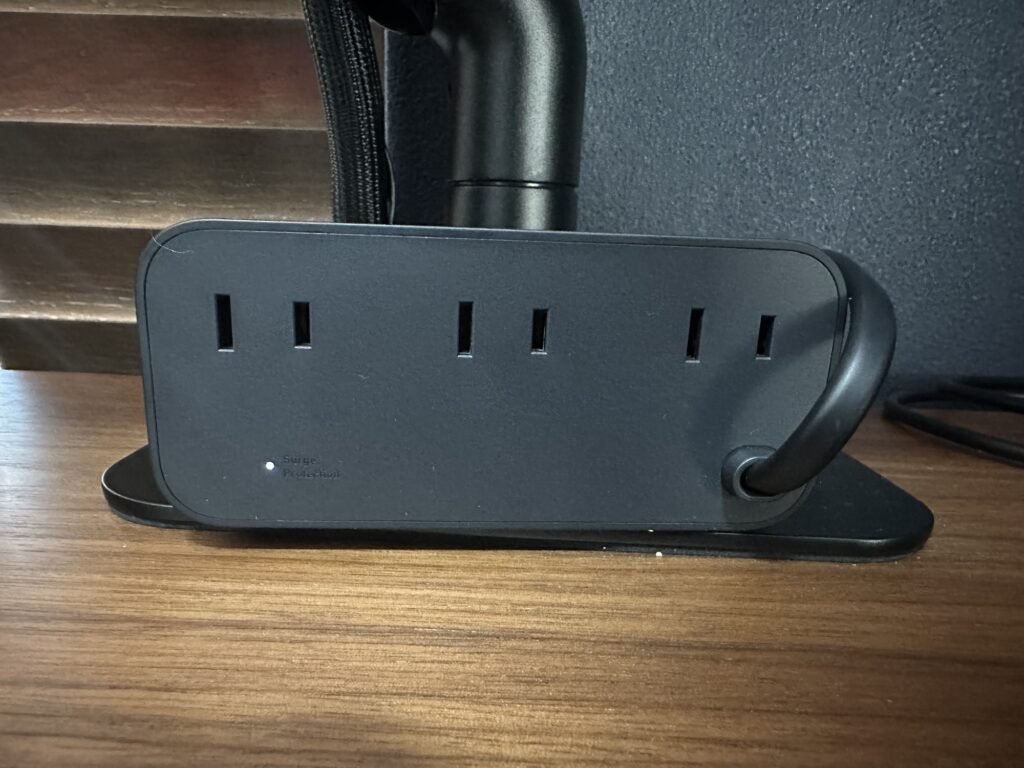
| ポート構成 | 巻取り式USB-Cケーブル×2+USB-C×1+USB-A×1+AC差込口×3(計7系統) |
| 最大出力 | USB合計 最大100W/AC3口の定格合計 1000W |
| 巻取りケーブル | 各約70cm・段階的にロックする自動巻取り式 |
| ディスプレイ | 合計出力W・ポート別出力W・本体温度をリアルタイム表示 |
| 電源ケーブル | 固定式・約1.5m |
| 参考価格 | 直販9,990円(税込)※セール時は7,000円台まで下がることも |
ポイントは、「巻取り式USB-Cケーブル2本」と「AC差込口3口」が1台に同居しているところです。USB機器はケーブルを引き出して充電し、電源タップとしても使える。要するに、デスクの電源まわりを1台でまとめられる設計になっています。
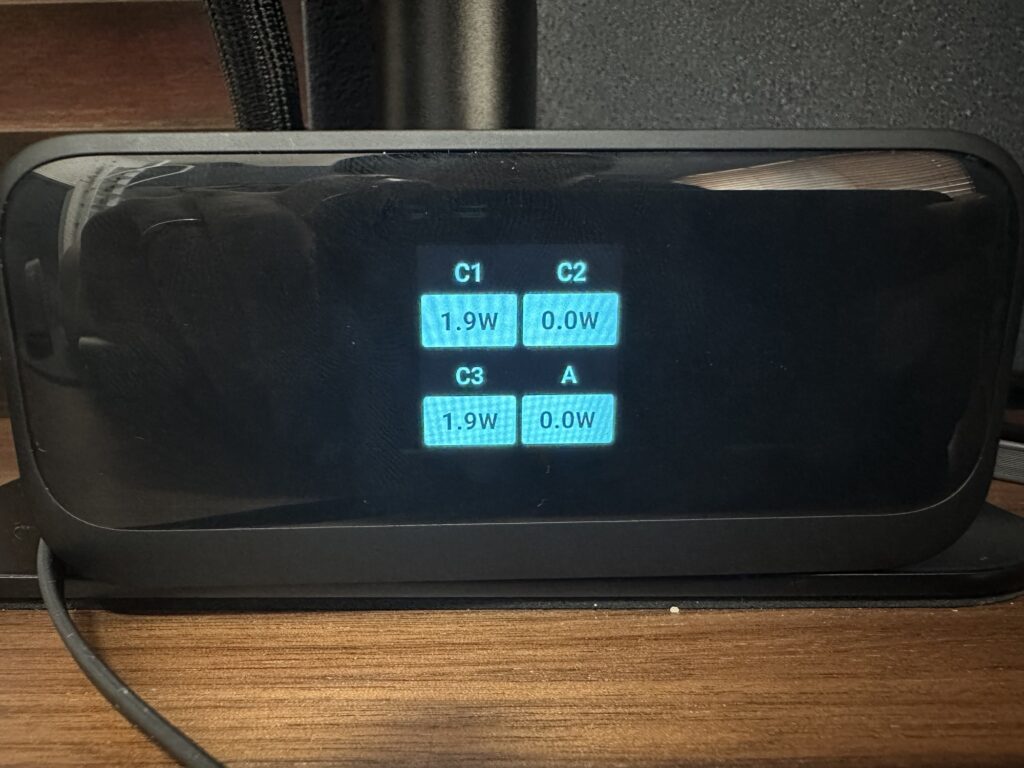
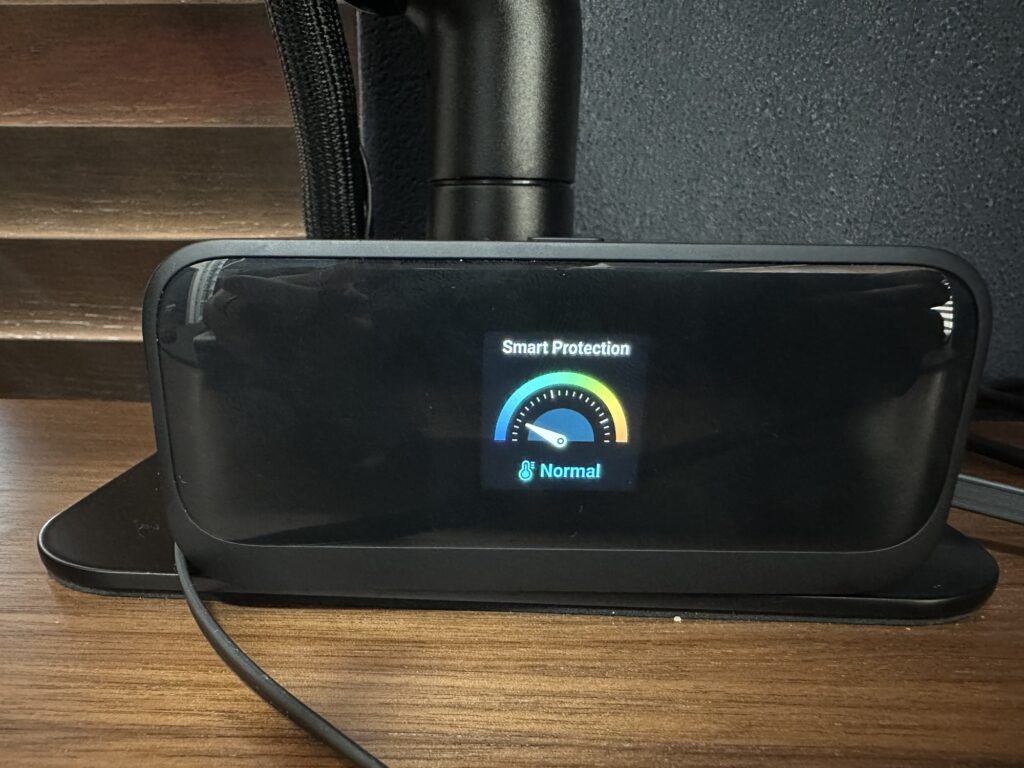
ちなみにディスプレイでは合計出力だけでなく、ポートごとの出力や本体温度まで表示されます(このディスプレイの実用性については、後ほどデメリットのところで正直に触れます)。
なぜ「配線整理の最後のピース」なのか
本機を語る前に、少しだけ筆者のデスク環境の話をさせてください。というのも、この充電ステーションは単体というより「配線整理の総仕上げ」として効いてくるアイテムだからです。
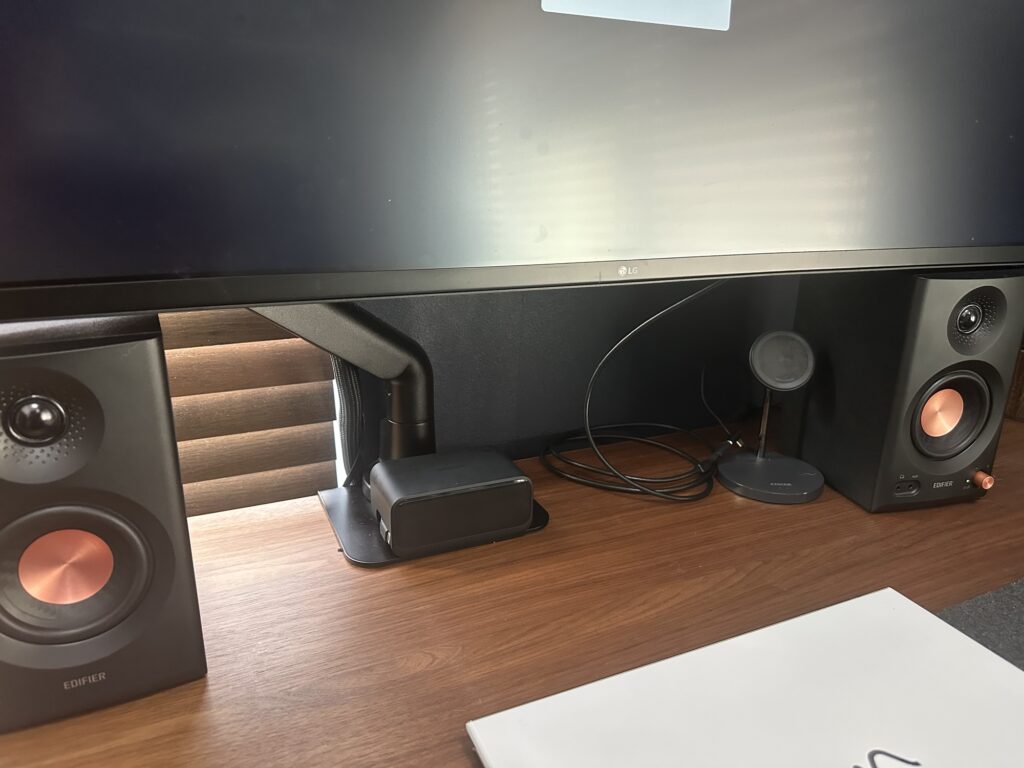
筆者のデスクは昇降式のFLEXISPOT E7(別記事)を使っていますが、昇降デスクは天板が上下する分、どうしても配線が暴れやすいという弱点があります。そこでモニター側はUSB-C接続のLGウルトラワイドモニター(別記事)で映像・給電・USBハブを1本にまとめ、ケーブル本数そのものを減らしてきました。
そうやって減らしていくと、最後に残るのが「マウス・キーボード・PCをちょこちょこ充電するためのケーブル」なんですよね。ここが片付かないと、どうしてもデスクの上に充電ケーブルが1〜2本転がることになる。その最後のピースを埋めてくれたのが本機、というわけです。
実際に使ってわかったメリット
メリット1:デスク上のケーブルのごちゃつきが本当に消える
本機の最大の価値は、配線整理の効果です。
理由はシンプルで、巻取り式USB-Cケーブル2本と、AC差込口3口が1台に集約されているから。USB機器はケーブルを引き出して充電し、終わったら軽く引くだけでシュルッと巻き戻る。マルチタップも別で用意しなくていい。
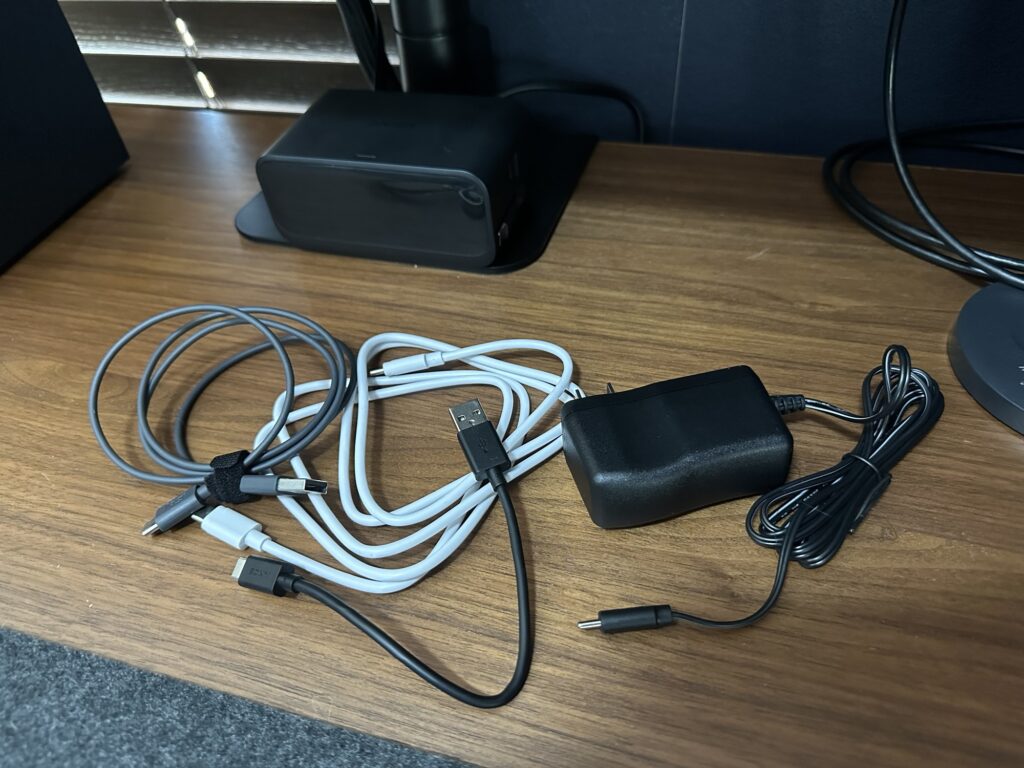
具体的に、導入前の筆者のデスクはこうでした。マウス・キーボード・PCそれぞれの付属充電ケーブルと、それらを入れたケーブルポーチが常に机の上に鎮座していて、正直、見た目もよろしくなかったんです。充電するたびにポーチから引っ張り出して、終わったら適当に転がしておく、という感じでした。
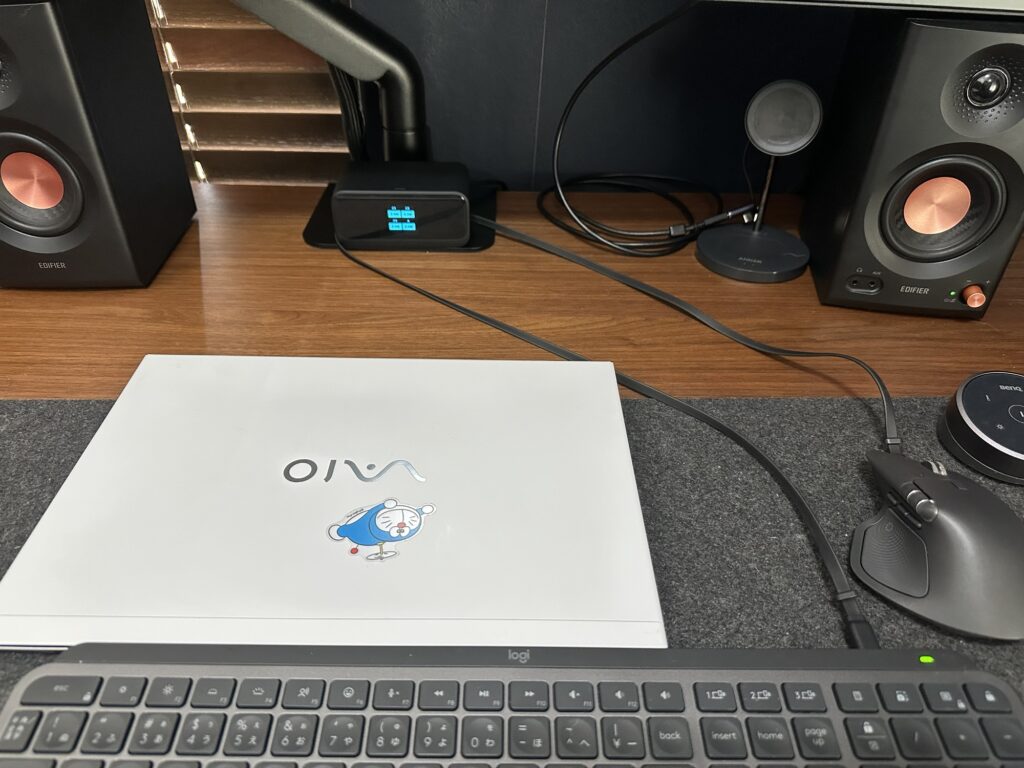
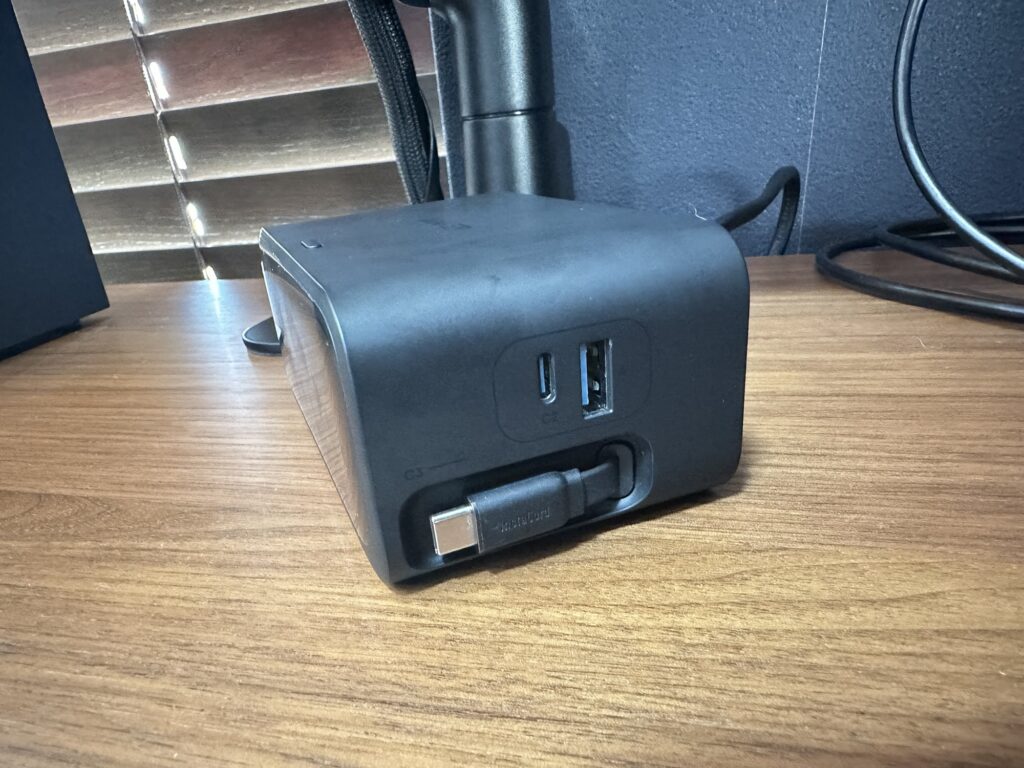
それが本機の導入後は、「必要なときだけ側面からケーブルを引き出す」運用に変わりました。使わないときはケーブルが本体に収まっているので、デスクの上はスッキリ。おかげで、これまで使っていた充電ケーブルとポーチを丸ごと廃棄できました。この「モノが減る」感覚が、地味にいちばん効きます。
メリット2:省スペースで、ディスプレイ下の一等地に置ける
約121×73mmというサイズ感なので、設置場所を選びません。
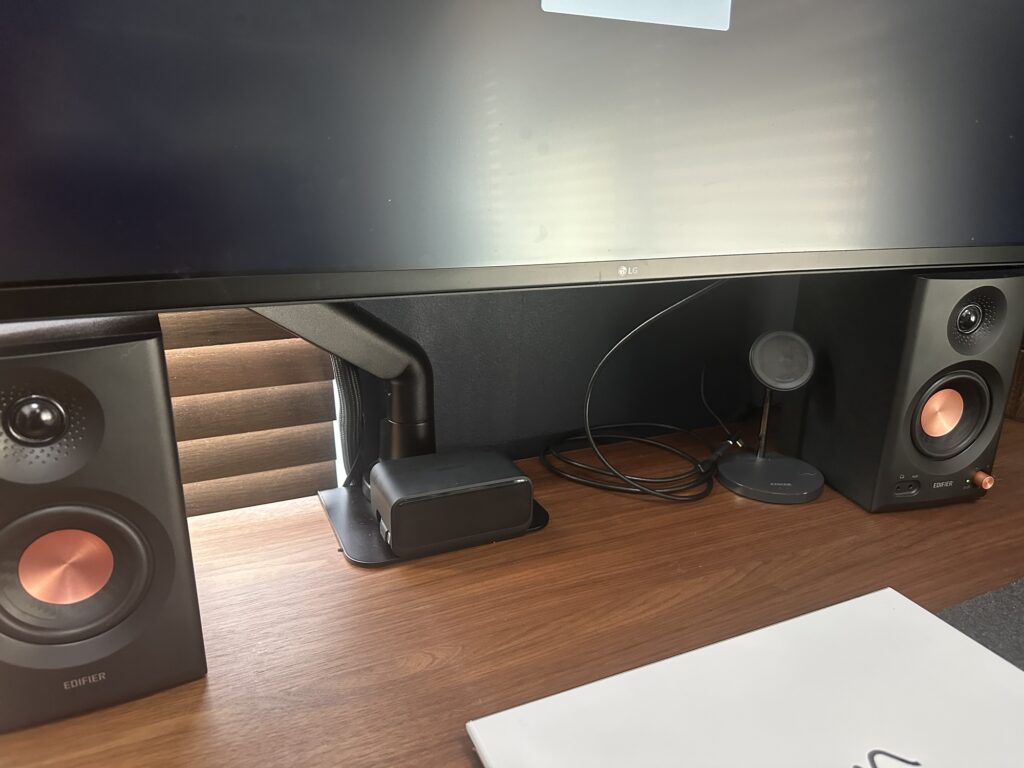
筆者はディスプレイの真下、モニターアームで浮かせたモニターの下のデッドスペースに置いています。ここは手を伸ばせばすぐ届くのに、普段は視界に入りにくい「一等地」なんですよね。マルチタップのようにゴロッとした電源タップだとここには置きづらいですが、本機はコンパクトなのですっぽり収まります。
メリット3:充電性能は十分。PCも問題なく充電できる
充電まわりで不満を感じたことは、正直ありません。
USB合計で最大100W出るので、ノートPCも問題なく充電できています。筆者の使い方はマウス・キーボード・PCがメインですが、複数を同時につないでも困った記憶はないです。新しい機器を挿したときに、他のポートの出力が一瞬途切れる…といったこともなく、この点は安心して使えています。
メリット4:巻取りの操作感が良く、引き出し口も気にならない
巻取りの動作はスムーズで、操作性に不満はありません。
ここは少しネットの評判と食い違う点なので、あえて書いておきます。レビューを見ると「巻取りケーブルの引き出し口が本体の左右側面にあるのが惜しい」という声がちらほらあります。でも、筆者が1年近く使った実感としてはまったく気になりませんでした。引き出しもスムーズだし、巻き取りも速い。少なくとも筆者の「ディスプレイ下に据え置き」という使い方では、側面配置がデメリットになる場面はなかったです。
このあたりは設置場所によって感じ方が変わる部分なので、「側面が惜しい」というレビューを見て不安になっている人は、あまり神経質にならなくて大丈夫だと思います。
正直なデメリット・気になった点
ここからは、良い点だけ並べても判断材料にならないので、実際に使って気になったところを正直に書きます。
デメリット1:本体を固定しないとズレる(固定するかは悩みどころ)
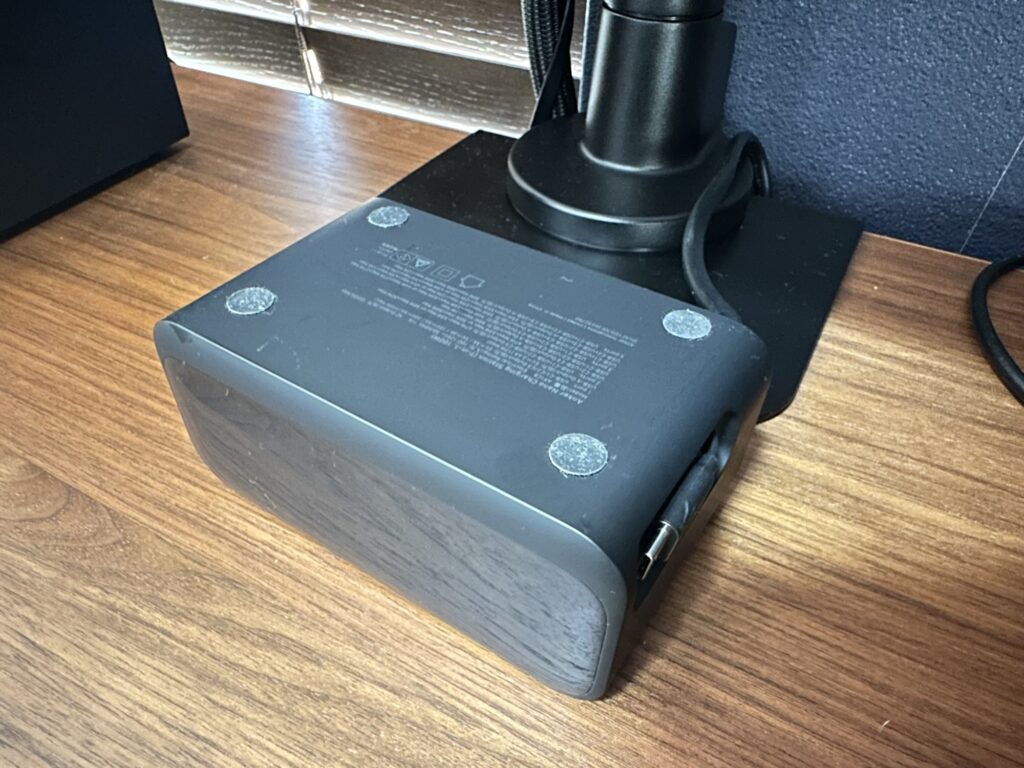
いちばん実用上のクセだと感じたのがこれです。ケーブルを引き伸ばすと、その力で本体がズレて動いてしまいます。固定用のゲルテープが付属しているので、デスクに貼り付けてしまえばこのズレ自体は解消します。
ただ、筆者はあえて固定せずに使っています。理由は次のデメリットとつながるのですが、巻取りケーブルが約70cmと短めなので、充電したいもののところまで本体ごと動かして使いたいから。その代わり、ケーブルを強く引くと本体が動いてしまうのは許容しています。「安定重視でゲルテープ固定する」か「動かせる自由を取ってあえて固定しない」かは、使い方次第で選べる、と考えておくといいです。
デメリット2:固定すると、今度は動かせなくなる
デメリット1の裏返しですが、しっかり固定すると、今度は本体を動かして位置を変えるのが難しくなります。筆者がゲルテープを貼らずに使っているのは、まさにこれが理由です。次に挙げる「ケーブルが短い」問題を、本体ごと動かすことでカバーしたいんですよね。設置場所を完全に決めて安定させたい人はゲルテープで固定、たまに動かして手元で充電したい人はあえて貼らない——と、先に自分の使い方を決めておくのがおすすめです。
デメリット3:巻取りケーブルが約70cmと短め(大きいデスクは要注意)
巻取りケーブルは各約70cm。これは卓上で据え置いて使う分にはちょうどいい長さですが、状況によっては「短い」と感じます。
具体的に困ったのは、大きめのデスクの端で、バッテリーが切れたPCやiPadを充電しようとしたとき。本機の設置位置からケーブルが届かず、「あと少し…!」となる場面がありました。筆者はこの対策として、前述のとおりあえて本体を固定せず、充電したいもののところまで動かして使っています。持ち運びや遠くまで引き回す用途は、そもそも想定されていない長さです。大きいデスクを使っている人ほど、「どこに何を置いて、どこで充電するか」を先にイメージしておくことをおすすめします。
デメリット4:電力表示は「カッコいいけど、決め手にはならない」
正直に言うと、リアルタイムの電力表示は、見た目はカッコいいものの、実際にその数字を見て何かを判断したことはほぼありません。ガジェット好きとして眺める楽しさはありますが、「この表示があるから買い」という本質的な決め手にはならない、というのが筆者の冷静な評価です。ここに過度な期待をして選ぶ必要はないと思います。
購入前によくある疑問に答えます
巻取り式って断線しない?すぐ壊れない?
巻取り式でいちばん心配されるのが耐久性だと思います。メーカー公称では約18,000回の巻取り・折り曲げ耐久テストをクリアしているとされています。筆者も1年近く毎日引き出したり巻いたりしていますが、今のところトラブルはありません。もちろん「絶対に壊れない」とは言えませんが、少なくとも「すぐ断線しそう」という作りではないです。
1万円は高い?値段に見合う?
充電器単体として見れば、9,990円は確かに安くありません。ただ本機の価値は「充電性能」ではなく「配線整理」にあります。マルチタップ+充電ケーブル数本+ケーブル収納グッズを別々に買って管理する手間とごちゃつきが、これ1台で消える。そう考えると、1万円で得られるスッキリ感のコスパは十分ありだと筆者は感じています。なお、セール時には7,000円台まで下がることもあるので、急ぎでなければセールを狙うのも手です。
競合・類似品との違い(Anker他モデル・UGREEN・CIO)
「充電ステーション」というジャンルには他の選択肢もあるので、位置づけを整理しておきます。
- Anker Charging Station(7-in-1, 100W/巻取りなしモデル):同じAnkerでも巻取りケーブルが無いタイプ。デスクの電源をまるごと整理したいけれど、巻取りにはこだわらない人向け。逆に言えば、本機を選ぶ理由は「巻取り式かどうか」に尽きます。
- UGREEN Nexodeシリーズ:多ポート・高出力でコスパ重視。ポート数や出力を求める人向けですが、こちらも巻取りケーブルは基本非搭載です。
- CIO NovaWave / NovaPortシリーズ:国産で小型高出力。Qi2ワイヤレスなどスマホ中心の充電に強みがあり、方向性がやや異なります。
まとめると、「巻取り式ケーブルで、デスク上のケーブルそのものを見えなくしたい」というニーズにピンポイントで応えるのが本機です。ここに価値を感じるかどうかが、選ぶかどうかの分かれ目になります。
どんな人に向いている?向いていない?
ここまでを踏まえて、改めて整理します。
向いている人
- デスク上のケーブルのごちゃつきを解消したい人
- 充電器を据え置きで使う人(一度置いたら動かさない人)
- マウス・キーボード・ノートPCをちょこちょこ充電する人
向いていない人
- 本体を固定して安定させたまま、大きいデスクの端まで届かせたい人(約70cmでは届かない場面あり)
- 「がっちり固定」と「気軽に動かす」を両立させたい人(どちらか選ぶ必要あり)
- 外出・出張に持ち運んで使いたい人(据え置き設計)
まとめ:1万円で「ケーブルが消える」体験を買えるか
Anker Nano Charging Station(A91C8N11)は、「充電性能を買う製品」ではなく「デスクの配線整理を買う製品」だと筆者は考えています。
ケーブルを強く引くと本体が動いたり(固定するかは使い方次第)、巻取りケーブルが約70cmと短めだったり、クセがないわけではありません。でも、それを理解した上で据え置きで使うなら、マウス・キーボード・PCの充電ケーブルとポーチが丸ごと不要になり、デスクの上から充電ケーブルが消える——この体験は1万円払う価値が十分あると感じています。特に、昇降デスクやUSB-Cモニターで配線を減らしてきた人にとっては、まさに「最後のピース」になってくれるはずです。
逆に、大きいデスクで端まで届かせたい人や、本体を動かして使いたい人には、そのクセがストレスになります。そういう人は無理に選ばないほうがいい、というのも正直なところです。
デスクの上のケーブルにモヤモヤしているなら、試してみる価値は大いにあると思います。
なお、本機はデスク環境全体の一部です。配線を根本から減らす昇降デスクやモニターまわりについては、デスク環境まとめ(ハブ記事)でも紹介しているので、あわせて読んでみてください。
この記事が皆様のお役に立てば幸いです。

実際に自分で使用したガシェットのレビューを中心にブログを書いています。