
【1年使用レビュー】IODATA EX-LDC161DBMの正直なデメリットと在宅ワークで刺さる使い方
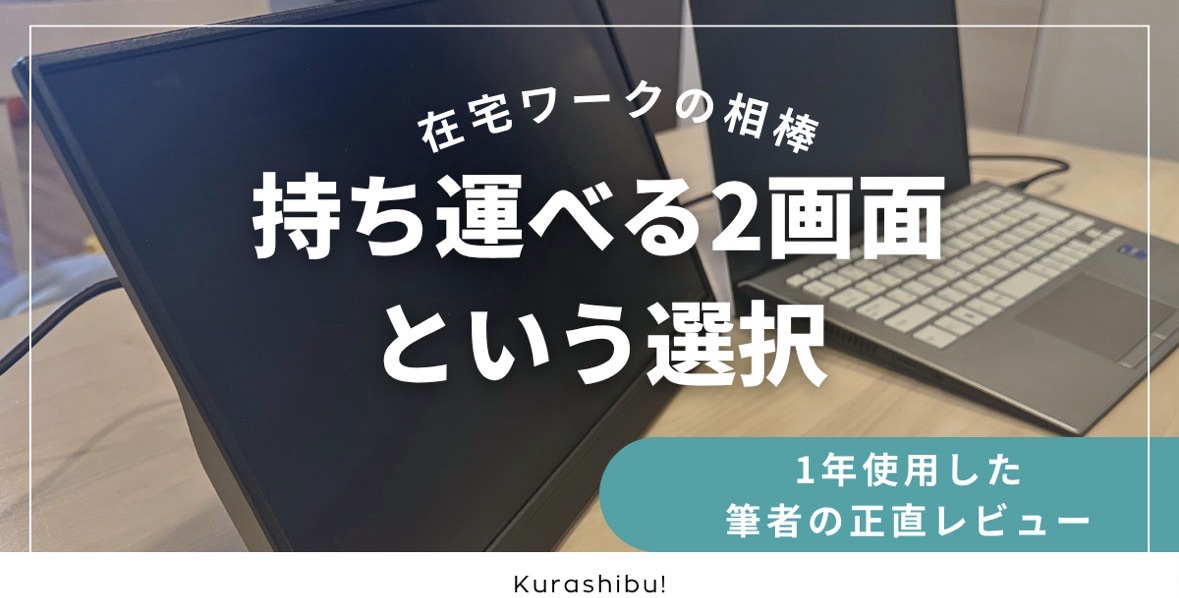
「在宅勤務でデスクを離れて作業したいけど、ノートPC1枚だと画面が足りない」——そんな悩みに、持ち運べるサブモニターという答えを出してくれるのが、IODATA(アイ・オー・データ)の15.6インチモバイルモニター「EX-LDC161DBM」です。
先に結論を言ってしまうと、「据え置きモニターは別で持っているけど、家の中で作業場所を移す機会がある人」には、2万円台で十分買う価値アリです。国産ブランドの安心感とUSB-Cケーブル1本の手軽さで、筆者は購入から1年以上、いざというときの相棒として使い続けています。ただし色や音に感動を求める人には向きません。この記事で、その線引きをハッキリさせます。
「モバイルモニターって在宅勤務で本当にいるの?据え置きモニターがあれば十分では?」
「iPadを持ってるなら、わざわざ買わずにサブモニター化すればいいのでは?」
「安い中華系ブランドもある中で、2万5千円のIODATAを選ぶ意味はあるの?」
この記事では、そんな疑問に1年以上の実使用を根拠にお答えします。
この記事を読むとわかること
- EX-LDC161DBMは「誰にとって」買う価値があるのか
- 据え置きモニターがあっても、なぜモバイルモニターが役立つのか(筆者のリアルな使い方)
- 安い中華系ブランドではなく国産IODATAを選ぶ意味
- 買う前に知っておきたい正直なデメリット3つ
- iPadをサブモニター化する必要はあるのか/ないのか
IODATA EX-LDC161DBMの基本スペックと価格
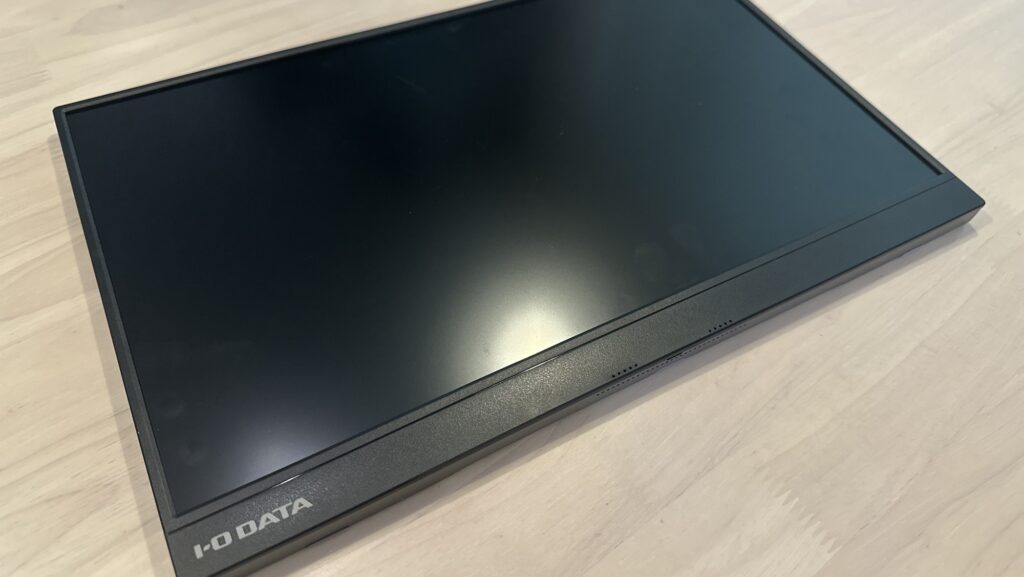
まずは判断材料として、基本スペックをサラッと押さえておきます。
| 画面サイズ | 15.6インチ |
| 解像度 | フルHD(1920×1080) |
| パネル | ADSパネル(IPS相当)/ノングレア(非光沢) |
| 視野角 | 上下左右170度 |
| 応答速度 | 4ms(オーバードライブ時) |
| 接続端子 | USB Type-C(映像+給電1本)/Mini HDMI/ヘッドホン端子 |
| 重量 | 約730g(スタンド一体型) |
| 付属品 | HDMIケーブル/USB-Cケーブル/ACアダプター/キャリングケース |
| その他 | スピーカー内蔵/日本メーカー(土日サポート) |
筆者は2025年7月8日にAmazonで25,800円で購入しました。執筆時点の実売もおおむね22,000〜26,000円あたりで、価格.comの満足度は4.71(11件)と、モバイルモニターとしてはかなり高い評価を集めているモデルです。
ちなみに「重さ約730g」は、正直に言うと15.6インチのモバイルモニターとしては軽い部類ですが、飛び抜けて軽いわけではありません(一部レビューで見かける「約700g」より、実スペックはちょっと重めです)。スタンド一体型なのでこの重さは妥当かな、という印象です。
25,800円は高い?価格に見合う価値はあるのか
結論から言うと、「2画面環境を持ち運べること」に価値を感じられるなら、2万円台は十分に元が取れます。
理由はシンプルで、ノートPC1枚での作業と2画面での作業では、情報を並べて見られる量がまったく違うからです。片方に資料、片方に作業ウィンドウ、という当たり前のことが、外でもできるようになる。この「据え置きモニターの前を離れても2画面を維持できる」という一点に、モバイルモニターならではの価値が全部詰まっています。
具体例は次のメリット章で詳しく書きますが、筆者の場合はまさにこの「持ち運べる2画面」に何度も助けられました。逆に言うと、「デスクからまったく動かない」人にとっては、据え置きモニターがあれば本機の出番はほぼありません。ここは正直なところです。
中華系モバイルモニターと何が違う?国産IODATAを選ぶ意味
モバイルモニターを探すと、必ず出てくるのが「同じ15.6インチなのに、もっと安い海外ブランドがあるじゃないか」という悩みです。正直、価格だけ見れば魅力的な製品はたくさんあります。
ただ、ここで参考になる口コミがあります。Amazonのレビューに、「本機に不満はなかったが、もっと広い画面が欲しくて同価格帯の海外ブランドに買い替えたら、色が出ず・ノイズもあり・重い。結局IODATAに戻ってきた」という声があるんですね。安いモデルに浮気して、また戻ってくる——これって、地味に本機の実力を物語っていると思います。
筆者が国産IODATAに感じている安心ポイントは、主に次の3つです。
- ロゴが控えめ:正面ど真ん中に読めないブランドロゴがデカデカと入る、といったことがない(左下に小さく入る程度)
- 土日サポート:週末にトラブっても問い合わせできる安心感(在宅ワーカーは平日フルで働いてるので、これが地味にありがたい)
- 品質のばらつきが少ない:初期不良や当たり外れの不安が少なく、レビュー評価も安定している
「価格差2〜3千円で、この安心を買えるなら安いかな」というのが、1年使った筆者の正直な感想です。
実際に使ってわかった最大のメリット【用途の核】
デスクを離れても「2画面」を持ち運べる
本機の価値は、据え置きモニターでは絶対にできない「持ち運べる2画面」に尽きます。
筆者のリアルな使い方はこうです。在宅勤務中、娘が体調を崩して片手間に看ながら仕事をしなければいけないとき、当然ですがデスクにこもって作業するわけにはいきません。リビングのダイニングテーブルに移動して、娘の様子を見ながら仕事をすることになります。
このとき、ノートPCの画面1枚だけだと、正直かなりキツイんです。資料を見ながら別ウィンドウで作業、という普段デスクで当たり前にやっていることが、途端に窮屈になる。そこで本機をサッと持っていってUSB-Cケーブル1本で繋ぐと、ダイニングテーブルがそのまま「2画面の作業環境」に変わります。
据え置きの大型モニター(筆者はLGの34インチウルトラワイドを使っています)は、当然ながらこういう使い方はできません。この「デスクを離れざるを得ない在宅ワーカーの事情に、そのまま刺さる」という点こそが、モバイルモニターを1台持っておく最大の理由だと、筆者は使ってみて実感しました。
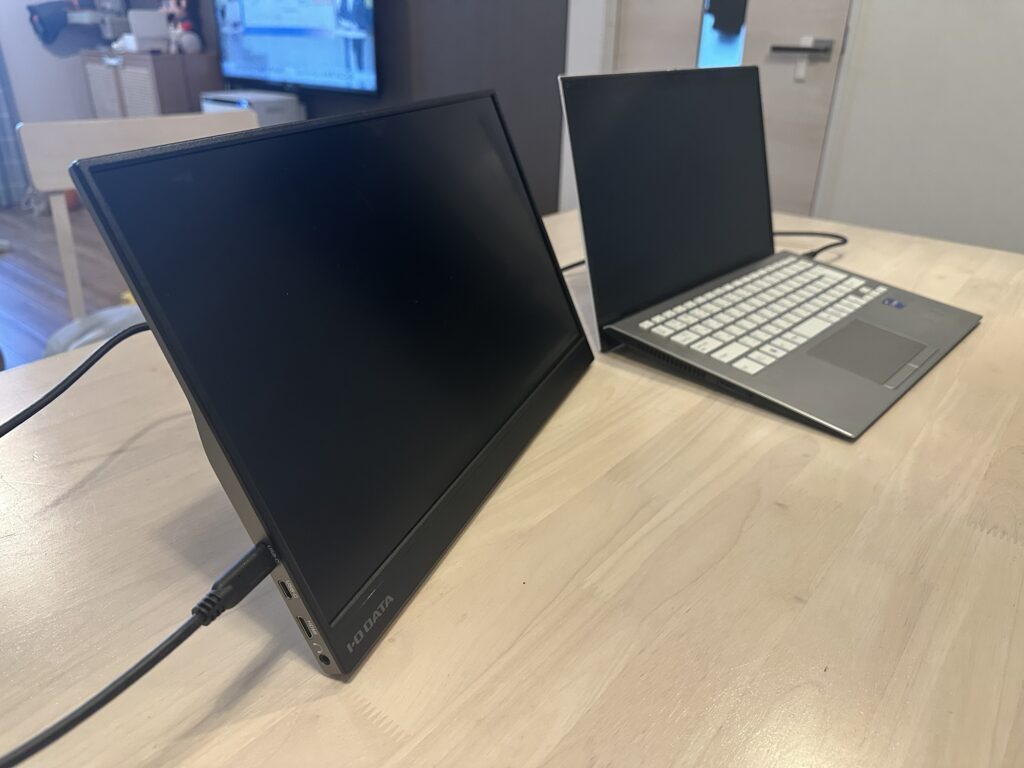
画質や基本的な動作については、正直「特に不満はないけれど、飛び抜けたメリットもない」というのが本音です。フルHD・ノングレアで文字も読みやすく、作業用としては必要十分。ここは変に持ち上げず、「中庸で安定している」と表現しておくのが誠実だと思います。
正直なデメリットは?買う前に知っておきたい注意点
ここからは、メーカーが積極的には言わない部分を、オブラートに包まず書きます。1年使ってきて感じた「これは知っておいてほしい」というポイントは3つです。
① ポートが片側だけで、設置の自由度が低い
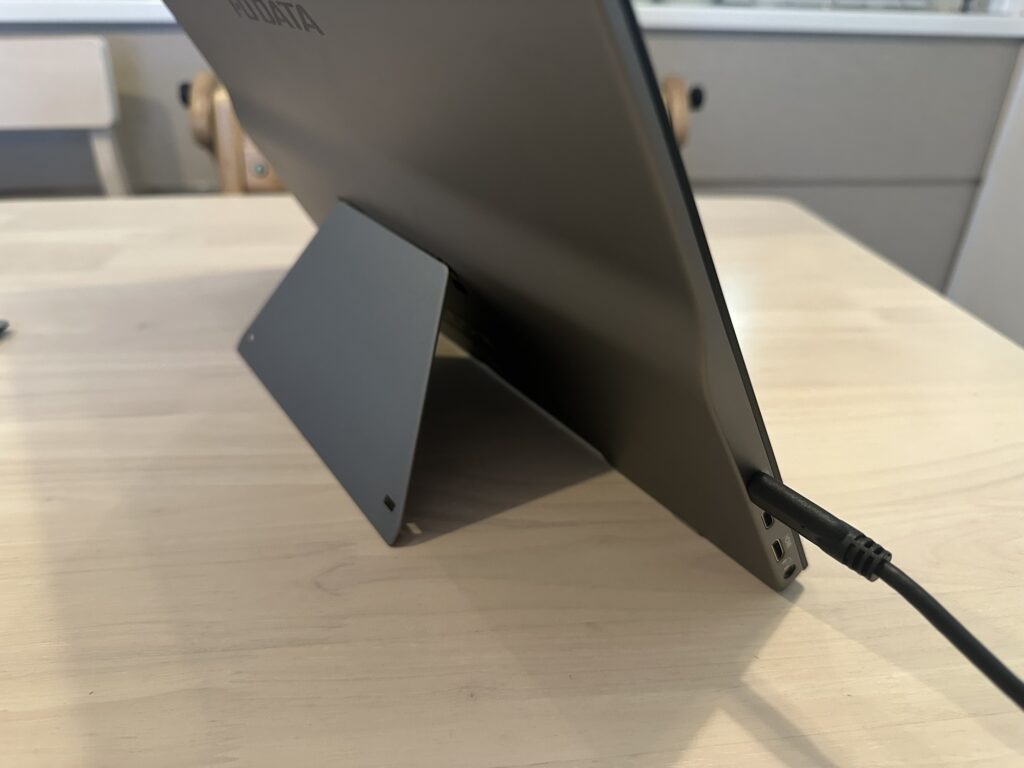
これが個人的に一番気になったところです。本機は接続ポートが片側にしか無いため、ケーブルが片側からしか出せません。
たとえば筆者のノートPCはUSBポートが本体の右側にあるのですが、レイアウトの都合でモニターをノートPCの左に置きたい、というときにケーブルの取り回しでなかなかに困ります。ケーブルが机の上を横断してくることになって、正直スマートとは言えません。「モニターを置きたい向き」と「ケーブルを出せる向き」が噛み合わないと、地味にストレスです。
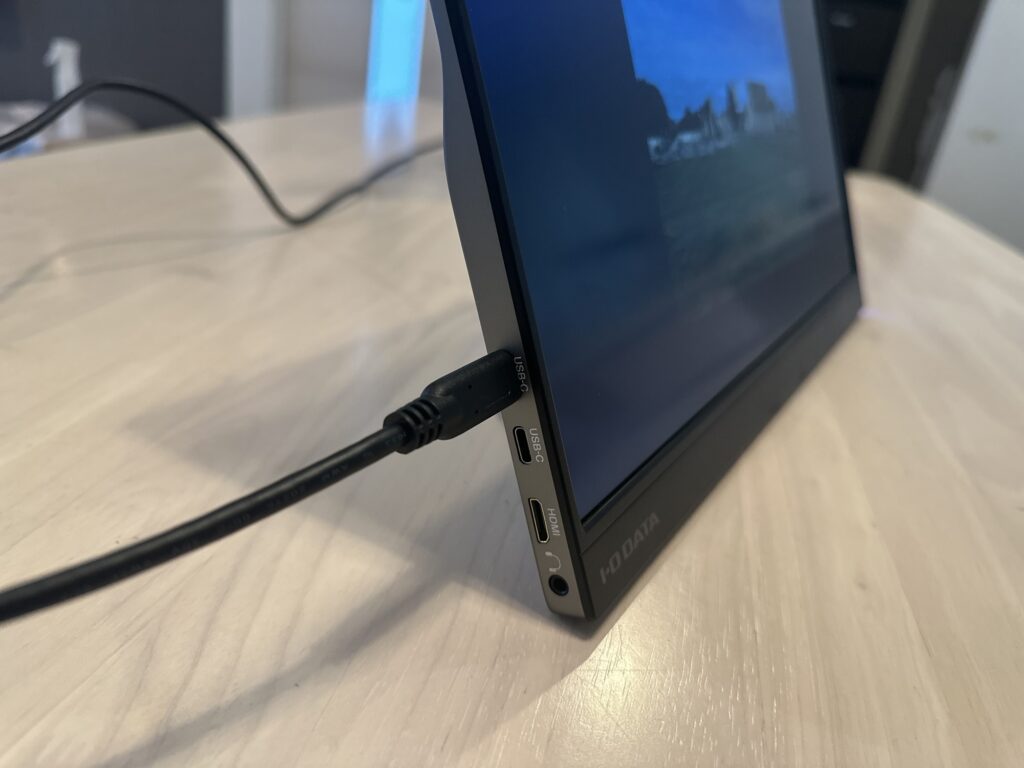
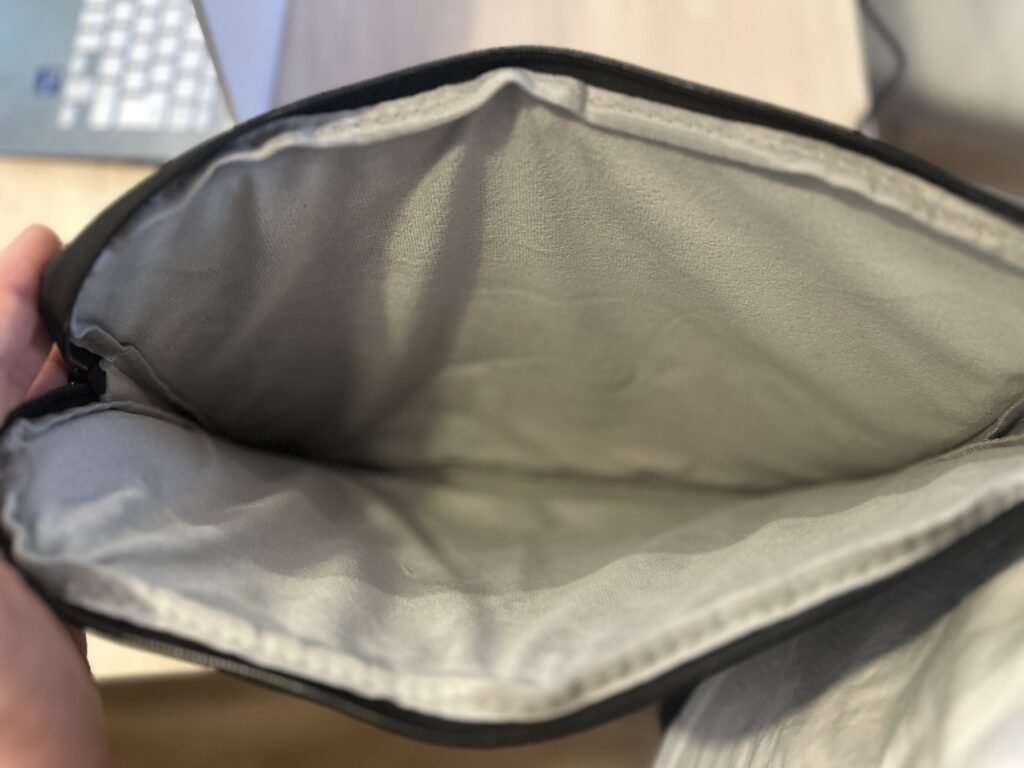
② 付属の収納ケースにポケットが無い
持ち運びを前提にしたモバイルモニターなのに、付属のソフトケースにケーブル用のポケットがありません。
ケース自体は内側がビロード状で低反発材も入っていそうな、しっかりした作りなのですが、ポケットが無いのでケーブルを画面と一緒にケースへ入れると、画面が傷つきそうで不安なんですよね。結局、筆者はケーブルは別のポーチに分けて持ち運んでいます。「持ち運びやすさ」を売りにするなら、ここはひと工夫ほしかったところです。
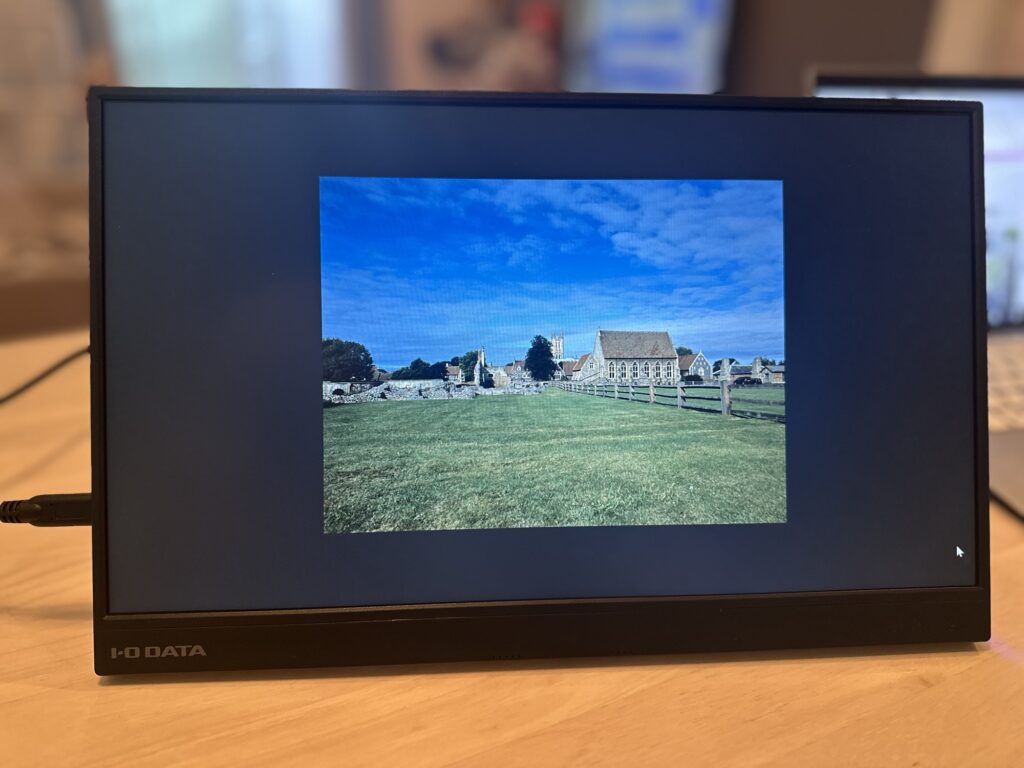
③ 画質・色・音は「価格なり」。感動は求めないこと
基本挙動は悪くないのですが、尖ってもいません。特に色再現性は、正直あまり期待しないほうがいいです。
第三者の実測レビューでも、色域のカバー率はBT.2020比で約30%と狭く、色は淡めで鮮やかさに欠ける、という評価が出ています。つまりイラスト制作や、色味の正確さが要る資料作成には向きません。普段使いのメインモニターと色味がズレることも普通にあります。あくまで「サブとして情報を表示する画面」と割り切るのが正解です。
また、内蔵スピーカーの音質と音量も、複数のレビューで「いまいち」と言われているとおりで、過度な期待は禁物。動画の音を軽く出す程度なら使えますが、音楽や映画をしっかり楽しむ用途なら別途スピーカーやイヤホンを用意したほうがいいです。
⚠ もう一つ注意点:「USB-Cケーブル1本で完結」が魅力ですが、これはノートPC側のType-C給電能力が十分な場合の話です。Mini HDMIで映像を繋ぐ場合や、PC側の給電が弱い場合は、本機のUSB-Cに別途ACアダプターで給電が必要になります。「1本で済むはず」と思い込むと、繋がらず焦ることがあるので覚えておくと安心です。
どんな人に向いている?向いていない人は?
ここまでの内容を踏まえて、向き・不向きを整理します。
■ 向いている人
- 在宅勤務中、デスクを離れて作業する機会がある人(筆者と同じタイプ)
- ノートPCを持ち運びで手軽に2画面化したい人
- USB-Cケーブル1本でスッキリ繋ぎたい人
- 国産ブランドの安心感・土日サポートを重視する人
■ 向いていない人
- 据え置きで大画面が欲しい人(→この用途なら、持ち運びを捨てて大型の据え置きモニターを選ぶべきです。筆者が使っているウルトラワイドモニターのレビューはこちら【LG 34WQ75C-B レビュー記事】で詳しく書いています)
- 色精度や高画質にこだわる人(クリエイティブ用途には不向き)
- ケーブルの取り回しに柔軟性を求める人(ポート片側問題があるため)
iPadをサブモニター化する必要はある?【iPad Air記事との関係】
ここは、当ブログの【iPad Air(M2)購入レビュー記事】を読んでくださった方向けの補足です。
iPadを持っていると、「専用モニターを買わなくても、iPadをサブモニター化すればいいのでは?」と考えたくなります。筆者も一度は考えました。でも、結論としては「素直に専用のモバイルモニターを買ったほうがいい」というのが、両方を持っている筆者の答えです。
理由は明快で、画面サイズ・ノングレア・スタンドの安定感・繋ぎやすさ、どれをとっても専用機であるEX-LDC161DBMのほうが上だからです(専用品なので当然といえば当然ですが)。しかもiPadをサブモニター化するには、環境によっては専用のケーブルやアプリが別途必要になり、地味に手間とコストがかかります。
だからこそ、iPad Air記事でも書いたとおり「10万円のiPadを無理にサブモニター化する必要はない。2万円台の専用モニターで用は足りる」というのが筆者の実感です。サブモニターが欲しいだけなら、素直に本機のような専用機を選ぶのが、結局いちばん快適で安上がりです。
まとめ:在宅ワークで「持ち運べる2画面」が欲しいなら十分アリ
最後に、あらためて結論をまとめます。
IODATA EX-LDC161DBMは、「画質や音に感動する製品」ではありません。色は淡いし、スピーカーも並、ポートは片側だけ。そこは正直、褒められた点ばかりではありません。
それでも筆者が1年以上使い続け、人にすすめられると感じるのは、「据え置きモニターの前を離れても、2画面環境を持ち運べる」という一点が、在宅ワーカーの現実にちゃんと刺さるからです。娘を看ながらダイニングで仕事をする——そんな「デスクにこもれない日」に、この1台があるかどうかで作業効率はまるで違います。国産の安心感と2万円台という価格を考えれば、コスパは十分に納得できます。
「大画面の据え置きが欲しい」なら別の選択肢ですが、「いざというとき、作業場所ごと2画面を持ち運びたい」なら、本機は堅実で裏切らない選択です。安い海外ブランドに浮気して戻ってくる人がいる、という事実が、その安定感を何より物語っていると思います。
デスク環境まわりの他のアイテムについては、【在宅デスク環境まとめ(ハブ記事)】にすべてまとめていますので、あわせてご覧いただければと思います。
この記事が皆様のお役に立てば幸いです。

実際に自分で使用したガシェットのレビューを中心にブログを書いています。