
LG 34WQ75C-Bレビュー|USB-C1本で在宅ワークが整った1年使用の本音【後継34WR55QK-Bも解説】
在宅ワークのモニター選び、結論から言います。「USB-C1本で繋がる34インチウルトラワイド」は、ノートPCで仕事をする在宅ワーカーにとって間違いなく正解の選択肢です。筆者はLGの34WQ75C-Bを1年以上・ほぼ毎日使っていますが、ケーブル1本で映像も給電もまとまるこの環境から、もう普通のモニターには戻れません(筆者の機種はさらに有線LANまでまとまります。この”どこまで1本化できるか”は機種で差があるので、後半で整理します)。
ただし注意点がひとつ。筆者の使っている34WQ75C-Bは現在新品の入手が難しくなっています。なんでこの記事では、筆者の1年使用レビューを土台に、今から新品で買うなら後継の現行機「LG 34WR55QK-B」という結論まで含めてお話しします。
こんな疑問をお持ちの方に向けた記事です。
ウルトラワイドモニターって実際、在宅ワークで使いやすいの?
USB-C接続のモニターって何がそんなに便利なの?
LGのウルトラワイド、種類が多くてどれを買えばいいかわからない…
この記事を読むとわかること
- USB-C1本接続のウルトラワイドが在宅ワークをどう変えるか(1年使用の実体験)
- 34インチUWQHDの正直なデメリット
- 今新品で買うならどのモデルか(34WR55QK-Bと筆者所有機の違いも正直に)
- 安いウルトラワイドを買うときの失敗しない選び方
筆者が使っているのはLG34WQ75C-B。今買うなら34WR55QK-B
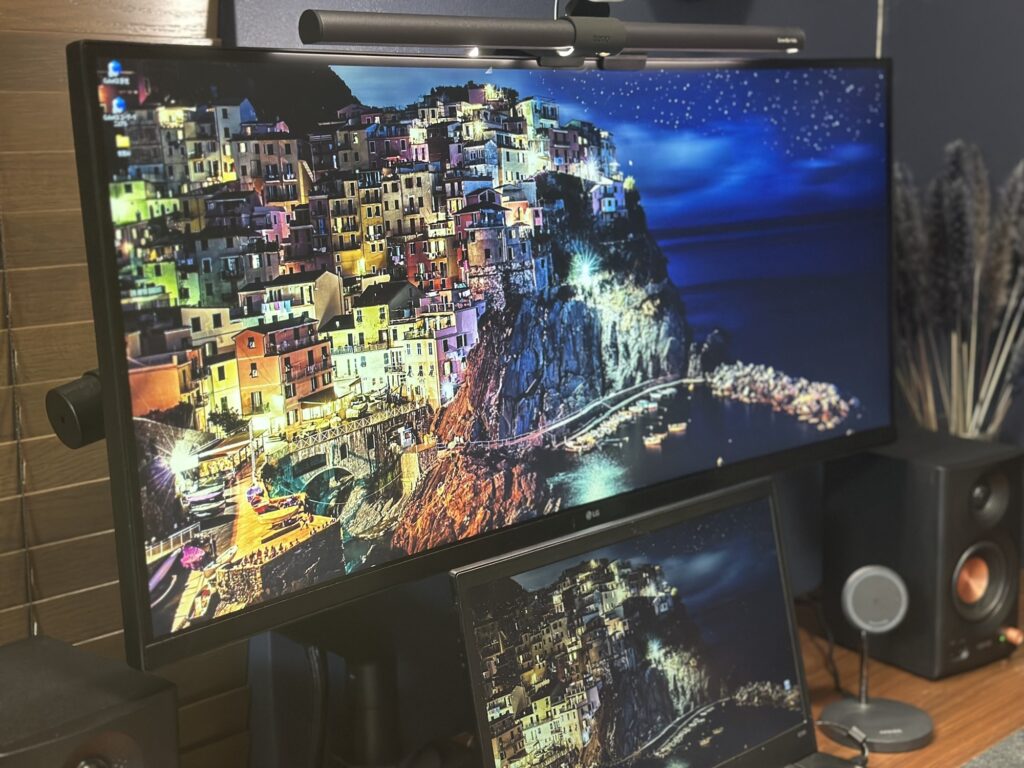
まず前提の整理です。この記事には2つのLGモニターが登場します。取り違えないよう、先に役割をはっきりさせておきます。
- LG 34WQ75C-B:筆者の所有機。実体験パートの主役。ただし2022年発売で、現在は新品の入手が難しい(流通は中古中心)
- LG 34WR55QK-B:2024年10月発売の現行機。今から新品で買う人に筆者がおすすめするのはこちら
筆者は34WQ75C-Bを約7万円で購入し、1年以上・在宅ワークでほぼ毎日使ってきました。スペックは34インチ曲面・UWQHD(3440×1440)・IPSパネル・USB-C(PD最大90W)・有線LAN(RJ45)・KVMスイッチ・7W+7W内蔵スピーカーという、当時としてはかなりの全部入りです。
「じゃあその全部入りを中古で探せばいいの?」と思うかもしれませんが、筆者は正直おすすめしません。理由は後述しますが、モニターは個体差リスクのある製品なんで、保証のしっかりした新品の現行機を選ぶのが無難です。所有機のリンクは参考として置いておきます(中古前提です)。
USB-C接続ウルトラワイドのメリットは?【1年使った実体験】
結論、最大の価値は「ケーブル1本で仕事環境が完成すること」です。画面が広いことよりも、実はこっちのほうが生活を変えます。
USB-C1本で映像も給電もまとまる(これが核)
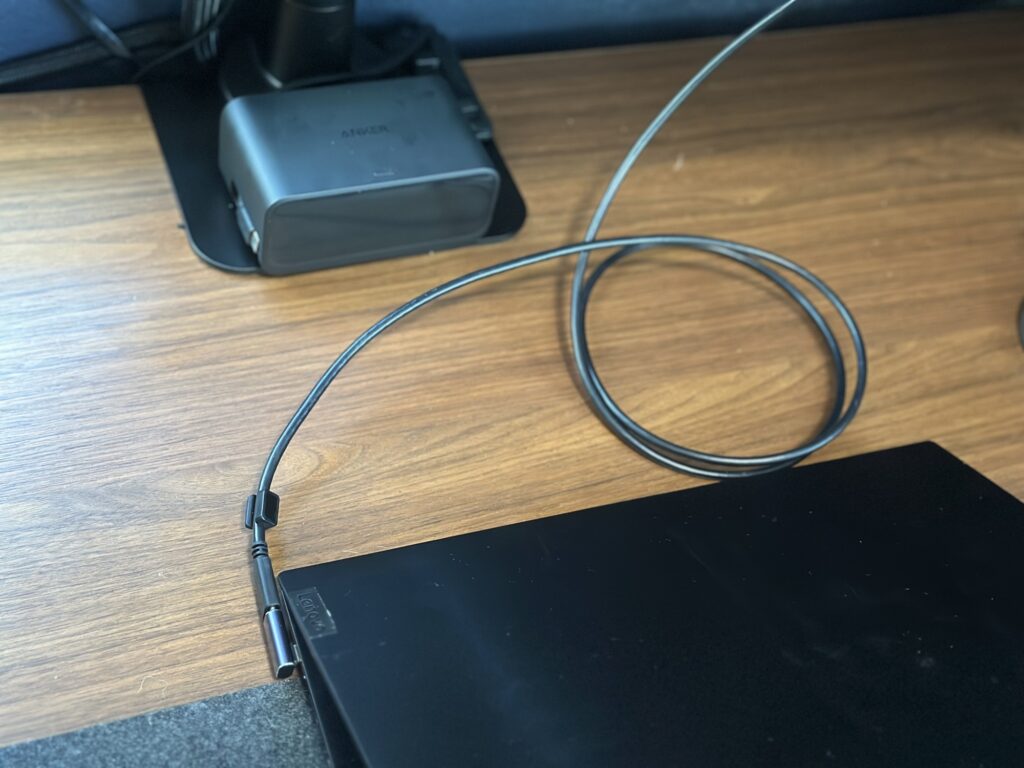
USB-C(DisplayPort Alt Mode)対応のモニターなら、ノートPCとケーブルを1本繋ぐだけで、映像出力・給電・データ転送が同時に成立します(筆者の75C-Bは最大90W給電)。朝デスクに座ってケーブルを1本挿す、終わったら1本抜く、それだけ。電源アダプタを探すことも、ハブを経由することもありません。1年以上毎日この着席・離席を繰り返していますが、この手軽さは一度体験すると本当に戻れません。そしてこの「映像+給電を1本で」という核は、後半で紹介する現行機でもそのまま手に入ります。
さらに所有機はLANやスピーカーまで”ドック化”できる(※機種による)
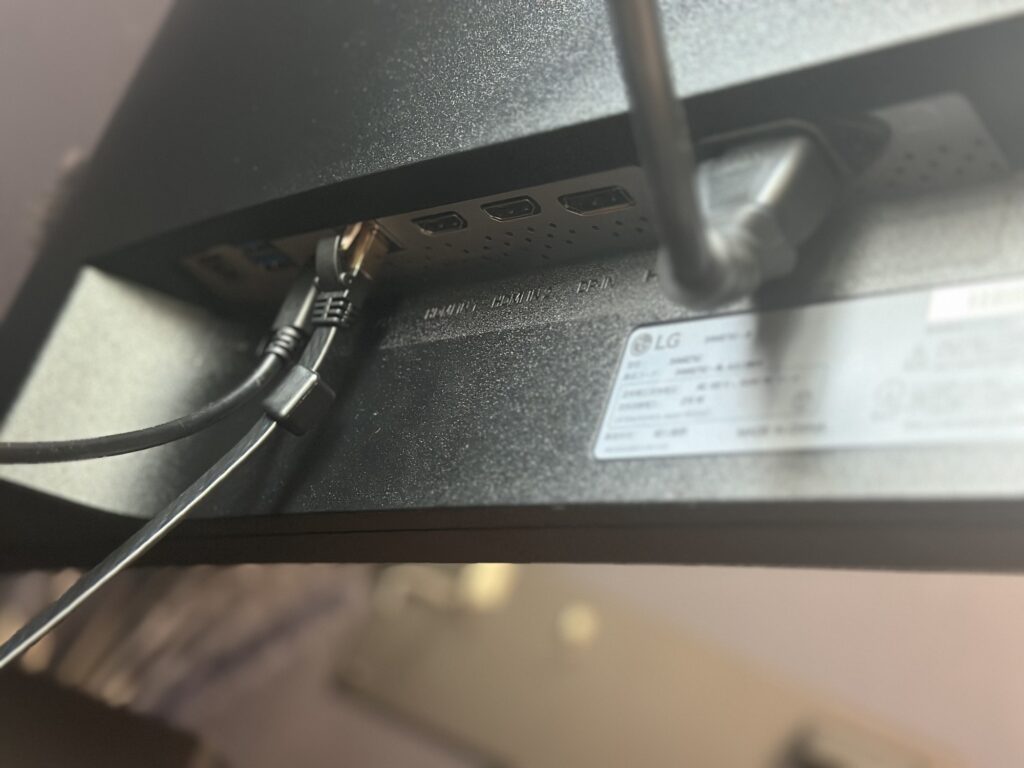
ここは混同しやすいので、先に仕組みを整理します。よくある誤解は「LANケーブルがUSB-Cに変わる」というものですが、そうではありません。実際は、LANケーブルはモニターに挿しっぱなし。そのうえでPCとUSB-Cを1本繋ぐと、モニターが”ドック(ハブ)”として働き、その有線ネット接続までUSB-C経由でPCに届くという仕組みです。つまり「LANはモニターに預けて、PC側は1本だけ」という状態ですね。Web会議の安定性がほしくて有線LANを使う筆者には、これが地味に、いや相当に効きました。内蔵スピーカーも同じ理屈で、音声までこの1本にまとまります。
ただしこれはモニター側にLAN端子(RJ45)を積んだ機種だけの芸当です。ここが重要で、あとで紹介する現行機のようにLAN端子を持たないモデルも普通にあります。「自分もLANまで1本化したい」なら、購入前にモニターにRJ45端子があるかを必ず確認してください(LAN対応の選択肢は後半で触れます)。
昇降デスク・モニターアームとの相性が抜群
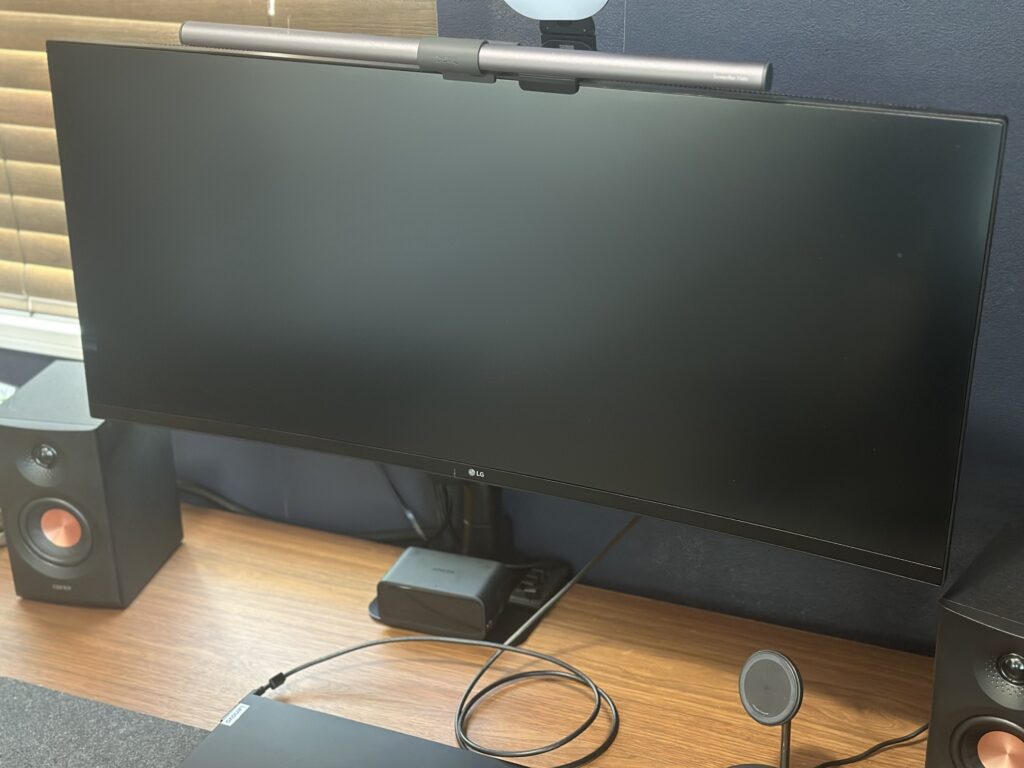
筆者のデスクは電動昇降のFLEXISPOT E7に、COFOの無重力モニターアームを組み合わせた構成です。昇降デスクの弱点って、実は配線なんですよね。デスクが上下するたびにケーブルが引っ張られたり暴れたりする。ここで「モニターに繋がるケーブルがUSB-C1本」という構成が効いてきます。配線がシンプルだから、昇降させてもケーブルが暴れない。E7の記事で書いた配線問題の答え合わせが、このモニターでした。
とはいえUSB-C1本にしても、電源タップやACアダプタはデスク下に残ります。そちらをどう処理したかは昇降デスクの配線整理はこの4点で終わる|1年6か月レビューにまとめました。ケーブルを「減らす」のと「受けて固定する」のは別の作業で、両方やって初めてデスク下が片付きます。
詳しい配線の組み方はデスク環境まとめでも紹介しています。
関連記事:COFO 無重力モニターアーム Pro レビュー|1年使ってわかった正直なデメリット3つ/FLEXISPOT E7レビュー/筆者のデスク環境まとめ
3440×1440の横長画面は在宅ワークの実務で活きる
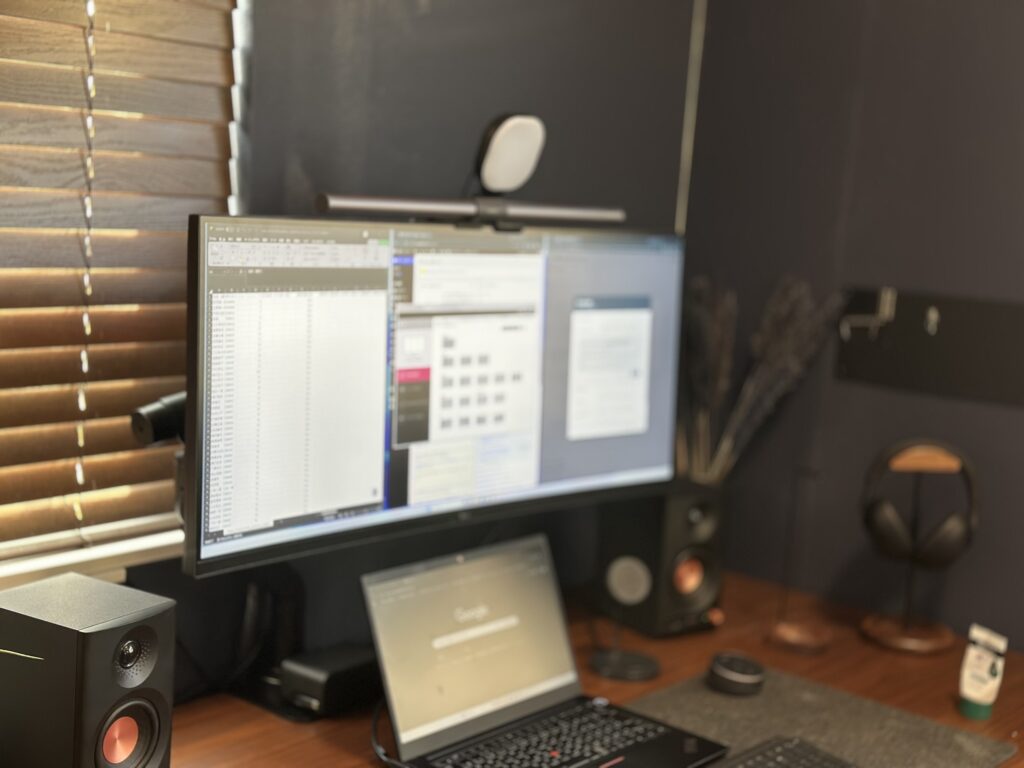
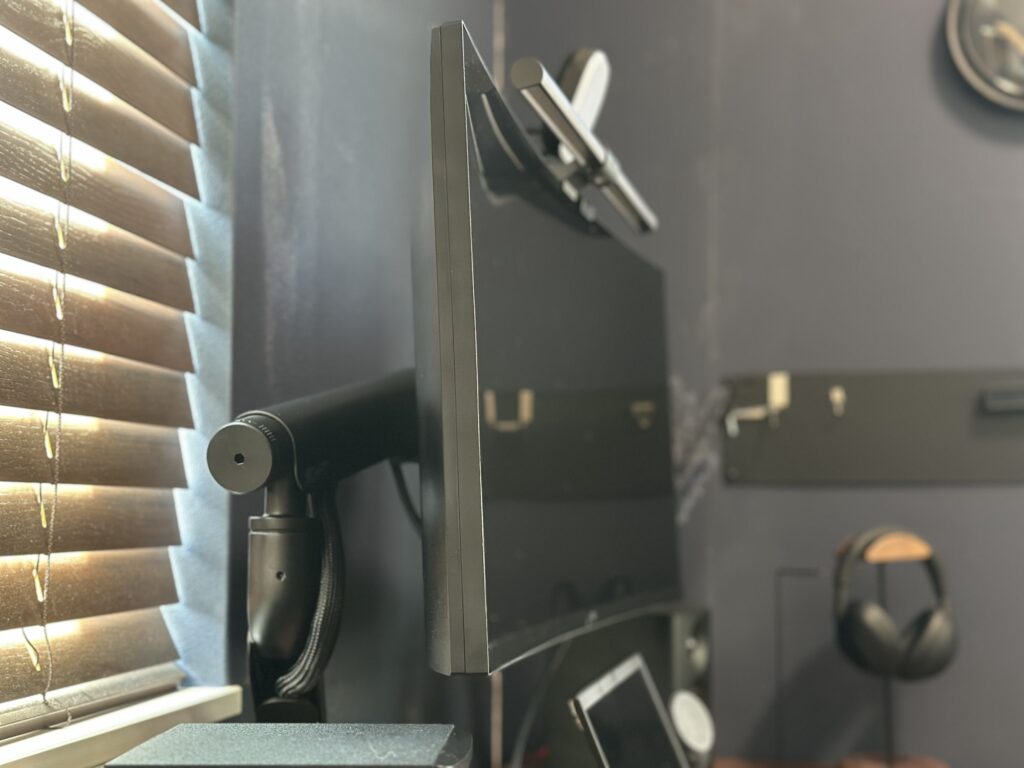
UWQHD(3440×1440)は、フルHDの約1.8倍横長の作業領域です。筆者の場合、左に資料やブラウザ、右に作業ウィンドウという2枚並べが基本形。ウィンドウを切り替える回数が減るだけで、思考が途切れなくなります。曲面(カーブ)パネルは最初こそ違和感がありましたが、1週間で慣れ、むしろ画面端が見やすくて正解でした。
ウルトラワイドモニターの正直なデメリットは?
1年使ったからこそ言える、正直なデメリットも書いておきます。
画素密度は高くない(高精細な画面に慣れているとドット感を感じるかも)
3440×1440は「広い」ですが「高精細」ではありません。34インチでこの解像度なので、画素密度そのものは高くありません。MacのRetinaのような高精細ディスプレイに普段から慣れている人だと、テキストをじっと見たときにドット感が気になるかもしれません。写真編集やデザインで4K級の精細さが必須という人にも向かないでしょう。とはいえ筆者の使い方(コーディングや資料作成・ブラウザ作業が中心)では、実用上困ることはありませんでした。
リフレッシュレート60Hzなのでガチゲーマー向きではない
筆者の34WQ75C-Bは60Hzです。仕事用途では全く問題ありませんが、高フレームレートでアクションゲームを楽しみたい人には物足りないはず。ここは後述の現行機34WR55QK-Bが100Hzに進化しているポイントでもあります。
USB-C接続の不具合口コミについて(筆者はノートラブル)
価格.comのレビューには、USB-C接続の不良で1年以内に2度基板交換になったという報告があります。不安になる口コミですが、筆者の個体は1年以上・毎日の抜き差しでノートラブルです。つまり個体差はありうる、ということ。だからこそ、これから買う人には保証が効く新品の現行機をおすすめします(中古を積極的に勧めない理由もここです)。
今買うならLG 34WR55QK-B。ただし75C-Bとの違いは知っておくべき
結論、「USB-C1本で映像+給電」という筆者がたどり着いた正解を、今いちばん手頃に新品で買えるのが34WR55QK-Bです。2024年10月発売の現行機で、実売5万円を切る価格(記事執筆時点で最安4.8万円台)。34インチ曲面・UWQHD(3440×1440)で、USB-C(DisplayPort Alt Mode)+PD最大65W給電に対応。リフレッシュレートは100Hzと、筆者の所有機より滑らかです。
65W給電は、MacBook AirやProの14インチクラス、一般的なビジネスノートなら十分。筆者のような使い方(ケーブル1本で着席→仕事→離席)がそのまま再現できます。
ただし、筆者の75C-Bから削られている機能があるので、ここは正直に書きます。
- パネルがVA(75C-BはIPS):正面から使う分には十分きれいですが、斜めから見る機会が多い人はIPS機を検討
- 有線LAN(RJ45)なし・KVMなし:前半で説明した「LANまでドック化して1本にまとめる」は、この機種ではできません(Wi-Fi、またはUSB-Cハブで対応する形になります)。どうしてもLANまで集約したい人は、次に挙げるLAN搭載モデルを検討してください
- スピーカー非搭載:音は別途用意が必要です
つまり34WR55QK-Bは「USB-C1本+広い画面」という核だけを、割り切った価格で手に入れるモデル。筆者の考えでは、大半の在宅ワーカーにはこれで十分です。スピーカーがない点については、筆者はそもそもモニター内蔵スピーカーの音に満足できず、外付けのEdifier MR3を使っています。むしろ最初から良いスピーカーを足す前提のほうが満足度は高いと思います。
関連記事:Edifier MR3レビュー(モニターに音がない問題はこれで解決)
有線LANまで1本化したい人へ:LAN搭載の34BA75QE-B
「筆者と同じで、有線LANまでモニターに集約したい」という人は、LAN端子を積んだ上位モデルを選ぶ必要があります。現行機だと34BA75QE-Bが該当し、こちらはIPSパネル・USB-C最大90W給電・有線LAN(RJ45)・KVM・内蔵スピーカーと、筆者の75C-Bにいちばん近い”全部入り”の後継です。実売はセール時で5万円台〜と、機能を考えれば妥当。Web会議で有線の安定性が欲しい在宅ワーカーや、2台のPCを切り替えたい人はこちらが本命になります。
逆に「映像+給電が1本でまとまれば十分。LANはWi-Fiでいい」という大多数の人は、価格と100Hzで勝る34WR55QK-Bで問題ありません。LANまで要るかどうかが、この2機種の分かれ道です。
ひとつ細かい注意点。Amazonなどには型番末尾が違う兄弟機「34WR55QC-B」が並んでいます。スペックはほぼ同等ですが、購入時は型番をよく確認してください。また、付属のUSB-Cケーブルが断線したという口コミがちらほらあるので、万一のときは市販の映像対応USB-Cケーブルに替えれば解決します。
失敗しない選び方:「USB-C対応」の確認だけは絶対に
最後に、これからウルトラワイドを探す人への警告をひとつ。安価な34インチ曲面UWQHDには、USB-C映像入力に対応していないモデルが普通に存在します。見た目とパネルスペックはそっくりなのに、HDMIとDisplayPortしか挿せない、というやつです。
この記事で語ってきた価値の核は画面の広さではなく「USB-C1本で繋がること」なんで、ここが欠けると全部台無しです。購入前に、仕様表で「USB Type-C(DisplayPort Alt Mode)」と「USB PD給電のワット数」の2点を必ず確認してください。給電は、お使いのノートPCの充電器のワット数以上が目安です。
総評:USB-C1本のウルトラワイドは在宅ワークの「正解」でした
34WQ75C-Bを1年以上使って確信したのは、在宅ワークのモニター選びで大事なのは画面の広さ以上に「デスクとの接続がどれだけシンプルか」だということです。ケーブル1本で仕事が始まり、1本で終わる。昇降デスクとも喧嘩しない。この体験の核は、現行機の34WR55QK-Bでもそのまま手に入ります。しかも筆者が買った当時より2万円以上安く、リフレッシュレートは100Hzに進化して。
向いている人:ノートPCをケーブル1本でデスクに「着陸」させたい在宅ワーカー、ウィンドウ切り替えの多い仕事の人
向かない人:4K級の精細感が必須の人、高リフレッシュレートでゲームをやり込みたい人、有線LANや内蔵スピーカーまでモニターに集約したい人(その場合はLAN搭載の上位モデルを)
迷っているなら、まずこの「1本の快適さ」を体験してみてください。デスク環境全体の組み合わせは筆者のデスク環境まとめでも紹介しています。
この記事が皆様のお役に立てば幸いです。

実際に自分で使用したガシェットのレビューを中心にブログを書いています。