Edifier MR3レビュー|半年使って分かったメリット・デメリットを正直公開
しょーご
くらしぶ!

結論からお伝えすると、Edifier MR3はスピーカーとしては文句なしの名機です。ただ、多機能ゆえに「ファームウェア更新ってどうやるの?」「音量ノブを回しても音が変わらない…」と、設定や接続でつまずく人が地味に多いのも事実。この記事は、半年使ってきた筆者が設定・アップデート・トラブル解決だけに絞って解説するものです。特にファームウェア更新は、後述する「音量が効かない問題」の解決策にもなるので、最後まで読んでいただけると幸いです。
なお、この記事では筆者が実際にやったこと(更新・アプリ操作)と、筆者が試していないこと(有線接続・Bluetoothのトラブル対応)をハッキリ分けて書いています。使ってもいないことを使った風に書くのは、このブログの「忖度なし」に反するので。未検証の部分は公式情報ベースの一般的な手順として、正直にお伝えします。
ファームウェア更新ってどうやるの?失敗しない?
音量ノブを回しても音量が変わらない…もしかして壊れた?
アプリでどう設定すれば、一番いい音で聞けるの?
この記事を読むと、こんなことがわかります。
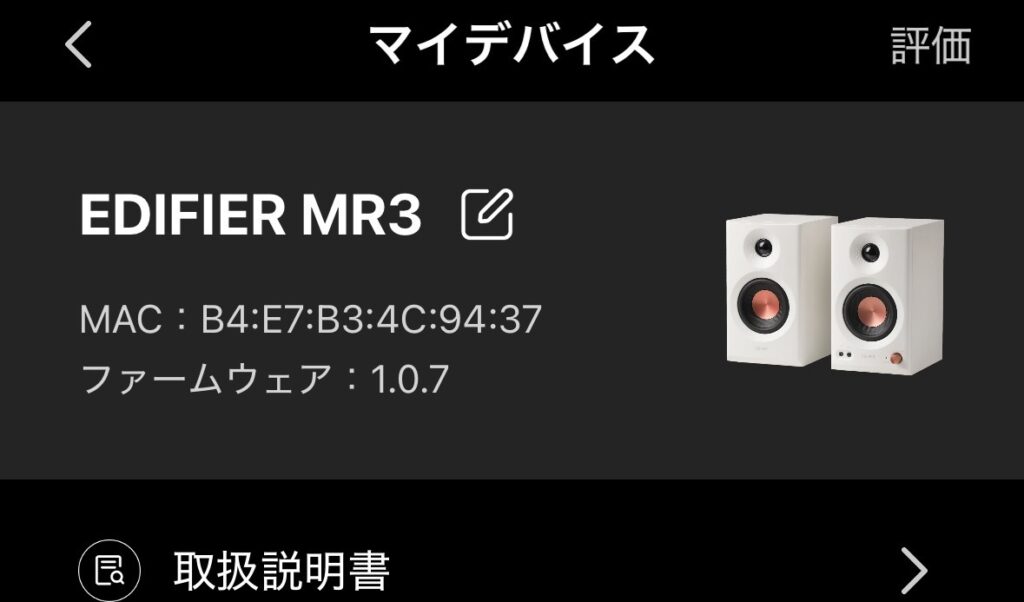
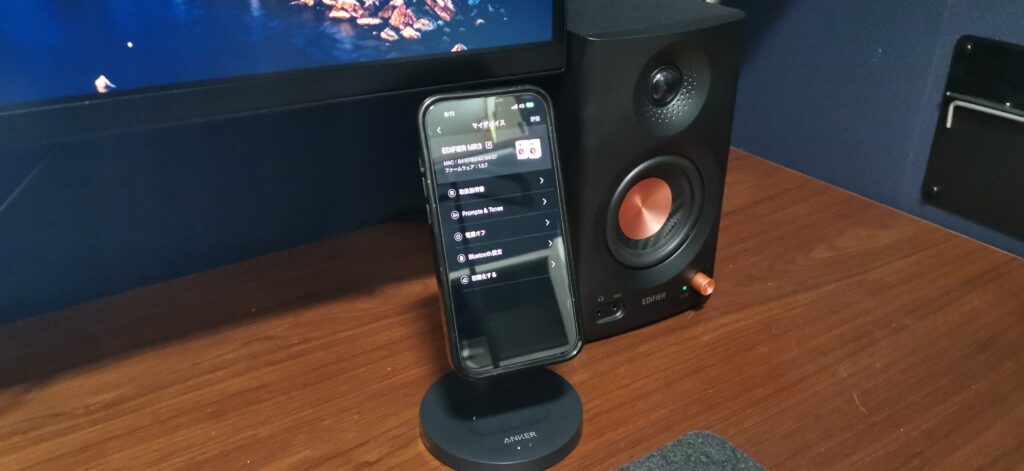
まず結論。MR3のファームウェア更新は、専用アプリ「Edifier ConneX」から行います。筆者はiPhoneで更新して、正確に計ってはいませんがだいたい10分前後で完了しました。手順自体はシンプルなんですが、1つだけ大事なコツがあるので、そこは後述します。
大まかな流れはこうです。
Edifier公式も、最新ファームウェアは音の伝送遅延を減らす効果があるとしています。MR3はアナログな箱ではなく中身はデジタル機器なので、更新で挙動が変わる。ここは意外と見落とされがちなポイントです。
ここが筆者のつまずきポイントです。正直、最初の2回は更新に失敗しました。原因は思い当たる節があって、更新中にiPhoneを触ってしまったことだと思っています(画面を確認しようとして触った)。
そこで3回目は、iPhoneをスピーカーのすぐ近くに、充電しながら置いて、完全に放置しました。そしたら何事もなくスルッと完了。つまり、
この3点を守れば、まず失敗しないはずです。数分の作業なので、コーヒーでも淹れて待つのが正解ですね。
そして、この更新こそが次の「音量トラブル」の解決策でもありました。
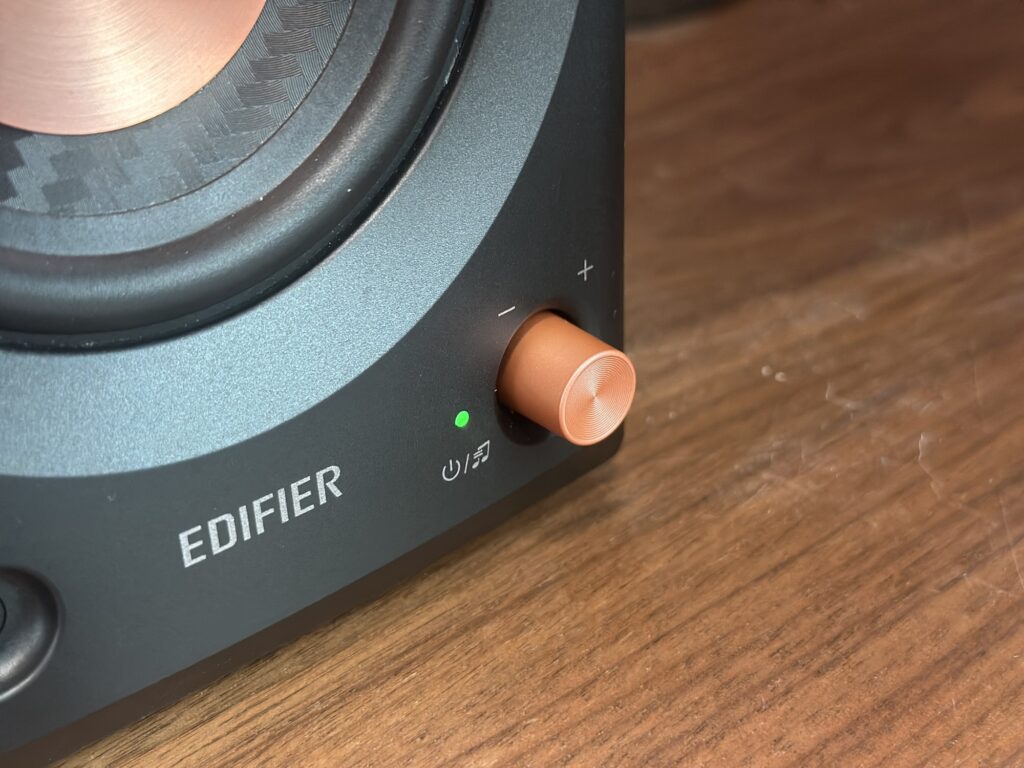
先に結論です。「音量ノブを回しても音量が変わらない」という症状は、まずファームウェア更新を疑ってください。筆者はこれで直りました。
というのも筆者の場合、長時間Bluetoothを繋ぎっぱなしにしていると、背面の物理ノブを回しても音量が変わらないという症状が、たまに出ていたんです。特に繋ぎっぱなしの時間が長いほど起きやすい印象でした。MR3はデジタル制御ですし、しばらく無操作だと省電力の待機状態に入る仕様もあるので、そのあたりの挙動が絡んでいたのかもしれません。
それが、ファームウェア更新後はピタッと再発しなくなりました。半年使ってきて、更新後にこの症状で困ったことは一度もありません。なので「音量が効かない=故障」と決めつける前に、まず更新。これが筆者の実体験からの答えです。
ここは筆者は更新だけで解決したので実際には試していない、公式情報ベースの手順として紹介します。Edifier公式によると、MR3は15分ほど無操作だとネットワークスタンバイに入り、遅延などが出ることがあるとのこと。これを無効化する手順が用意されています。
更新しても反応の鈍さが気になる、という方は、こちらも試す価値があると思います。
※MR3そのものの音質やメリット・デメリットは、半年使ったEdifier MR3の正直レビュー記事で詳しくまとめています。
「最高音質で聞くには、どんな設定にすればいいの?」——ここ、一番気になるところだと思います。筆者の結論は、ちょっと拍子抜けするかもしれませんが、
「EQやルーム補正を弄り倒す必要はない。デフォルトのままで十分いい音」です。
理由はシンプルで、MR3はモニタースピーカーだから。モニター系は「音を加工せず、フラットにそのまま出す」のが本来の狙いで、素の音がすでに完成されているんですね。実際、筆者はルーム補正もEQも初期設定のまま半年使っていますが、それで不満を感じたことがありません(正直に言うと、筆者は素人耳なので、下手にいじるより素のバランスを信じたほうが良いという判断もあります)。
なので「最高音質で聞くには?」への一番現実的な答えは、①ファームウェアを最新にする → ②置き方を整えるの2つ。細かいEQ調整より、こっちのほうがよっぽど効きます。
とはいえ「どうしても気になる」という方のために、ConneXアプリのルーム補正が何をする機能なのかを、公式情報から整理しておきます。
ポイントは、MR3は背面にバスレフ(低音を出す穴)があること。壁にベタ付けすると低音が膨らみやすいので、壁が近いデスクで低音がボワつくなら「ローカットオフ」を試す——これが公式の思想に沿った正攻法です。EQでゴリゴリ削るより、まずこっちですね。
ConneXにはEQ機能もありますが、筆者は使っていません(正直、使いこなせていないというのが本音です)。バンド数も多くはないので、ここで音を作り込むというより、あくまで微調整用と捉えるのが良さそうです。
音量については、アプリのスライダーからも操作できますが、体感でノブより一拍反応が遅いという声もあります。デスクで使うなら、素直に背面の物理ノブで調整するのが速くて確実です。
そして「本当に最高音質を追い込みたい」場合の話。次の項で触れますが、MR3のBluetoothはSBCコーデックのみなので、理屈の上では有線接続(TRS/RCA/AUX)+外部DACのほうが上を狙えます。ただし筆者は普段Bluetooth運用で有線は未検証なので、ここは「そういう選択肢もある」という一般論として受け取ってください。
結論、MR3はLDACに非対応です。BluetoothコーデックはSBCのみ。ここは公式の製品比較表でもハッキリ書かれています(同じEdifierでも、M60はSBC/LDAC、MR5はLDAC/SBCに対応)。
「え、ハイレゾ対応(24bit/96kHz)って書いてあるのに?」と思うかもしれません。これは本体の内部処理や有線入力での話であって、Bluetoothで飛ばすときはSBCまで、ということです。ここは誤解しやすいので注意してください。
正直、LDACやaptX Adaptiveといったハイレゾ級のコーデックに対応してくれれば最高でした。ただ1万円台半ばのスピーカーにそこまで求めるのは酷という気もします。ワイヤレスでハイレゾコーデックが必須なら、上位のM60やMR5が候補になりますね。少なくとも筆者の素人耳では、SBCでも不満を感じる場面はありませんでした。
ここで正直にお断りしておきます。筆者はMR3を普段Bluetooth接続のみで使っています。手軽さに惹かれて選んだので有線は使っておらず、Bluetoothの接続もスムーズで、繋がらないなどのトラブルも一度も経験していません。
なので有線接続やBluetoothのトラブル対処は、筆者の実体験ではなく、仕様・公式情報にもとづく一般的な手順としてまとめます。ここを体験風に盛るのは違うと思うので。
基本の流れは、MR3をBluetoothモードにして、スマホ側の設定画面で「Edifier MR3」を選んでペアリングするだけ。Bluetooth 5.4対応で、マルチポイント接続(2台同時接続)にも対応しています。一度ペアリングすれば、次回以降は自動でつながります。
もし繋がらないときの一般的なチェックポイントは以下の通りです(※筆者は未経験)。
MR3の背面入力はTRSバランス/RCA/AUX(3.5mm)の3系統、出力はヘッドホン端子です。USB入力・光デジタル入力はありません。
ケーブルは付属分に加え、用途によっては別途用意が必要になる場合があります。
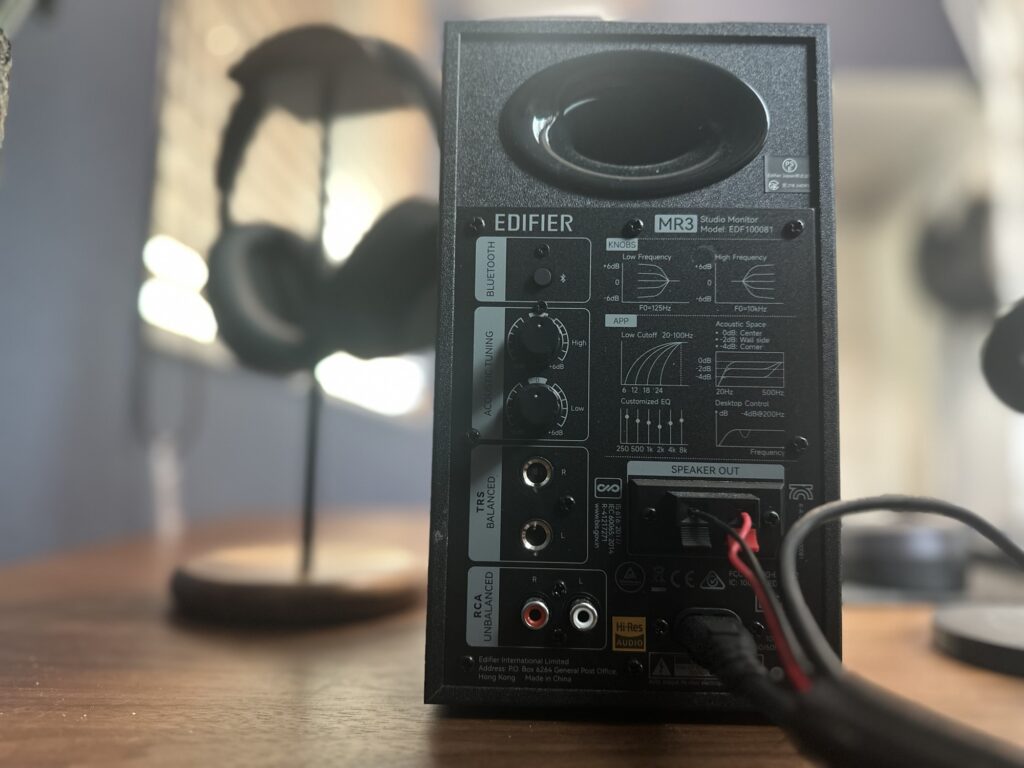
PCとは有線(AUX/RCA/TRS)またはBluetoothで接続します。USBケーブル1本で繋ぐUSB接続には非対応(USB入力がないため)なので、そこだけ注意。有線でつないだ場合は、PC側の再生デバイスとして「Edifier MR3」(または接続したインターフェース)が選ばれているか確認しましょう。
ここは購入前に必ず確認してほしいポイント。MR3には光デジタルもHDMIもなく、アナログ入力(AUX/RCA)のみです。最近のテレビはアナログ音声出力を持たない機種も多いので、その場合はテレビと直結できません。
対策としては、テレビの光デジタル出力やヘッドホン端子から、変換ケーブル・変換アダプタを介してAUX/RCAに落とす、といった一般的な方法があります。お使いのテレビの出力端子を先に確認しておくと安心です。
「MR3 こもる」で調べている方へ。結論、半年使ってきた筆者(素人耳)は、こもり感をまったく感じません。MR3はフラット寄りのチューニングなので、むしろ素直でクリアな印象です。
もし「こもる」「低音が膨らんで聞こえる」と感じる場合、多くは音質そのものより設置が原因のことが多いです(これは一般的な音響の話)。前述の通りMR3は背面バスレフなので、壁に近すぎると低音が過剰になりやすい。対処は、
このあたりで改善が見込めます。正直に言えば、超高解像度をシビアに求める人には価格なりの限界もありますが、1万円台のデスクスピーカーとしては十分すぎるというのが筆者の本音です。
最後に、この記事のポイントを整理します。
設定でつまずいて「失敗だったかな…」と思っていた方も、ここを押さえればMR3のポテンシャルをちゃんと引き出せるはずです。スピーカーとしての実力は、価格を考えれば本当に頭ひとつ抜けています。
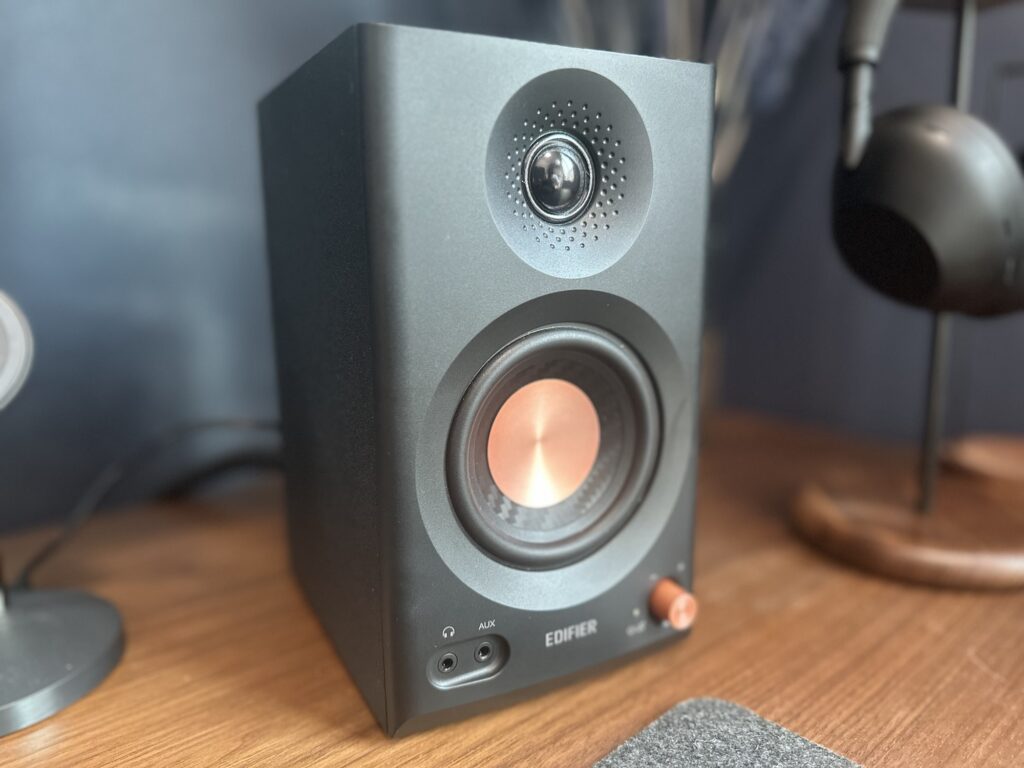
MR3を半年使って感じた良い点・イマイチな点を包み隠さずまとめたEdifier MR3の正直レビュー記事はこちら。購入を迷っている方は、こちらもあわせてどうぞ。
また、MR3を組み込んだ筆者のデスク環境まとめや、土台となっているFLEXISPOT E7の昇降デスクレビューもあります。在宅ワークのデスクを整えたい方はぜひ。
この記事が皆様のお役に立てば幸いです。