
iPhoneの容量不足をSSDで解消|1TBの8割を移した手順と失敗談
結論から言うと、iPhone 14 Pro(1TB)の容量不足は、外付けSSDに写真と動画を逃がすだけでスッキリ解消しました。クラウドに毎月お金を払う必要もありません。
ただ、正直ラクではないです。数百〜数千件をまとめて送ると固まりますし、1年前に約8割を移したときは合計で5〜6時間かかりました。コツは「まとめて送らず、数百件ずつ分けること」。これに尽きます。
(ちなみに今回、あらためて写真100枚で測ってみたら、1分ちょっとで終わりました。)
写真や動画をあまり見返さない人や、月額課金を増やしたくない人には向いています。逆に、撮った写真をどの端末からでもすぐ見たい人や、手作業が面倒な人はiCloudのほうが合うと思います。
「iPhoneの容量がいっぱい。でもiCloudに毎月払い続けるのはイヤ…」
「LightningのiPhoneに外付けSSDって、どうつなぐの?何を買えばいい?」
「写真をSSDに移そうとしたら固まった。エラーで移動できない…」
この記事を読むとわかること
- LightningのiPhoneとSSDのつなぎ方(ケーブル2本の組み合わせ)
- iCloud+とSSD、どちらが安いか(何か月で元が取れるか)
- 写真アプリからSSDに保存する手順
- 写真100枚をSSDに送ると何分かかるか(実測)
- 「固まる」「転送できない」を避ける、失敗しない移し方
- 約1年2か月たった今の正直な運用状況
iPhoneの容量不足、なぜiCloudではなくSSDにしたのか
写真と動画が容量の大半で、しかも見返さないなら、月額のクラウドより買い切りのSSDのほうが合理的だと考えました。
筆者のiPhone 14 Pro(1TB)は、写真と動画でほぼいっぱいになっていました。重いアプリやゲームは入れていないので、容量を食っていたのはほぼ写真と動画です。
そして正直、iPhoneの中の写真や動画はそんなに見返しません。見返さないデータのために、クラウドへ毎月お金を払い続けるのはなかなかにもったいない。だったら物理的なSSDに逃がそう、というのがきっかけです。
ちなみにこのiPhone 14 Proは、筆者がメインで使っているスマホです。デスクにいるときはAnker MagGoのスタンドに置いて充電しています(Anker MagGo 2-in-1 Standのレビューで紹介しています)。毎日使うメインのスマホだからこそ、容量を空けて使い続けたかったんです。
iCloud+とSSD、何か月で元が取れる?
約1TBの8割を移すなら、iCloud+は200GBプランでは足りないので、2TBプランとの比較になります。iCloud+は2026年7月に日本で値上げされていて、Apple公式サイトでは2TBが月額1,800円です(2026年10月時点)。
筆者が買ったSSD+アダプタ(38,911円)
- iCloud+ 2TB(今の月額1,800円)の約21.6か月分(約1年10か月)
- 購入した2025年8月当時の月額1,500円なら、約26か月分
今から同じ構成をそろえる場合(約85,480円)
- iCloud+ 2TBの約47か月分(約3年11か月)
- SSDの値上がりで、元が取れるまでの期間は購入時の2倍以上
筆者の場合、2年ほど使えば元が取れる計算で、約1年2か月たった今も追加の出費はゼロです(仮にiCloud+の2TBを14か月契約していたら、約2.1万〜2.5万円かかっていた計算)。
ただ、今から同じ構成を買うと元が取れるまで4年近くかかります。ここは正直に書いておきます。
使ったもの|SSD・アダプタ・ケーブル2本(購入時と今の価格)
LightningのiPhoneで外付けSSDを使うなら、必要なのは「SSD」「カメラアダプタ」「ケーブル2本(給電用・データ用)と充電器」です。
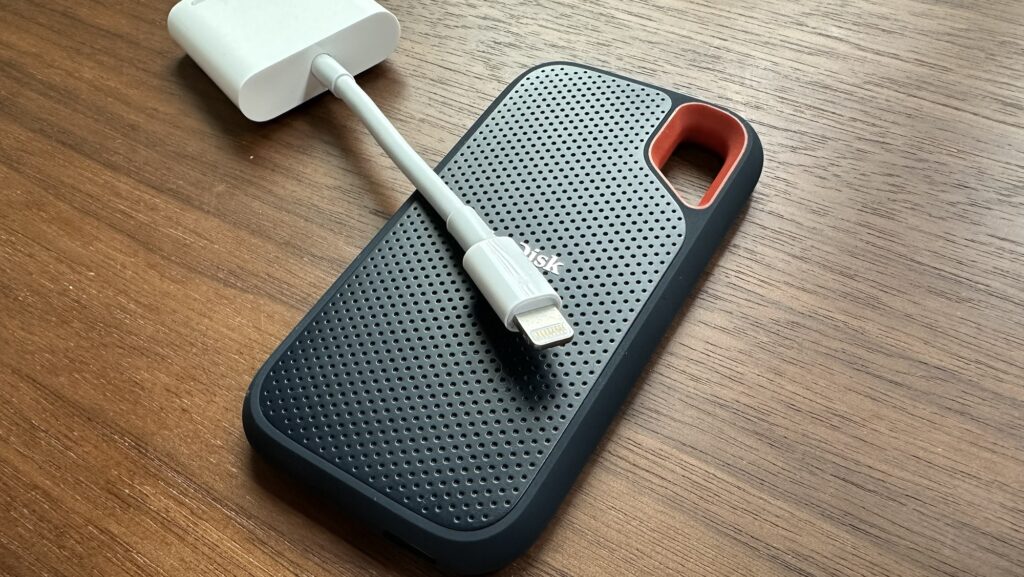
SanDisk エクストリーム ポータブルSSD 2TB
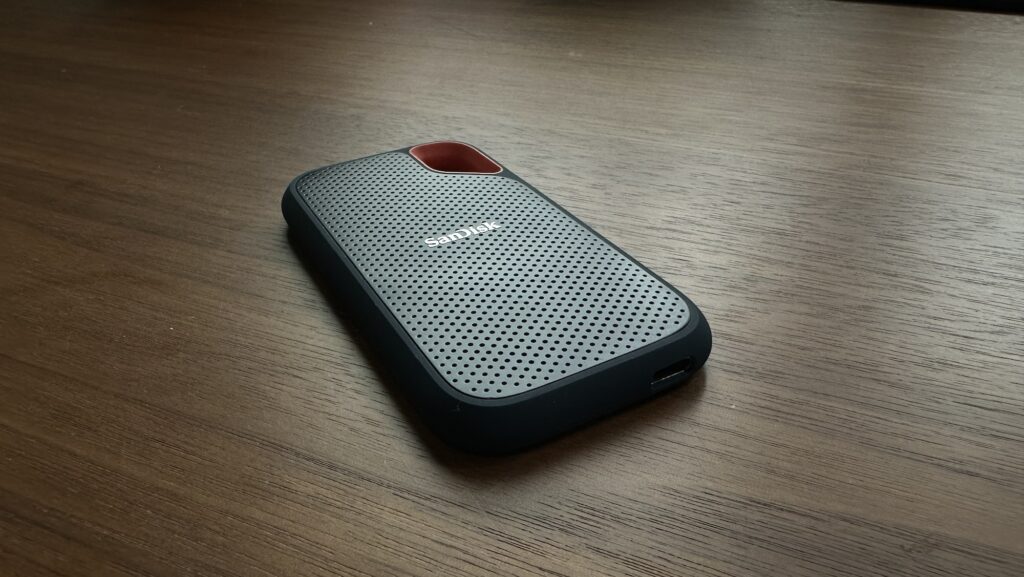
筆者が買ったのは、Amazon.co.jp限定のエコパッケージ版(SDSSDE61-2T00-GH25)です。2025年8月9日に32,111円で注文しました。
- 読み出し最大1,050MB/秒、書き込み最大1,000MB/秒(メーカー公称)
- USB 3.2 Gen 2、USB Type-C端子
- 防滴・防塵仕様
- 容量は500GB〜4TB(筆者は2TB)
フォーマット(初期化)は不要でした。筆者は買ってそのまま、iPhoneにつないで使えています。
Appleの案内では、iPhoneで使える外部ストレージの形式としてexFATやAPFSなどが挙げられています。万が一認識しない場合は、ファイルアプリから外部ストレージを消去(フォーマット)することもできます(中のデータは消えるので注意)。
なお、サンディスクは2026年10月9日に、ポータブルSSDのラインアップを新モデル(V3)に切り替えると発表しました。新しいエクストリーム ポータブルSSDは読み出し最大2,000MB/秒で、容量は500GB・1TB・2TB・4TBです。筆者が使っているのは1つ前の世代(V2)になります。
Apple Lightning – USB 3カメラアダプタ
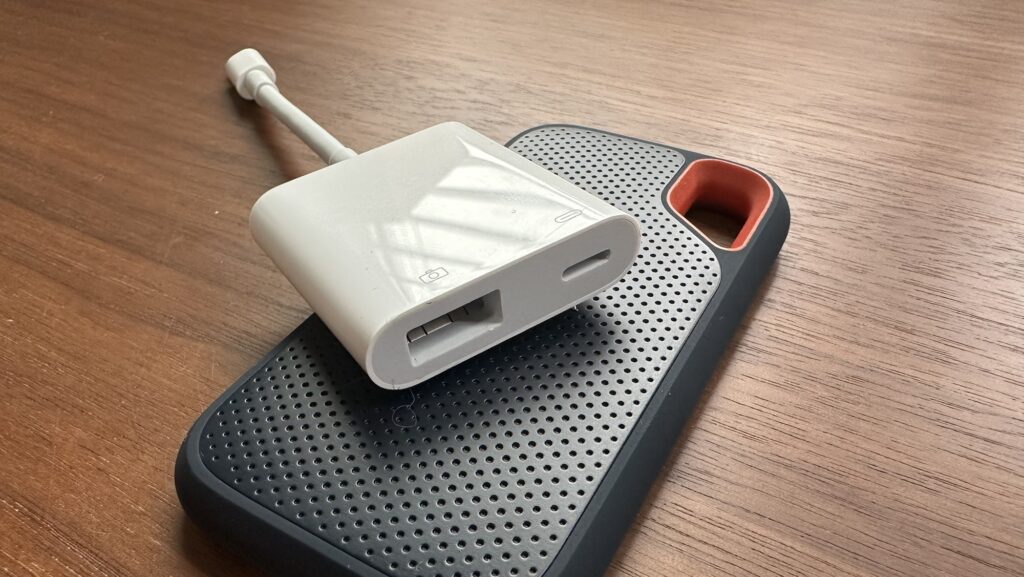
2025年8月11日に、Apple Storeで6,800円で買いました。白い小さなアダプタで、本体から短いLightningのプラグが1本出ていて、これをiPhoneに挿します。
本体側の差し口は2つです。
- USB-A端子:データ用。ここにSSDをつなぐ
- Lightningの差し口:給電用。ここに充電器からのケーブルをつなぐ
Appleの案内では、外付けのドライブを使うときは多くの場合、外部からの電源が必要になるとされています。Lightningのモデルなら、このアダプタをUSB電源アダプタにつないで使う、というのがApple公式の方法です。
対応機種は、iPhone 14 Pro・14 Pro Maxから、13シリーズ、12シリーズ、iPhone SE(第3世代)などのLightningモデルです。
ケーブル2本と充電器
- 給電用:USB-A⇔Lightningケーブル(充電器のUSB-AポートとアダプタのLightning差し口をつなぐ)
- データ用:USB-A⇔Type-Cケーブル(アダプタのUSB-A端子とSSDのType-C端子をつなぐ)
- 充電器:筆者はデスクで使っているAnker Nano Charging StationのUSB-Aポートから給電しました(Anker Nano Charging Stationのレビュー)
ケーブルは2本とも、家に余っていた手持ちのものです。新しく買ったのはSSDとアダプタだけでした。USB-A⇔Type-Cのケーブルは、ちょっと前のスマホの充電ケーブルなどで家に眠っていることも多いので、買う前に探してみてください。
手持ちがない人は、USB-A⇔Type-Cのケーブルを1本用意しておけばOKです。
購入時と今の価格
SanDisk エクストリーム ポータブルSSD 2TB(GH25)
- 購入時:32,111円(2025年8月、Amazon)
- 今:78,000円(2026年10月25日時点、Amazon)
Lightning – USB 3カメラアダプタ
- 購入時:6,800円(2025年8月、Apple Store)
- 今:7,480円(2026年10月25日時点、ヨドバシ.com)
合計(SSD+アダプタ)
- 購入時:38,911円
- 今:約85,480円
正直、今見るとけっこう値上がりしています。SSDは購入時の2倍以上です。
ちなみにAmazonでは、筆者が買ったSSDは「Old model」と表示されていて、同じページの新モデルのほうが安くなっていました(2026年10月25日時点)。
新モデル:SANDISK Portable SSD 2TB(SDSSDE31-2T00-G25)
- 今:65,000円(2026年10月25日時点、Amazon)
- 読み出し最大1,000MB/秒(メーカー公称)、USB 3.2 Gen 2、Type-C
- 2026年10月23日発売のエントリーモデル
- アダプタと合わせて約72,480円(iCloud+ 2TBの約40か月分)
読み出しは筆者のエクストリーム(最大1,050MB/秒)とほぼ同じで、13,000円安い。後の章で書きますが、LightningのiPhoneではSSDの速さを活かしきれないので、iPhoneの写真を逃がす用途ならこれで十分だと思います。
ただ、発表を見る限り、エクストリームにある防滴・防塵の記載はなく、落下保護(最大2m)が中心です。外に持ち出して使うことが多いなら、エクストリームのV3と見比べて選んでください。
参考となりますが、筆者が使っているエクストリーム(V2)はこちら
LightningのiPhoneとSSDのつなぎ方(配線の全体像)
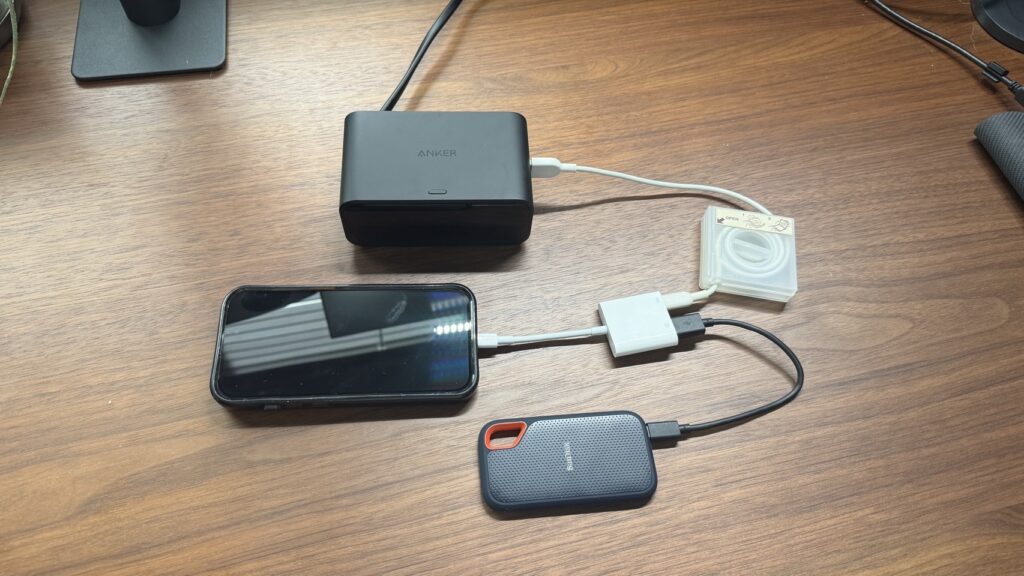
つなぎ方は、アダプタを真ん中にして3方向に配線するイメージです。
- 給電:充電器のUSB-Aポート → USB-A⇔Lightningケーブル → アダプタのLightning差し口
- データ:アダプタのUSB-A端子 → USB-A⇔Type-Cケーブル → SSDのType-C端子
- iPhone:アダプタから出ているLightningのプラグ → iPhone 14 Pro
ここは勘違いしやすいポイントなんですが、このアダプタにType-Cの差し口はありません。給電口はLightning、データ用はUSB-Aです。筆者も記事を書くにあたって、改めて確認し直しました。
なので、SSD(Type-C)とアダプタ(USB-A)をつなぐには「USB-A⇔Type-C」のケーブルが必要です。SSDに付属の変換アダプタを使う手もありますが、付属品はパッケージによって違う場合があるので、買う前に確認しておくと安心です。
iPhoneの写真・動画をSSDに保存する手順(写真アプリ→「ファイルに保存」)
配線さえできれば、やり方自体はシンプルです。写真アプリから「ファイルに保存」でSSDを選ぶだけです。
- ①充電器のUSB-Aポートと、アダプタのLightning差し口を、USB-A⇔Lightningケーブルでつなぐ
- ②アダプタのUSB-A端子と、SSDのType-C端子を、USB-A⇔Type-Cケーブルでつなぐ
- ③アダプタから出ているLightningのプラグを、iPhoneに挿す
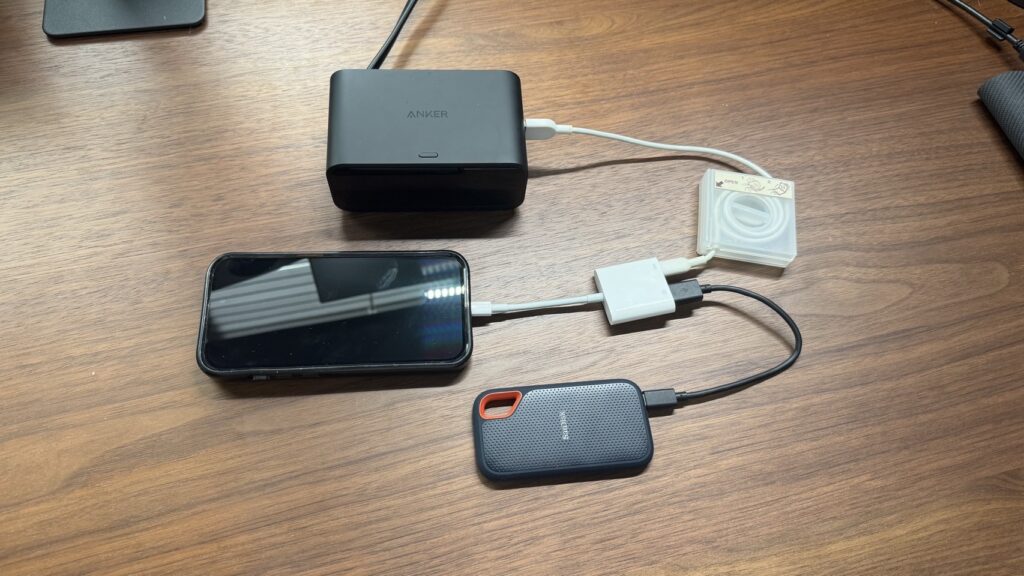
- ④ファイルアプリの「ブラウズ」→「場所」に、SSDが表示されていることを確認する
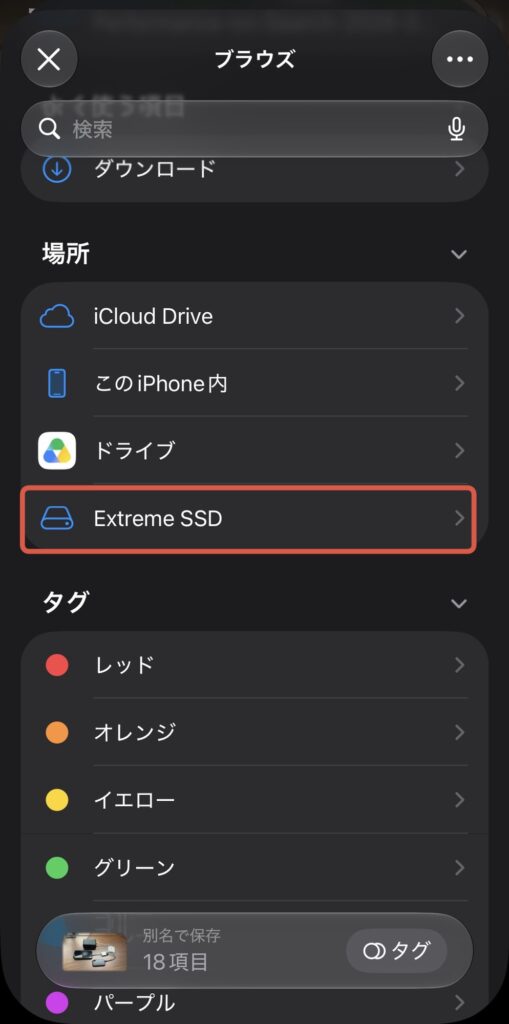
- ⑤写真アプリで、移したい写真や動画を選ぶ(まとめすぎないのがコツ。理由は後の章で)
- ⑥共有ボタンから「ファイルに保存」を選ぶ
- ⑦保存先にSSDを選んで、保存する
- ⑧「準備中」の丸い表示が進み、その後SSDへの転送が始まる。終わるまで待つ
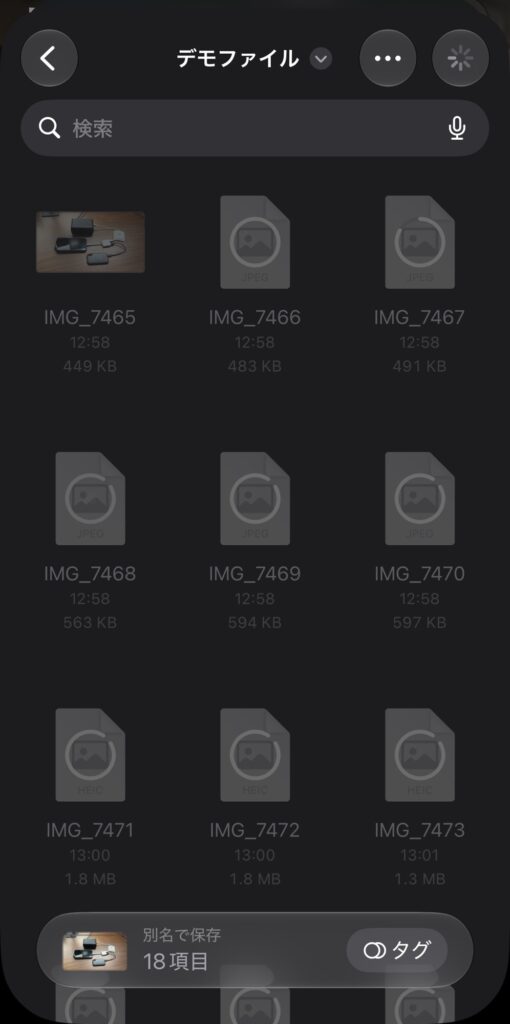
移し終わったら、筆者はiPhone側のデータを消しました。消す前に、SSDをPCにつないで中身が読めるか確認しておくと安心です(筆者もこれをやりました)。
ちなみに、iPhoneで削除した写真は「最近削除した項目」にしばらく残ります。ここも空にしないと、空き容量は増えません。
iPhoneの写真がSSDに移動できない?筆者がつまずいたこと
手順はシンプルですが、量が多いと話は別です。ここからが、この記事でいちばん伝えたいところです。
数百〜数千件をまとめて送ると固まる
最初は「どうせなら一気に」と、数百〜数千件をまとめて送ろうとしました。結果、固まります。処理が進まなくなるので、まとめて送るのはやめたほうがいいです。
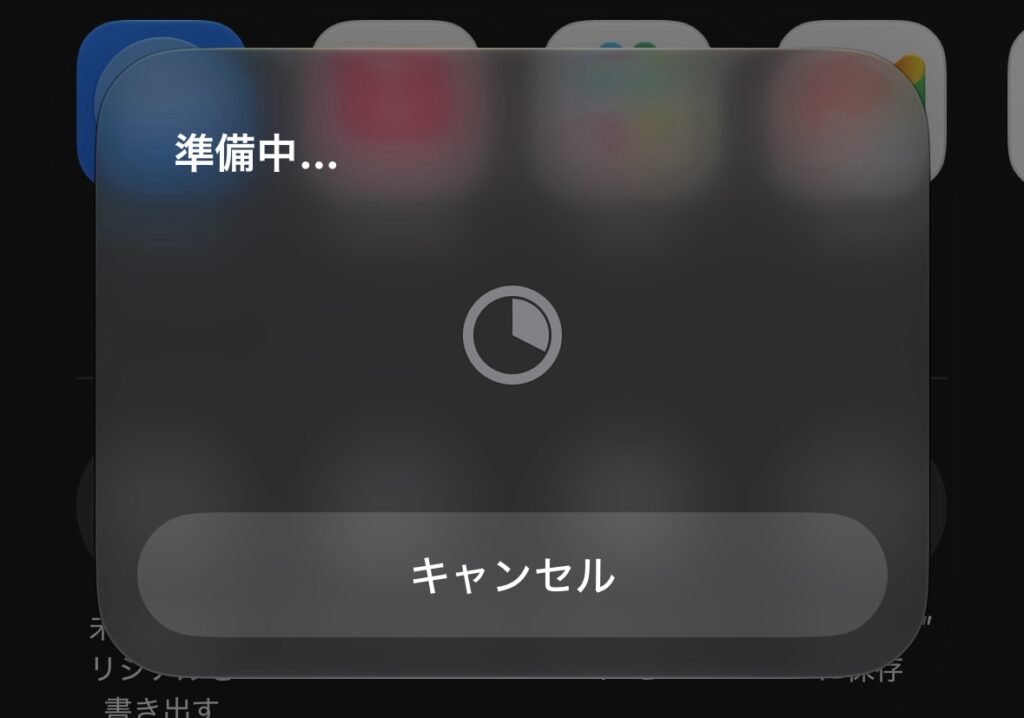
「転送できない」エラーが出るファイルがある
次に困ったのが、特定の形式のファイルで「転送できない」というエラーが出たことです(どの形式だったかは、正直覚えていません)。
地味にキツかったのが、数千件の中からそのファイルを、スマホの操作で探し出せなかったこと。どれが原因か分からないまま、まとまりごと止まってしまいます。
分けて送って、エラーのファイルを絞り込んだ
そこで、100件ずつ、数百件ずつに分けて送ることにしました。こうすると、どのまとまりにエラーのファイルが含まれているかが分かります。
エラーが出たまとまりは、さらに2〜3回に分けて送り、そのファイルを除いて移しました。地道ですが、確実に進みます。
1回数十分、合計5〜6時間かかった
動画も含めて数百件ずつ送っていたので、1回の転送に数十分かかることもありました。筆者は作業しながら片手間で進めて、合計5〜6時間です(集中してやれば、もう少し短くできたと思います)。
ただ、時間はかかったものの、送れない・動作がおかしいといった不具合はありませんでした。
失敗しない移し方|まとめて送らず数百件ずつ
筆者の失敗から、これからやる人向けにまとめるとこうなります。
- 最初から100件〜数百件ずつ送る(数千件をまとめて選ばない)
- エラーが出たら、そのまとまりを2〜3回に分けて送り、エラーのファイルを絞り込む
- エラーのファイルは除いて、先に残りを移す
- 給電しながら、時間に余裕がある日に片手間で進める
- iPhoneから消すのは、PCでSSDの中身を確認してから
エラーや固まる原因は?(一般的に言われていること)
ここは筆者の体験ではなく、一般的な話です。Appleのサポートコミュニティ(ユーザー同士の掲示板)では、写真を外部ストレージに保存するときのエラーや固まる症状について、次のような回答が見られます。
- iCloud写真をオンにしていると、元の写真をダウンロードするための空き容量が必要になる
- 本体の空き容量が少ない状態で大きな作業をさせると、固まるなどのトラブルの元になる(少しずつ進めるのがよい)
ただ、筆者のケースの原因がこれに当たるかは分かりません。原因はともかく、「少しずつ送る」は筆者の体験とも一致する対策です。
写真100枚で何分?iPhoneからSSDへの転送時間を実測
「結局どのくらい時間がかかるの?」が一番気になるところだと思うので、記事を書くにあたって改めて測ってみました。
測った条件
- iPhone 14 Proで撮影した写真100枚(動画は含まない)
- つなぎ方は上の配線のとおり(Anker Nano Charging Stationから給電)
- 写真アプリで100枚を選び、「ファイルに保存」からSSDへ
結果:100枚で1分ちょっと
- 「準備中」の丸い表示:約7秒
- SSDへの転送:約55秒
- 合計:約1分ちょっと
1枚あたり0.6秒ほど。写真だけなら、わりとサクッと終わります。単純計算すると1,000枚で10分ほどですが、まとめすぎると固まるのは前の章のとおりなので、実際は分けて送る前提で考えてください。
一方で、1年前は動画も含めて数百件ずつ送り、1回数十分かかることもありました。写真だけの100枚と、動画まじりの数百件とでは、かかる時間はだいぶ変わります。
SSDの速さを活かしきれないのはLightning(USB 2)だから
Appleの機種比較ページでは、iPhone 14 ProのLightning端子は「USB 2」対応とされています。USB 2の速さは、規格上の最大で480Mbps(約60MB/秒)です。
SSDのカタログ値が約1,050MB/秒なので、ざっくり十数分の一。SSDがどれだけ速くても、iPhone側の端子で頭打ちになります。
ちなみにAppleは、USB-CになったiPhone 15 Proの発表で「USB 3の転送はUSB 2の最大20倍高速」と説明しています。それくらい、Lightningの14 Proとは差があるということですね。
なので、LightningのiPhoneで使う前提なら、SSDは速さより「容量」と「価格」で選べば十分です。
約1年2か月使った今|容量・データ・2回目をやらない理由
容量はきれいに空いたまま
1TBのうち約8割を移して、iPhone側のデータを消しました。移した分だけ、きれいに空き容量が増えています。
2025年8月から2026年10月まで、約1年2か月。また容量がいっぱいになることはありませんでした。月額課金なしでこの状態なので、目的は十分に果たせています。
データはPCで問題なく読めた
SSDをPCにつないで、読み取れるか確認しました。移したデータは問題なく残っていました。
正直、2回目はやっていない
ここは正直に書きます。時間がかかった記憶が強くて億劫で、それ以降は1回も移していません。またいっぱいになったら、やるつもりです。
移したデータも見返していません。見返すとしたら、SSDをPCにつないで見ると思います。iPhoneから気軽に見返す使い方ではない、ということは知っておいてください。
それと、iPhoneから消したデータは、SSDが唯一の保存先になります。筆者はSSD以外にコピーを置いていません。そもそも見返さない写真の逃がし先なので、そこは割り切って管理しています。
ただ、一般的にはバックアップが1か所だけだと不安が残ると言われます。家族の写真など大事なものが多い人は、PCや別のストレージにもう1つコピーを置いておくと安心です。
iPhoneの容量対策、SSDが向いている人・iCloudが向いている人
SSDが向いている人
- LightningのiPhoneを使い続けていて、容量がいっぱい
- 容量を食っているのが写真と動画
- 撮った写真や動画をあまり見返さない
- クラウドの月額課金を増やしたくない
- 一度、数時間まとまった作業をするのは苦にならない
iCloudが向いている人
- 撮った写真を、iPhone・iPad・Macなどどこからでもすぐ見たい
- 手作業なしで、自動で保存してほしい
- 数百件ずつ送るような作業が面倒(筆者も2回目をやれていません)
- ケーブル2本の配線や、保存先を自分で管理するのが不安
今は機材が値上がりしているので、iCloud+ 2TBと比べて元が取れるまで4年近くかかる計算です。「4年近くiPhoneを使い続けるか」も判断材料にしてみてください(在宅ワークのデスク周りガジェット記事一覧)。
まとめ|iPhoneの容量不足は「SSD+数百件ずつ」で解消できる
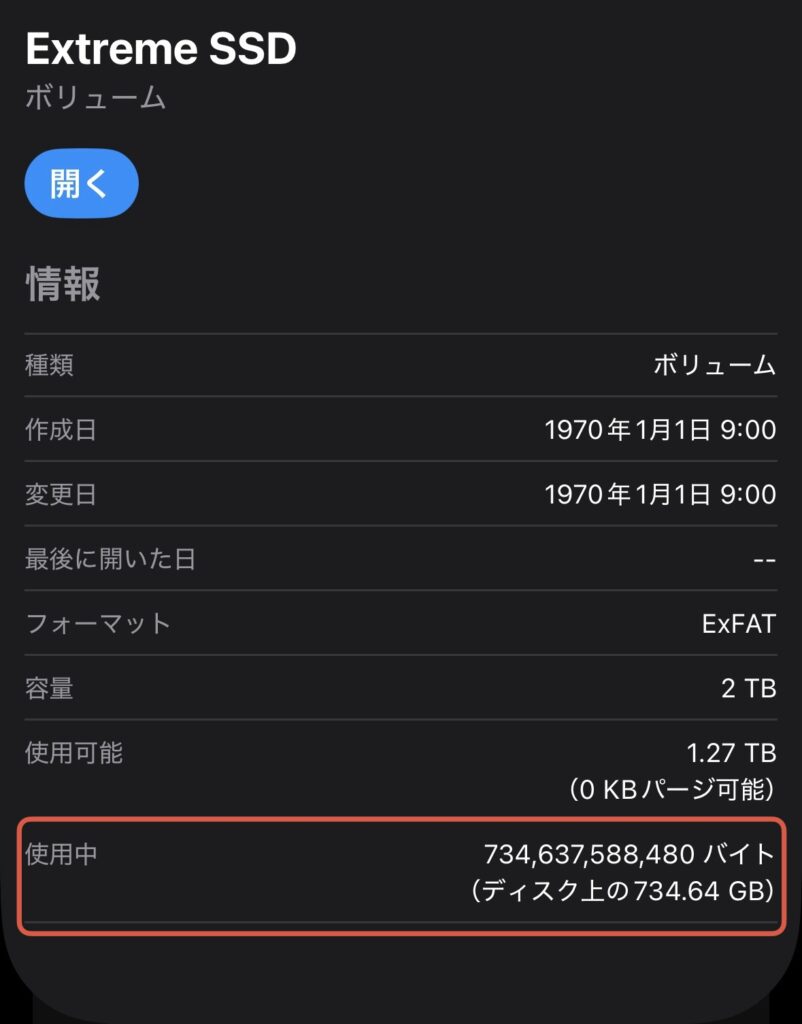
iPhone 14 Pro(1TB)の約8割をSSDに逃がして、約1年2か月。容量は空いたままで、クラウドの月額もゼロです。見返さない写真や動画で容量がいっぱいなら、SSDは十分に「アリ」な選択肢でした。
つなぎ方はアダプタを真ん中に、給電(USB-A⇔Lightning)とデータ(USB-A⇔Type-C)のケーブル2本。写真だけなら100枚1分ちょっとで送れます。ただ、まとめて送ると固まるので、最初から数百件ずつ。エラーが出たら分けて絞り込む。この2つを守れば、筆者のように何度もやり直さずに済むはずです。
そして、撮った写真をすぐ見返したい人や、手作業が面倒な人は、無理にSSDにせずiCloudを選ぶのが正解です。自分の使い方に合うほうを選んでください。
あわせて読みたい
この記事が皆様のお役に立てば幸いです。

実際に自分で使用したガシェットのレビューを中心にブログを書いています。