【レビュー】Mx Master 3Sを1年以上使ってわかった本当の実力|仕事効率が劇的に変わるマウス
しょーご
くらしぶ!

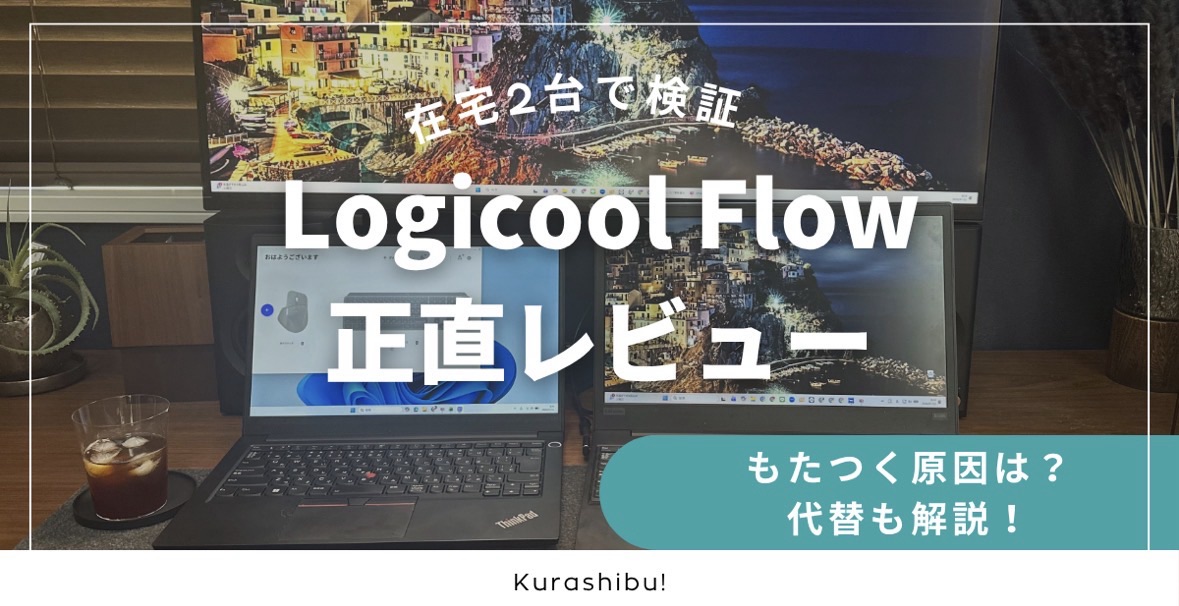
「Logicool Flow(フロー)って、マウス1つで複数PCを行き来できて便利そう。これ目当てでMX Master 4やMX Keys Sを買う価値ってあるのかな?」——そう思って調べている方に、先に結論をお伝えします。
Flowは刺さる人には便利ですが、筆者(Windows2台で試用)はカーソルをPC間で移動するときの「もたつき(ラグ)」が正直キツくて、すぐに使わなくなりました。今はEnhanced Easy-Switch(キーボードを切り替えるとマウスも自動でついてくる機能)でWindows3台を快適に回しています。なので「Flow目当て」でマウスやキーボードを選ぶ必要は、正直ないと思っています。
Flow目当てでMX Master 4やMX Keys Sを買う価値ってある?
Logicool Flowが「繋がらない」「もたつく」って本当?
Flowを使わないなら、複数PCの切り替えってどうすればいいの?
この記事では、そのあたりを実体験ベースで正直にお話しします。
こんな人には向いています:ネットワーク環境が安定していて、複数PC間をカーソルでシームレスに行き来したい人、クリップボード共有やファイル移動まで使い倒したい人。
こんな人には向いていません:とにかくサッとPCを切り替えたいだけの人、回線やネットワーク環境をあまり気にせず安定して使いたい人。この層は、後述するEnhanced Easy-Switchで十分だと筆者は思います。
Logicool Flowは、同じネットワーク上にある2〜3台のPCを、1つのマウス・キーボードでシームレスに操作できる無料機能です。
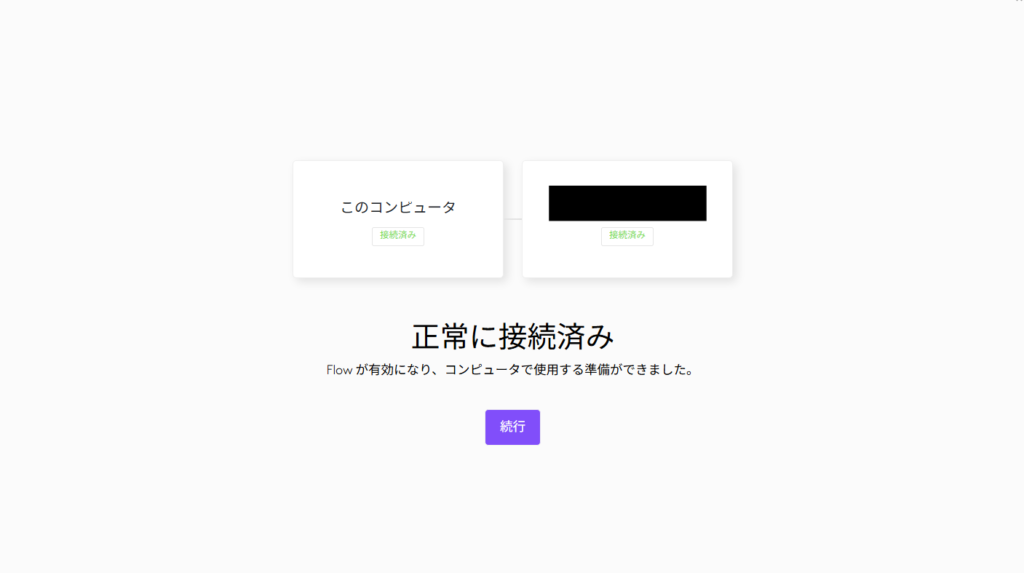
仕組みはシンプルで、マウスカーソルを画面の端まで動かすと、隣のPCにスッと制御が移ります。同時にキーボードの接続も一緒に移ってくれるので、体感としては「1台の大きなデスクトップを操作している」感覚に近いです。さらにクリップボード共有やファイルのドラッグ移動にも対応しています(対応する場合)。
ただし、便利な機能ほど動作条件はしっかりあります。実際に使う前に、ここは押さえておいた方がいいです。
MX Master 4はFlowに対応しているので、機能としては問題なく使えます。「対応しているのに使わなくなった」——ここに筆者の正直な体験があります。
筆者がFlowを手放した理由は、はっきりしています。PC間でカーソルを移動させるときの「もたつき(ラグ)」が、地味に、でも確実にストレスだったからです。
筆者の環境は、会社PC・自宅PCともにWindows(在宅ワークなので両方を自宅デスクで使っています)。マウスもキーボードも両方Bluetooth接続で、Flowの動作条件はきちんと満たしていました。ただし、ここが今回の肝なのですが、LANに有線で挿しているのは1台だけ。もう1台は普通にWi-Fi接続です。だってFlowのために、わざわざもう1本LANケーブルを引く人なんていないですよね(少なくとも筆者はやりません)。この「片方Wi-Fi」構成、実は多くの在宅ワーカーの家と同じはずです。そして、これがもたつきの原因に直結します。
さらに正直に白状すると、筆者の部屋はそもそもWi-Fiの電波が届きにくい部屋なんですよね(ルーターから遠くて、間に壁も挟むので)。なので筆者の環境は、Flowにとってはかなり分の悪い条件だったのは間違いありません。ただ、電波が弱い部屋で在宅ワークしている人なんて、それこそ山ほどいるわけで。「うちは電波が微妙だな」という自覚がある方は、筆者と同じもたつきに悩まされる可能性が高い、とは言っておきたいです。
逆に言えば、Wi-Fiがしっかり安定して届く部屋なら、筆者ほどのもたつきは出ずに快適に使える可能性もあります。このあたりは環境にかなり左右されるので断言はできませんが、「うちは電波が強いし回線も速い」という方なら、一度試してみる価値はあるかもしれません。要は、Flowが合うかどうかは製品の良し悪しというよりネットワーク環境との相性で決まる部分が大きい、ということです。
具体的にどうダメだったかというと、画面の端までカーソルを持っていって隣のPCに移る、その一瞬に「ラグ」があります。ほんのコンマ数秒かもしれませんが、1日に何十回も切り替える作業だと、この「ワンテンポ遅れる感じ」がとにかく気になる。正直、手動でボタンを押して切り替えるのと体感がそんなに変わらないな、と感じてしまいました(むしろ端まで動かす手間がある分、面倒に思えた瞬間もありました)。
見切りをつけたのは、なかなかに早かったです。それくらい、この「もたつき」が個人的に無理でした。
なぜもたつくのか。仕組みを知ると腑に落ちます。Flowはマウス操作自体はBluetoothでローカルに繋がりますが、「どちらのPCに制御を渡すか」という2台間の連携はネットワーク経由で行われます(同一ネットワーク必須なのはこのためです)。つまり、片方がWi-Fiだと、カーソルが画面端をまたいで受け渡す一瞬にWi-Fi側の遅延がそのまま乗ってくる。筆者のもたつきは、たぶんこれが主犯です。
実際、「Flowでカーソル移動が遅い」ときはPCのスペックとWi-Fiの通信速度を確認するよう案内している解説もあるくらいで、Wi-Fi依存は無視できない要素です。裏を返すと、2台とも有線でガッチリ固めれば改善する余地はあるのですが……前述のとおり、そこまでする人は少数派だと思います。だからこそ「一般的な在宅環境ではもたつきやすい」というのが、筆者の正直な結論です。
筆者の「もたつき」以外にも、AmazonレビューやWeb上ではFlow特有のつまずきポイントがいくつも挙がっています。購入前に知っておくと、無用なガッカリを防げます。
「Flowの有効化を押しても繋がらない」というのは定番のつまずきです。原因はだいたい、Windowsのネットワークプロファイル設定、セキュリティソフトのファイアウォール、ルーターの設定あたり。同一ネットワーク必須という条件が、意外と環境によっては満たすのが難しいんですよね。
同一ネットワーク前提の機能なので、PCのIPアドレスが変わると設定が崩れることがあります。ひどいケースだと再設定・再インストールが必要になった、という声もあります。「一度設定したら放っておける」タイプの機能ではない、と思っておいた方がいいです。
前述のとおりiPad・スマホは非対応です。「MacとiPadを行き来したい」という使い方はFlowでは叶いません。また、ウリのひとつであるファイルのドラッグ&ドロップも、環境によってはうまく動かないケースがあります。
まとめると、Flowは「ハマれば便利、でも環境依存が強くて、ハマらないとひたすら設定と格闘することになる」機能です。筆者はここに時間を使う気になれませんでした。
結論から言うと、複数PCの切り替えが欲しいだけなら「Enhanced Easy-Switch」で十分です。筆者は今、これでWindows3台を快適に回しています。
Enhanced Easy-Switchは、2026年4月末からロールアウトされた比較的新しい機能で、Logi Options+ v2.3以降で設定できます。ざっくり言うと、MX Keys S/MX Keys MiniのEasy-Switchでキーボードを切り替えると、リンクしたマウスも自動で一緒についてくる、という機能です。
従来のEasy-Switch(キーボードとマウスのボタンを別々に押す)と違って、キーボードのボタン1つで両方が切り替わる。ここが地味に効きます。
理由は3つあります。
いいことばかりではないので、条件も正直に書いておきます。
筆者はMX Master 4・MX Keys SをどちらもBluetoothで使っているので、この条件にきれいに合致しました。「強いて言えば」対応キーボードが限られる点はありますが、そもそもMX Keys Sを使っている人なら気にする必要はないです。
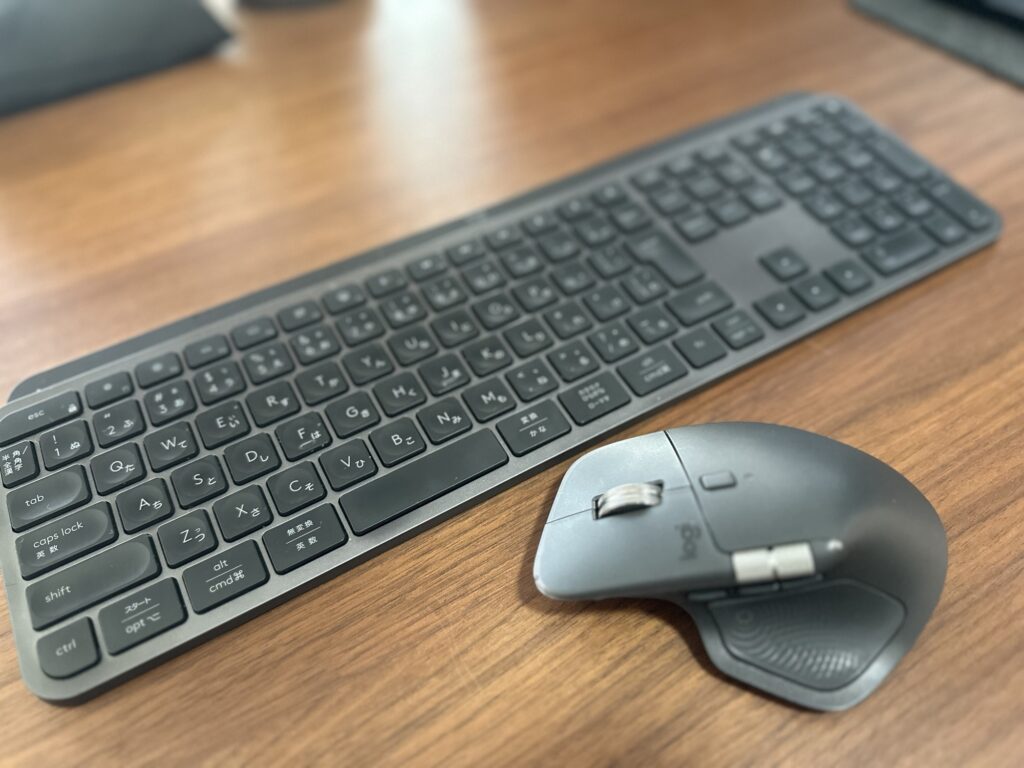
「Flowを使いたいから」という理由だけでMX Master 4やMX Keys Sを選ぶのは、正直おすすめしません。Flowは環境依存が強く、筆者のようにもたつきで挫折する可能性もあるからです。
複数PCの切り替えが目的なら、より手軽で環境に左右されにくいEnhanced Easy-Switchがあります。つまり「Flowが使えるかどうか」を軸に選ぶ必要は、あまりないんですよね。
じゃあこの2つは買う価値がないのかというと、そんなことはありません。MX Master 4もMX Keys Sも、Flow抜きにマウス・キーボード単体として完成度が高い製品です。静音性、打鍵感、Actions Ringのようなカスタマイズ性——そういう「デバイスそのものの実力」で選べば、後悔しにくいと思います。詳しくはそれぞれの単体レビューも書いているので、あわせてどうぞ。
あらためて結論です。Logicool Flowは、ネットワーク環境が安定していてシームレスな操作にこだわる人にはハマる機能ですが、筆者のようにカーソル移動のもたつきが気になるタイプには、正直しんどい機能でした。
そして、複数PCの切り替えだけが目的なら、ネットワークに依存せずボタン一発で切り替わるEnhanced Easy-Switchで十分です。筆者はこれでWindows3台を快適に回せています。
なので、Flowを「使えるかどうか」でマウスやキーボードを選ぶ必要はありません。MX Master 4もMX Keys Sも、デバイスそのものの実力で選んで大丈夫。むしろその方が、買ってから「思ってたのと違う」を防げます。この記事が、Flow目当てで迷っている方のミスマッチ回避につながればうれしいです。
この記事が皆様のお役に立てば幸いです。