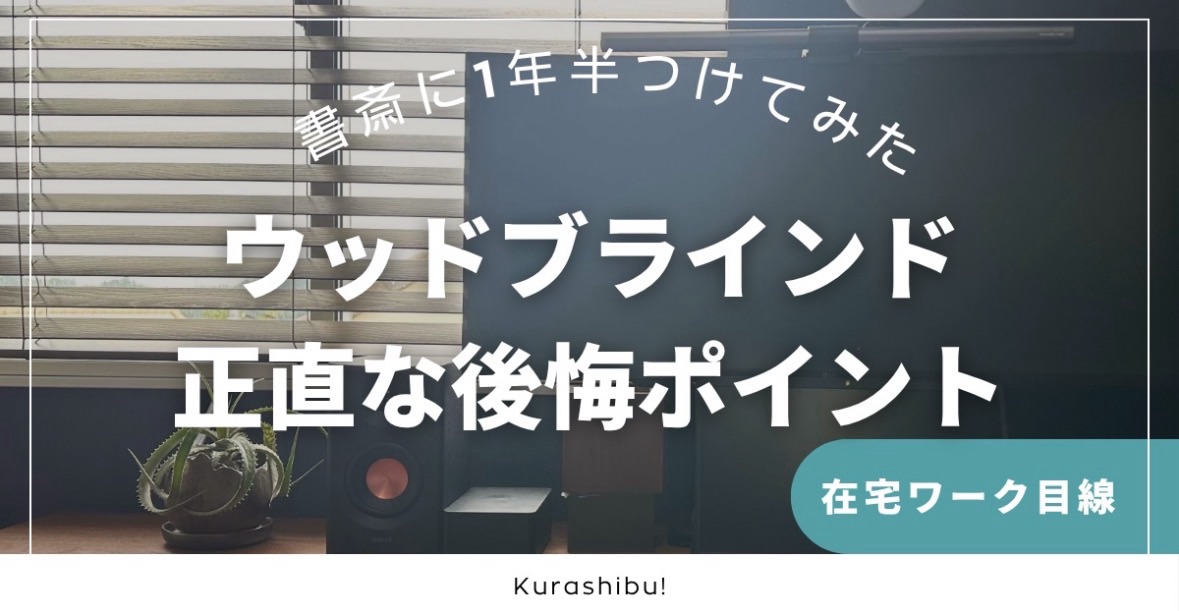
山善キッチンワゴンをデスク横収納に転用|1年半使った正直レビュー
しょーご
くらしぶ!

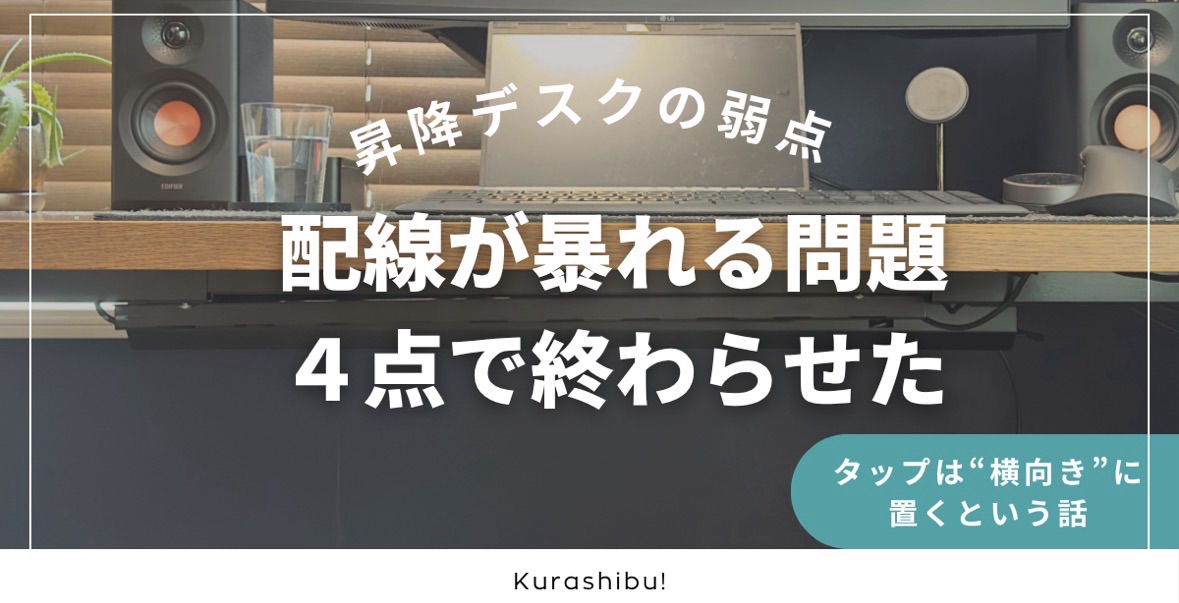
先に結論から書きます。昇降デスクの配線問題は、ケーブルトレー1つでは解決しません。「受ける(トレー)」「固定する(タップ+マグネット)」「束ねる(ケーブルカバー)」の3工程が揃って、はじめて“デスクを上下させてもケーブルが暴れない”状態になります。筆者が4点そろえてかかった費用は約8,000〜9,000円。デスク本体が約12万円だったことを考えると、この1割弱の投資で昇降デスクの一番の弱点が消えました。買う価値は、かなりあります。
特にこの記事で伝えたいのは、ケーブルトレーの中で、電源タップのコンセント口を天板と平行に向けて設置し、マグネットを横向きに貼るという一手間です。高さ8.5cmしかないトレーの中で、プラグの抜き差しが劇的に楽になりました。ここが本記事の目玉なんで、先に言っておきます。
「昇降デスクを上げるとケーブルが引っ張られて怖い」
「ケーブルトレーは買ったけど、結局中がごちゃごちゃしてる」
「トレーに入れたタップが、抜き差ししづらくて結局引っ張り出している」
このあたりに心当たりがある方は、たぶん読んで損はしないはずです。
結論:ケーブルトレーだけ買っても、配線問題は半分しか解決しません。
理由はシンプルで、昇降デスクの配線が暴れる原因が1つじゃないからです。デスクが上がるときに何が起きているか、分解するとこうなります。
筆者は最初、ケーブルトレーだけ買って「これで完璧だろ」と思っていました。実際は、トレーの中でタップが動き、そこから伸びるケーブルは相変わらず垂れ下がったままで、正直あんまり見た目が変わらなかったんですね。1つずつ足していって、4点そろった時点でようやく「あ、これだ」となりました。
この記事で使っているのは以下の4点です。すべて2025年3月に購入し、執筆時点で1年6か月使っています。
① 受ける|サンワダイレクト ケーブルトレー 200-CT002BK
幅90cm/スチール製/ネジ固定タイプ 約3,980円
② 電源をまとめる|エレコム 電源タップ ECT-0102BK
10個口/コード長2m/雷ガード・ほこりシャッター付き 約2,200円
③ 固定する|サンワサプライ マグネットセット TAP-B15N
両面テープ付き/2個入り 約1,100円
④ 束ねる|PLUSDEN ケーブルカバー
黒/長さ3m/直径13mm 約1,700円
※価格は変動します。詳しい総額の話は後半の費用対効果で書きます。
なお、そもそも筆者が使っている昇降デスクについてはFLEXISPOT E7のレビュー記事で書いています。あの記事で「配線がそのままだと足元で暴れます」「ケーブルトレーやケーブルバンドを別途用意することをおすすめします」と書きっぱなしにしていたので、本記事はその答え合わせでもあります。

結論:天板に穴を開ける覚悟があるなら、ネジ固定タイプ一択です。
まず素の情報から。外形は約W900×D135×H108mm、重量は約1.4kgで、内寸は横幅90cm×奥行12cm×高さ8.5cm。材質はスチール、総耐荷重は5kg、カラーはブラック(200-CT002BK)とホワイト(200-CT002W)の2色です。対応天板は横幅100cm以上・厚み1.7cm以上とされています。
ちなみにサンワダイレクトのケーブルトレーには兄弟機がいくつかあって、幅60cmの200-CT001、クランプ式の200-CT010、通気性の良いメッシュタイプ(200-CT004/005/007など)が存在します。天板が狭いなら60cm、穴を開けたくないならクランプ式、発熱するアダプタを大量に入れるならメッシュ、という選び分けになります。筆者はスチール製の見た目と剛性が欲しかったので90cmのスチールにしました。
昇降デスクならネジ固定を推します。
理由は、昇降デスクは動くからです。天板が上下するたびに、ぶら下がったケーブルの重みがトレーに揺れとして伝わります。クランプ式は天板を挟んでいるだけなので、この揺れが積み重なると位置がズレる可能性がある。実際サンワダイレクト自身もクランプ式よりもしっかり固定できるネジ取り付けと説明しています。
ただし正直に言うと、天板に穴を開けるという決断は地味に重いです。筆者もドリルを構えた瞬間、「これ、失敗したら12万円のデスクに変な穴が残るぞ」と手が止まりました。ここは覚悟が必要な部分なんで、隠さず書いておきます。
とはいえ実際にやってみると、付属のテンプレート(穴位置を示す紙)が付いてくるので位置決めで迷うことはありませんでした。下穴用のドリルとドライバーは用意しておいたほうがいいです(手動ドライバーだけでスチール天板裏に挑むのは正直キツイ)。天板の裏側なので、多少ズレても人目に触れることはありません。
公称5kgですが、体感としては「電源タップ1つ+ACアダプタ4〜5個+余ったケーブルのとぐろ」で3kgいくかどうかという感じです。よほど重いもの(外付けHDD、大型のドッキングステーションなど)を放り込まない限り、5kgに届くことはないと思います。逆に言うと、そこそこ余裕を持って使えます。
結論:たわみはゼロ、ネジの緩みもなしでした。

ここが正直、一番書きたかったところです。スチール製なので当然といえば当然ですが、1年6か月、ほぼ毎日デスクを上下させてきて、トレー中央部が下がってきた感じはまったくありません。定規を当てても目視でわかる変化はなし。ネジも増し締めが必要になったことは一度もないです。
布製や樹脂製のトレーだとここが心配になるところなので、「経年で垂れてこない」という一点だけでもスチールを選ぶ価値はあると思っています。
結論:デスク用なら10口で正解でした。ただし雷ガードの効果は、正直「体感できません」。
在宅ワークのデスク下って、思っている以上に電源を食います。筆者の場合で数えると、昇降デスク本体、モニター、モニターライト、スピーカー、ノートPCの充電器、Web会議用ライト、充電ステーション……この時点でもう7つです。ここに一時的な充電が加わるので、6口だと確実に足りませんでした。
スペックは10個口・コード長2m・定格125V/15A/1500W・質量約460g、外形寸法は幅32mm×奥行418mm×高さ33mm。ラインアップはコード長違いで1m・2m・3m・5mがあり、それぞれブラックとホワイトの2色展開です。
ここは念のため書いておきますが、「口数違いのモデル」は存在しません。ECT-010シリーズはすべて10口で、違うのはコードの長さだけです。もっと少ない口数がいい人は、別シリーズを探すことになります。デスク下に置くなら2mがちょうどよかったです(1mだとコンセントの位置次第で届かない可能性があります)。
これは実用的です。というより、デスク下に置くタップなら必須だと思っています。

未使用時の差込口へのほこりの侵入を防ぐシャッターが付いていて、トラッキング現象(ほこりが溜まって発火する例のアレ)の予防になります。デスク下は掃除機をかけづらく、ほこりの溜まり方が想像以上です。1年6か月経った時点でトレーの中を確認しましたが、シャッター付きの空き口にほこりが入り込んでいる様子はありませんでした。
ちなみに副次効果として、差し込むときに少し固いです。シャッターを押し開ける構造なので、これは仕様。慣れます。
体感として断言できません。
スペック上はコンセントから侵入する最大12500V(JEC210/212規格に基づく数値)までの誘導雷による雷サージから接続機器を保護するとされています。ただし、当ブログの方針としてここは正直に書きます。筆者の使用環境で1年6か月のあいだに落雷被害が起きていない以上、「雷ガードのおかげで守られた」とは言えません。被害が起きていないのは、単に雷が落ちなかっただけかもしれないからです。
これは以前レビューしたLEDライトのRa90(演色性)と同じ扱いで、「効果を体感で証明できない機能は、証明できないと書く」のが筋だと考えています。とはいえ雷ガードの有無で価格差は数百円程度なので、保険として付いているに越したことはない、くらいの評価です。メーカー自身も「受けた電圧や回数により性能は劣化します」と注記している点も、あわせて知っておいたほうがいいと思います。

結論:ケーブルトレーの中では、電源タップのコンセント口を天板と平行になるように設置してください。そしてマグネットは横向きに貼ります。これだけで、限られた高さのトレー内でも抜き差しが一気に楽になります。
まず前提の話から。200-CT002BKの内寸は高さ8.5cmしかありません。数字だけ見るとそれなりに見えますが、ここにタップを寝かせて、さらにプラグを抜き差しする指を入れる、となると余裕はほとんどないです。
ここで効いてくるのが、タップの向きです。コンセント口が上を向くタイプ(差込口が天板側を向く置き方)だと、プラグを真上に引き抜く動作になります。トレーの上は天板なので、その動作をする空間がない。結果、「抜き差しのたびにタップを一度トレーから引っ張り出す」という地味に面倒な状態になります。

そこで使うのが、サンワサプライのマグネットセット TAP-B15Nです。サイズはW23×D30.6×H5.5mm、2個入りで、荷重の目安は2個使用時で約950gまで。磁石の裏面に両面テープが付いていて、タップの裏に貼るだけで普通のタップをマグネット付きにできる製品です。
やり方はこうです。
ポイントは3つあります。
1. 抜き差しがスムーズになる
ECT-0102BKは差込口が横一列に並んでいるタイプです。これを天板と平行に配置すると、プラグを真上ではなく水平方向に抜き差しする形になります。トレーの高さが8.5cmしかなくても、横方向には90cmの余裕がある。空間の使い方として、こっちのほうが理にかなっていました。

2. マグネットを横向きに貼ると、フィット感が出る
これは実際にやってみて気づいた部分です。マグネットを横向きに取り付けると、その厚み(5.5mm)のぶんだけタップに高さが生まれます。この数ミリが効いて、トレーの形状にタップがしっかり収まってくれる。結果、タップがトレーの中でズレなくなり、抜き差しのときにタップごと動いてしまうストレスがなくなりました。
3. 大きいACアダプタでも隣と干渉しにくい
ここはタップ側の設計に助けられている部分です。ECT-0102BKは2個の差込口が離して配置された幅広設計になっていて、大きめのACアダプタを挿しても隣のコンセントを塞ぎにくくなっています。筆者の環境では四角い塊タイプのアダプタが複数ありますが、そのぶんをこの幅広の口に割り当てることで、10口をほぼ想定どおりに使えています。

正直、この3つは「やってみたら結果的にそうなった」に近い発見です。最初からこの配置を狙ったわけではなく、平置きで使いにくかったので向きを変えてみたら、抜き差しも安定性も同時に解決した、というのが実際のところです。
ついでに、タップが固定されることでトレーの中でタップが滑らなくなります。昇降デスクを上下させたときにトレーの中でガタッと動くあの音が消えたのは、想定外の副産物でした。
結論:1年6か月、一度も落ちていません。ただし手放しで推奨はしません。
まず良い話から。両面テープの剥がれもなく、磁力が弱まって位置がズレたこともありませんでした。夏場のデスク下でもとくに問題なし(使用温度範囲は-10℃〜40℃なので、常識的な室内なら範囲内です)。
一方で、正直に注意点を挙げます。
結論:モニター裏の“垂れ下がり”を消す用途に限れば、これ以上のコスパはないです。

筆者が使っているのは黒の3mタイプ。直径13mm、PETメッシュ素材で150℃までの高温に耐えられ、放熱・耐摩耗性にも優れているとされ、付属のマジックファスナーで仮止めしながら簡単に取り付けられる製品です。カラーはブラック/ホワイト/グレーの3色、長さは3mと6mの展開があります。
「値段の割に良い」と言われがちな製品ですが、その中身を分解すると3つです。

ちなみにモニターアーム側の話はCOFO 無重力モニターアームProのレビュー記事にまとめています。あの記事で触れた「付属の配線カバーが浮く」問題も、PLUSDENに置き換えたら解消しました。
「太くて硬いケーブルを何本も」は無理です。直径13mmなので、電源ケーブル数本+HDMIくらいが上限。USB-Cケーブル、HDMI、電源、LANを全部まとめようとするとパンパンになります。そういう場合は6mタイプを買って2本に分けるか、太いモデルを選んだほうがいいです。
あと1年6か月使った経年で言うと、メッシュの表面が少しだけ毛羽立ってきました。ケーブルを何度か抜き差しした箇所です。実用に支障はないですが、新品のときの上品な光沢は薄れています。デスク下なので気にしていませんが、目に見える場所で使うなら覚えておいてもいいかもしれません。
なお、そもそもケーブルの本数を減らすという方向性もあります。USB-C 1本でモニターとPCをつなぐ運用については、LGのウルトラワイドモニターのレビュー記事で書いているので、あわせてどうぞ。配線整理は「隠す」より「減らす」ほうが本質的に強いです。
良いことばかり書いても信用されないので、実際に感じた不満を並べます。
これが最大のデメリットです。「もう少し奥に付ければよかった」と思っても、外して穴を開け直すことになります。筆者は一度も動かしていませんが、それは面倒だからであって、満点の位置に付けられたからではありません。取り付け前に、椅子に座って膝が当たらないか、タップの抜き差しに手が届くかを必ず確認してください。
耐荷重は5kgありますが、それは「壊れない重さ」であって「快適な重さ」ではありません。余ったケーブルをぐるぐる巻いて全部トレーに放り込むと、デスクの昇降時にゆっくり揺れます。入れすぎず、余りケーブルは短く束ねてから収めるのが正解でした。
これは正直に書きます。1年6か月使って発熱トラブルは一度もありませんが、「絶対に安全」と断言はできません。タップの定格は1500Wで、デスク周りの機器(モニター、PC充電器、スピーカー、ライト)を合計してもせいぜい300〜400W程度なので余裕はあります。ただし暖房器具や電気ケトルのような高W機器を同じタップに挿すのは絶対にやめてください。トレーの中は密閉気味で、熱の逃げ場が少ないです。心配な方は、最初からメッシュタイプのトレーを選ぶのが無難です。
先述のとおりですが、マグネットの両面テープは貼り直せません。位置決めを間違えると、マグネットを買い直すか、テープを別途用意することになります。1,100円の製品なので致命傷ではないですが、地味にイラッとするポイントです。
これは期待値の話です。トレーに収まるのはタップと余りケーブルであって、デスク下から床のコンセントへ伸びる1本は、どうやっても見えます。
「デスク下が完全に無配線」みたいな写真を目指している人は、この4点だけでは到達できません。壁際にデスクを寄せる、床のコンセント位置を工夫する、といった別の努力が必要です。
ついでに書いておくと、トレーに入りきらないもの——予備のケーブルをまとめたポーチや、使っていないACアダプタ——は、デスク横に置いたワゴンの中に逃がしています。配線まわりは「トレーに全部詰め込む」より、収納先を2か所に分けたほうが結果的にすっきりしました。ワゴンの話は山善キッチンワゴンをデスク横収納に転用|1年半使った正直レビューに書いています。

結論:4点合わせて約8,000〜9,000円。デスク本体の約7%です。
合計:約8,980円
※価格は執筆時点の実売目安です。変動するので最新価格は各リンク先でご確認ください。
筆者が使っているFLEXISPOT E7は天板込みで約12万円でした。その12万円のデスクが持っている一番の弱点(動かすと配線が暴れる)を、7%の追加投資で消せると考えると、費用対効果としてはかなり優秀な部類だと思います。
むしろ言いたいのは逆で、昇降デスクを買う予定がある人は、最初からこの8,000円を予算に組み込んでおいたほうがいいということです。デスクが届いてから「配線どうしよう」となって、結局あとから買い足すことになります(筆者がそうでした)。
冒頭の結論をもう一度、別の角度から。
昇降デスクの配線が片付かない一番の原因は、ケーブルトレーを買っただけで満足してしまうことだと思っています。トレーは「受ける」役割しか果たしません。その中でタップが動くなら固定が要るし、トレーの外に伸びるケーブルが垂れるなら束ねるものが要る。3工程そろって、はじめて「デスクを上げてもケーブルが暴れない」状態になります。
そして、その固定のやり方にひと工夫加えるだけで、使い勝手がまるっきり変わります。コンセント口が天板と平行になるようにタップを置き、マグネットは横向きに貼る。この記事で1つだけ持ち帰ってもらうなら、これです。高さ8.5cmしかないトレーの中で、プラグを真上に抜こうとするから面倒になる。横に抜けばいい、というだけの話でした。
1年6か月使って、たわみもなし、マグネットの脱落もなし、テープの剥がれもなし。デメリットは「位置変更が面倒」「入れすぎると重い」「配線が完全には消えない」といった、事前に知っていれば回避できるものばかりでした。
デスク環境全体の構成については在宅ワークのデスク環境まとめにもまとめていますので、あわせて参考にしていただければと思います。
この記事が皆様のお役に立てば幸いです。