
iPad Air(M2)は在宅ワークにいらない?10万円で買って使わなくなった話
結論から正直に言います。在宅ワークや副業で使うつもりで約10万円のiPad Air(M2)を買った筆者は、1年経ったいま、ほぼ使わなくなりました。ただ、これは「iPad Airがダメな製品だから」ではありません。筆者の使い方・環境に合っていなかっただけで、条件が合う人にとっては十分に価値のある一台です。この記事では「なぜ筆者は使わなくなったのか」と「じゃあ、どんな人なら価値があるのか」を、購入履歴という動かせない事実つきで正直に話します。
在宅ワーク用のタブレットを検討している人は、だいたいこのあたりで手が止まっているんじゃないでしょうか。
在宅ワークにiPad Air、正直いる? 10万円出す価値ある?
買っても結局使わなくなりそうで怖い……みんなどうしてるの?
パソコンとスマホがあれば、iPadって出番なくない?
まさに筆者がこれを全部やらかした側の人間なんで、実体験でお答えします。先に「向いている/向いていない」だけ端的にまとめておきます。
- 向いている人:大画面で電子書籍や動画を楽しみたい/手書きやイラストをする(要Apple Pencil)/クラウド環境が整っていて動画編集もする/学習用に使う
- 向いていない人:スマホで用が足りている/写真も動画もスマホ中心/据え置きの視聴はテレビでする/キーボードもペンも買う予定がない(=これが、ほぼ当時の筆者でした)
この記事を読むとわかること
- 在宅ワーク用に買ったiPad Airを、筆者が使わなくなった具体的な理由
- 「自分なら使えるはず」と考えがちな用途が、なぜダメだったのか
- 購入前に知っておくべき、Wi-Fiモデルと”本体だけ10万円”の落とし穴
- それでもiPad Airが「買い」になる人の条件
- 同じ約10万円を、在宅ワークならどこに使うべきだったか
iPad Air(M2)の基本スペックと価格|今から買うなら現行のM4モデル
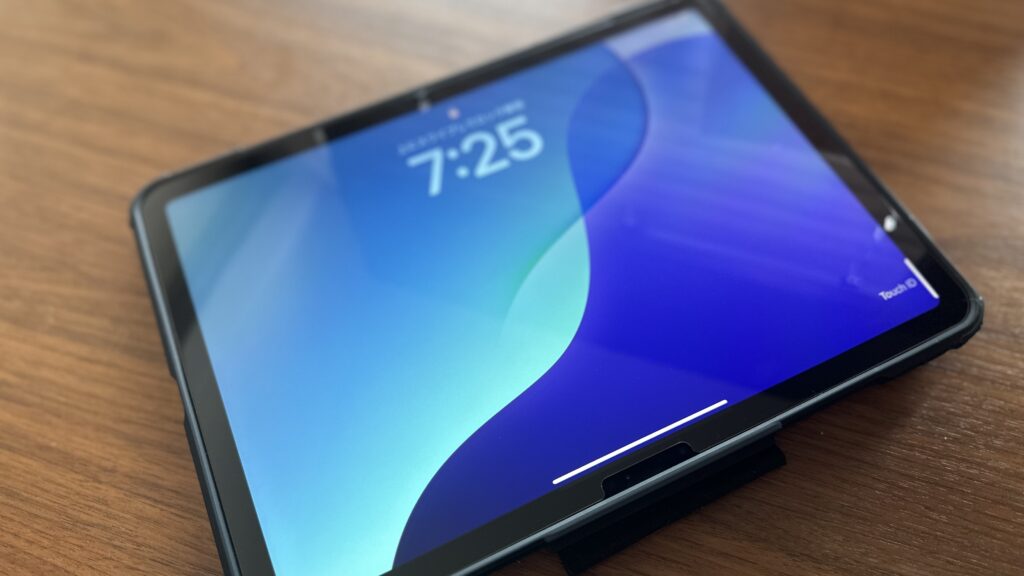
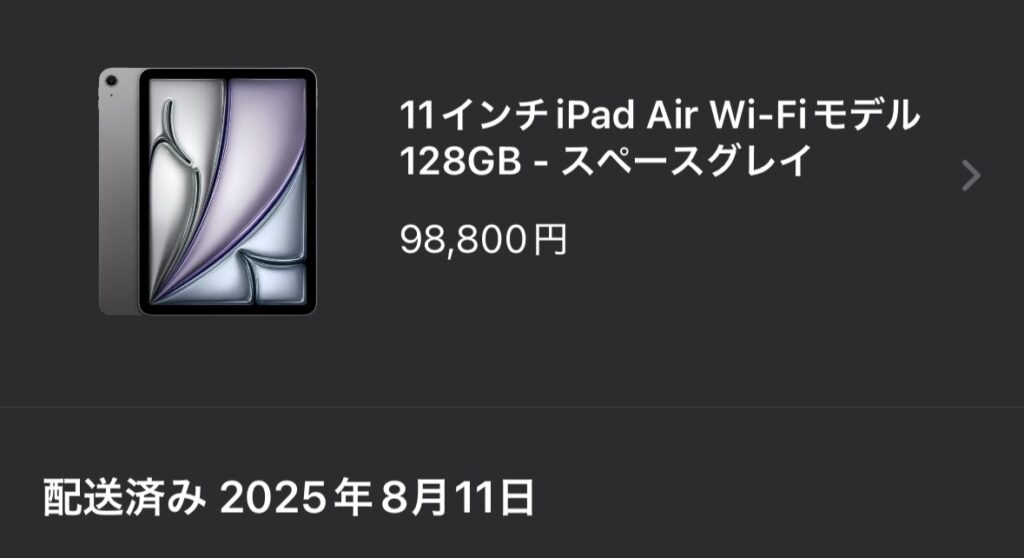
まず前提の整理です。筆者が買ったのは2024年モデルのiPad Air(M2・第6世代)ですが、正直ここは先に言っておかないとフェアじゃないんで書きます。現在お店に新品で並んでいるのは、2026年3月に出た現行のM4モデル(第8世代)です。M2→M3→M4と、筆者のは2世代前ということになります。M4の進化点はRAM12GB化やWi-Fi 7対応あたりで、この記事で語る「在宅ワークで使わなくなった理由」はチップの世代とは一切関係ない話なので、これから買う人にもそのまま当てはまります。(むしろ、そこがこの記事の肝です)
そしてもう一つ、これから買う人には正直に伝えておきたい事実があります。M4は発売当初こそ98,800円でしたが、2026年6月25日に129,800円へ値上げされました。つまり筆者が失敗した当時の「約10万円」から、いま新品で買うなら約13万円に上がっているわけです。この記事の「使わなくなった話」を、13万円で繰り返すのはさすがにしんどい。予算を抑えたいなら、型落ちのM2・M3の整備済製品や中古を狙う手も現実的です(性能差は日常用途ではほぼ体感できません)。
| 項目 | 内容 |
|---|---|
| 製品名 | 11インチ iPad Air(M2・第6世代/2024年モデル) |
| 筆者の購入構成 | Wi-Fiモデル 128GB/スペースグレイ |
| 発売日 | 2024年5月15日 |
| 発売時価格 | 98,800円(128GB・Wi-Fiモデル) |
| チップ | Apple M2 |
| ディスプレイ | 11型 Liquid Retina(2360×1640)/P3広色域/True Tone/反射防止コーティング |
| メモリ | 8GB |
| 生体認証 | Touch ID(トップボタン内蔵の指紋認証) |
| 対応アクセサリ | Apple Pencil Pro/Magic Keyboard(いずれも別売り) |
| 現行モデル(後継) | iPad Air(M4・第8世代/2026年3月11日発売)※RAM12GB・Wi-Fi 7対応。発売当初98,800円〜だったが2026年6月25日に129,800円〜へ値上げ |
スペック自体に不満は正直ありません。M2はサクサクで、ディスプレイもきれい。「モノとしては良い」というのは最初にはっきり言っておきます。問題はここからです。
なぜ在宅ワーク用に買ったiPad Airを使わなくなったのか
結論:筆者の生活動線の中に、iPadを「わざわざ手に取る理由」が一つも残らなかったからです。「良い製品を買えば作業が捗る」と思っていたのに、実際は手に取る場面がどんどんスマホに吸われていきました。順番に説明します。
Wi-Fiモデルだから、結局そもそも持ち出さない
筆者が買ったのはWi-Fiモデルです。当然、外では自前の回線を持ちません。テザリングすればいい話なんですが、そこまでするなら手元のスマホで完結するので、iPadを持ち出す理由が消えます。「カフェで作業」みたいな絵を描いて買ったのに、いざとなると「スマホでいいや」になる。Wi-Fiモデルの制約は、外に持ち出す人ほど地味に効いてきます。
写真も動画もスマホにある問題(クラウド経由が面倒くさい)
ブログ執筆や簡単な動画編集をiPadでやろうと思っていました。が、ここで詰みます。素材(写真・動画)はぜんぶスマホで撮っているので、データがスマホ側にあるんです。iPadで作業するにはクラウド経由で渡す必要があって、この一手間が想像以上に面倒。結果、「じゃあ最初からスマホで編集すればよくない?」に着地します。この「じゃあスマホでいいや」が、この記事で一番くり返されるフレーズです。
家計管理も、わざわざiPadを引っ張ってこなかった
家計まわりの管理端末として使うつもりもありました。でも普段からスマホは手元にあるわけで、そのために別室からiPadを取ってくる、という数歩の手間が越えられない。たったそれだけ、と思うかもしれませんが、この「取り出すひと手間」で使わなくなるのはタブレットあるあるらしく、机の引き出しにしまった瞬間に終わる、というのは他のレビューでもよく言われている話でした。筆者もまさにそれでした。
象徴的な結末:車載ホルダーを”買い足して”、娘の動画プレーヤーになった
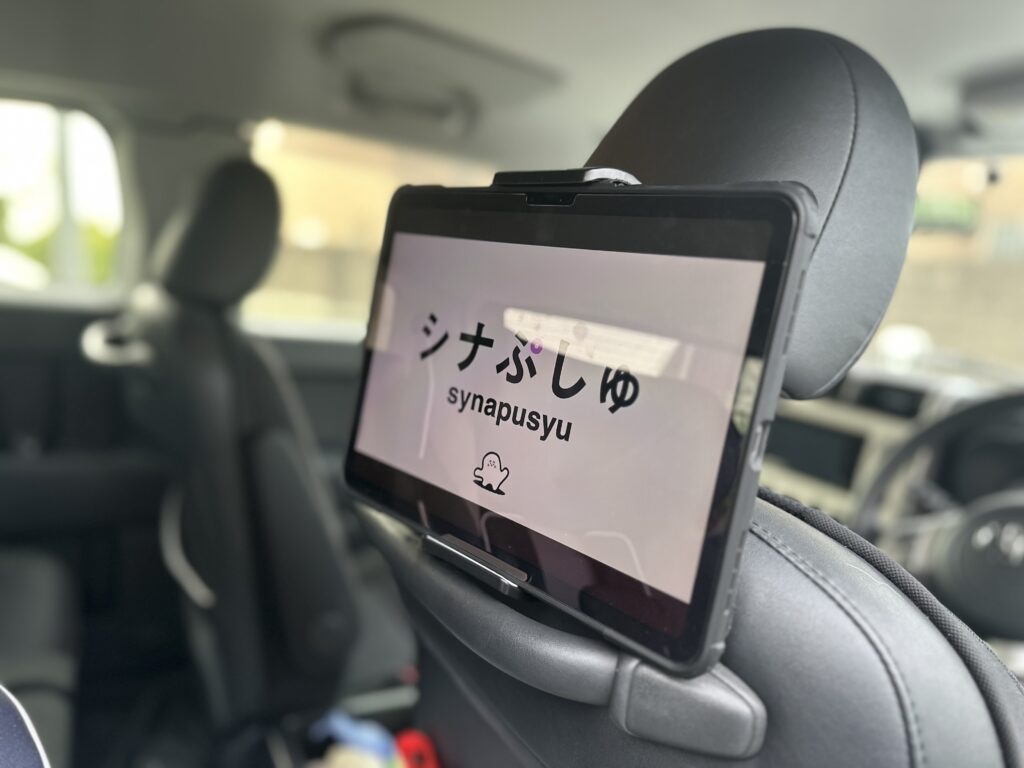
ここが一番正直な部分です。デスクワーク用に買ったiPadですが、本体購入から比較的すぐ、筆者は車載タブレットホルダー(2,390円)を追加で買っています。
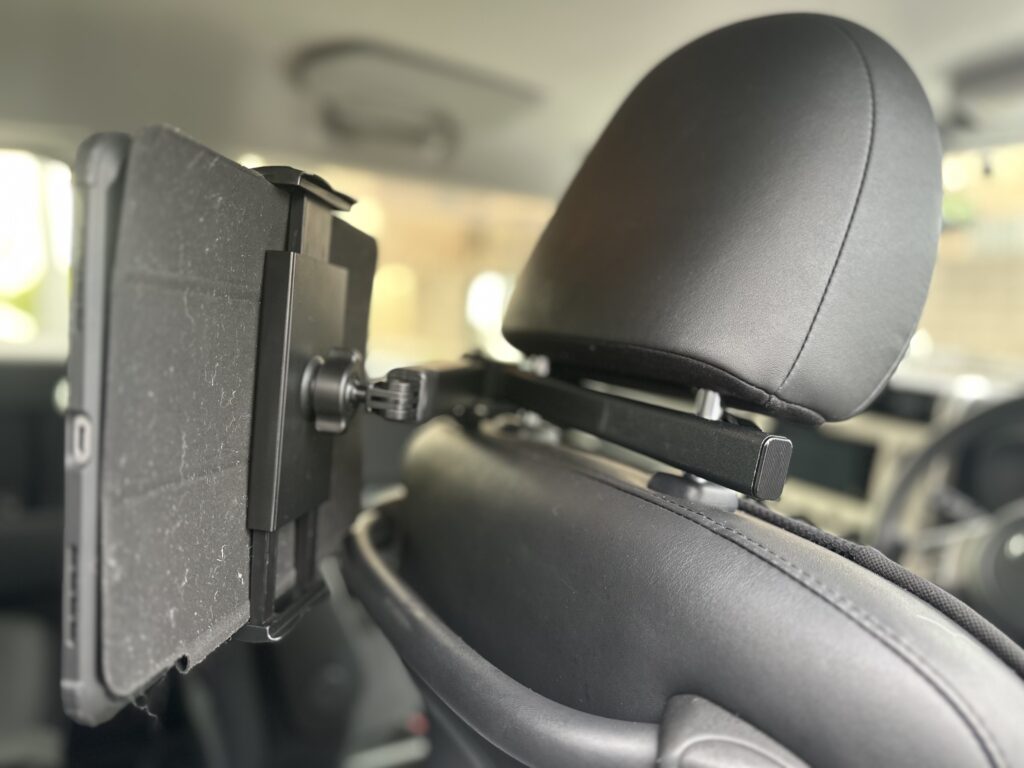
これは感想ではなく、購入履歴に残っている事実です。つまり「在宅ワーク用に10万円で買った端末を、自分で車内動画プレーヤー化する道具を買い足した」という流れが、レシートに刻まれているわけです。いま我が家のiPad Airは、車の中で娘に動画を見せる”ただのタブレット”になっています。
「自分なら使えるはず」を検討した結果、ダメだった用途
ここまで読んで「いや、自分ならこう使う」と思った人もいるはずです。筆者も全部考えました。そしてほぼ全部が、別の安い手段で足りるか、そもそも課題がデバイスじゃなかった、というオチになりました。先回りして潰しておきます。
サブモニター化 → 1万円台の専用モバイルモニターで足りた
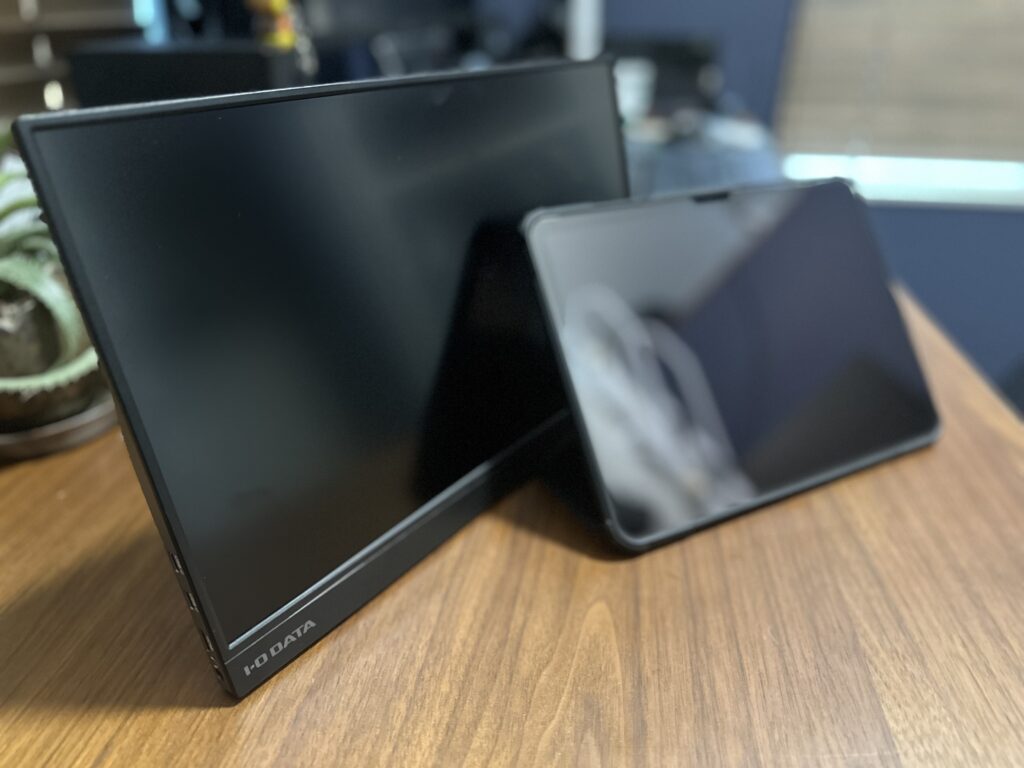
「iPadをノートPCのサブディスプレイにすればいいのでは」も検討しました。結論、筆者はすでに専用のモバイルモニター(IODATA EX-LDC161DBM/約1万円台)を持っていて、iPadである必要がまったくなかったんです。冷静に考えると、2万円台の専用モニターで足りる用途に、10万円のiPadを充てるのはコスパが合いません。サブモニターが欲しいだけなら、素直に専用機を買うほうが安くて快適でした。
電子書籍 → iPhoneで十分。通勤ではむしろ大きすぎた
「大画面で本が読める」は魅力に見えますが、筆者は結局iPhoneで読んでいます。とくに通勤電車では両手が必要になるタブレットは大きすぎて不向きで、「大画面で読める」というメリットが、通勤読書ではそのまま弱点に化けました。片手でサッと読めるスマホの手軽さには勝てませんでした。
家計の共有端末化 → 課題は”デバイス”じゃなかった
これは学びとして書いておきたい部分です。家計管理アプリで妻も家計状況を見られる共有端末にしよう、日用品をこの端末から発注できるようにしよう、と設定を頑張りました。でも、そもそも妻はその手の管理にあまり関心がなく、発注も妻のiPhoneで足りてしまう。要するに、解決したかった課題はデバイスの不足ではなく、運用や相手の関心の問題だったんです。「良い道具を用意すれば解決する」と思い込むのは、ガジェット好きが陥りがちな失敗だなと、10万円かけて学びました。
iPad Airを在宅ワークで使う前に知っておきたいデメリット
使わなくなった経験から、購入前に知っておくと後悔しにくいポイントを、オブラートに包まず挙げます。
- Wi-Fiモデルは持ち出し前提だと弱い。外で使う想定があるなら、テザリングの手間か、Cellularモデル(=さらに高い)を最初から覚悟する必要があります。
- 本体10万円は”入口”にすぎない。キーボードもApple Pencilも別売りです。PC的に文字を打つなら Magic Keyboard、絵や手書きなら Apple Pencil Pro が要る。本体だけで完結させようとすると、正直どっちつかずで中途半端になりがちです(筆者はどちらも買っていません。=つまり最初から本格運用の投資をしていなかった、という事実でもあります)。
- 「大画面」は用途次第で長所にも短所にもなる。据え置きで観るなら快適ですが、持ち歩き・片手操作の場面ではスマホの手軽さに負けます。
- スマホが優秀すぎる。身も蓋もないですが、iPadでやりたいことの多くはiPhoneでもできてしまう。ここを乗り越える”iPadならでは”の用途が自分にあるか、が全てだと思います。
iPad Air(M2/現行M4)が向いている人
ここまで否定的に書いてきましたが、iPad Air自体は良い製品です。筆者が外したのは、単に下の条件に一つも当てはまらなかったからです。逆に言えば、当てはまる人には強くおすすめできます。
- 電子書籍を大画面で読みたい人(据え置きでじっくり読む派なら快適)
- 大画面で動画を観たい人(※筆者はテレビで観るのでハマりませんでした)
- クラウド環境が整っていて動画編集をする人(※筆者は素材がスマホにあり、渡すのが面倒で断念)
- 何らかの学習に使う人(動画講義・電子テキスト・手書きノートの相性は良い)
- 絵を描く人(※要Apple Pencil Pro。筆者は買っていません)
- 動画撮影・配信時の「手元カンペ(原稿表示)」用途
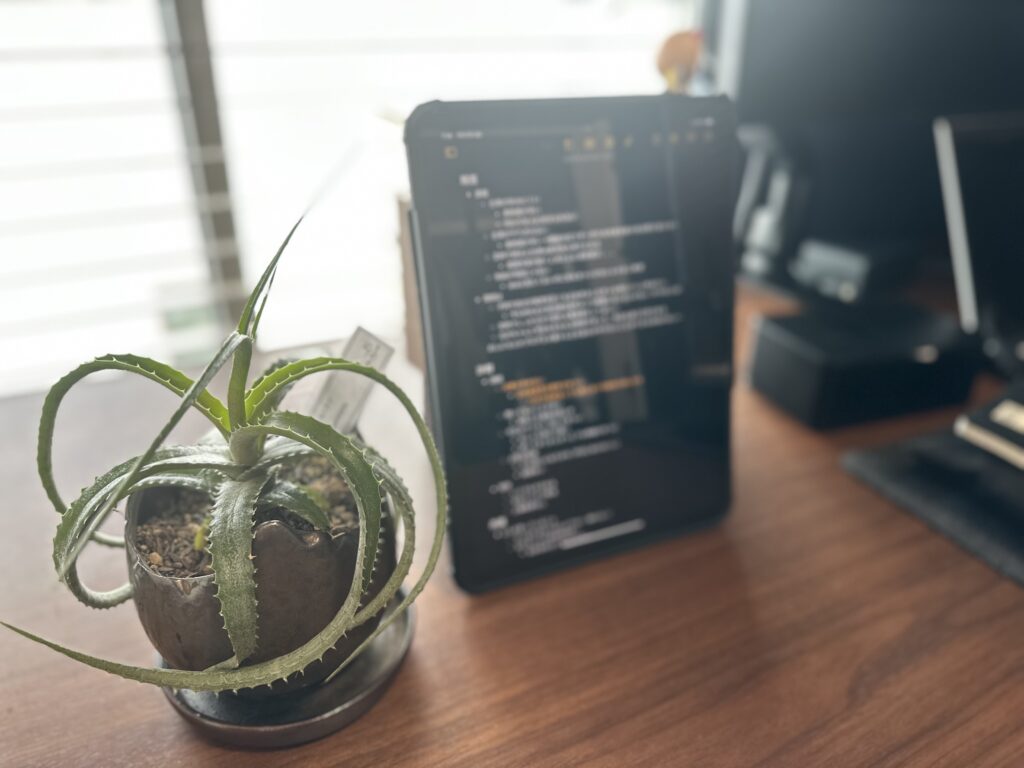
最後の「手元カンペ」だけは、筆者が実際に試して唯一ちゃんとハマった使い方なので補足します。動画を収録するとき、iPadに原稿を表示して手元で見るのは地味に実用的でした。大画面・置いて使える・バッテリー内蔵、というiPadの特性が、この用途ではしっかり活きます。10万円分を使いこなせたとは口が裂けても言えませんが、これだけは役に立った、という小さな肯定として置いておきます。
iPad Airが向いていない人(=ほぼ当時の筆者でした)
逆に、下に当てはまる人は、いったん立ち止まったほうがいいです。
- スマホで用が足りている人
- 写真・動画などのメディアがスマホ中心の人
- 据え置きの視聴はテレビでする人
- キーボードもペンも使う予定がない人
……これ、全部当時の筆者です。「なんとなく在宅ワークや副業が捗りそう」で買うと、高確率でこうなります。用途を1つも確定させないまま買うのが、いちばん危ないパターンでした。
同じ約10万円、在宅ワークならどこに使うべきだったか
ここは自戒を込めて。筆者はこの1〜数年で、「5年使い倒して1杯あたり約12円になったデロンギ(=成功)」と、「約10万円で使わなくなったiPad Air(=失敗)」の両方を買いました。同じくらいのお金でも、片方は毎日の生活に効き続け、片方は車の中で眠っている。この差は「価格」ではなく「自分の生活に用途が確定していたか」でした。
もしあなたが在宅ワーク環境を良くしたくて10万円の使い道を探しているなら、先に効くのは、毎日必ず触れる部分=椅子やデスクだったというのが、失敗した側の正直な結論です。iPadは「用途が確定してから」でも遅くありません。
- 在宅ワークのデスク環境まとめ|買う順番と予算配分の考え方(まずはここ。どこからお金をかけるべきか)
- 5年使って1杯12円だったデロンギレビュー|”成功した買い物”の話(同じ出費でも満足度が続いた例)
- FLEXISPOT E7レビュー|毎日触れる部分に投資するということ(”確実に効く10万円”の一例)
まとめ:iPad Airは”良い製品”。でも買う前に、用途を1つだけ確定させておこう
最後にもう一度、角度を変えて結論を。iPad Air(M2/現行M4)は、製品としては文句なしに良い一台です。筆者が使わなくなったのは、製品の問題ではなく「用途を確定させないまま、道具を用意すれば解決すると思い込んだ」自分の問題でした。
だからこの記事は「買うな」という話ではありません。大画面での読書・視聴・学習・手書き・クリエイティブ・手元カンペ。この中に”これだ”という確実な用途が1つでもある人には、十分おすすめできます。逆に、スマホで足りていて用途が思い浮かばないなら、その約10万円は、毎日必ず触れるデスクや椅子に回したほうが後悔しにくい、というのが筆者の実感です。あなたがどちら側かを、買う前に一度だけ自問してみてください。
この記事が皆様のお役に立てば幸いです。

実際に自分で使用したガシェットのレビューを中心にブログを書いています。