MX Master 4は本当に買う価値がある?約2万円の高級マウスを実際に使い倒したので“正直レビュー”
しょーご
くらしぶ!
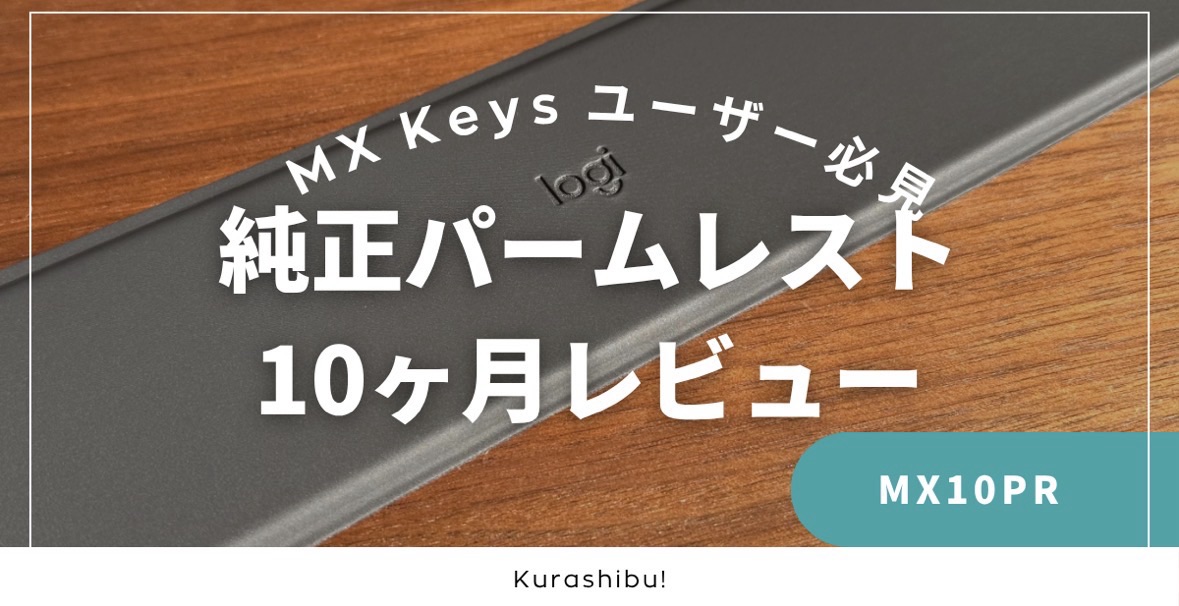
MX Keys Sを使っているなら、パームレストは純正の「MX10PR」を選んでおけば間違いないです。
高さ・幅・長さがMX Keys Sにそのまま揃い、筆者の場合は長時間タイピングしても手首が痛まなくなりました。約10か月使っても意外なほどヘタりなし、手入れもウェットティッシュで拭くだけです。
一方で、メカニカルキーボードのような背の高いキーボードには薄すぎて合わない可能性が高く、デスクが狭い人は置き場所に悩むかもしれません。
「MX Keys Sって角度調節ができないけど、パームレストで解決するの?」
「純正は2,000〜3,000円するけど、安いパームレストじゃダメ?」
「低反発ってすぐヘタりそう…長く使うとどうなる?」
こんな疑問を持っている方に向けて、MX Keys Sと純正パームレストMX10PRを約10か月組み合わせて使ってきた筆者が、正直にレビューします。
ちなみに、MX Keys Sのレビュー記事で「角度調節ができない」不満を「パームレストで解消している」と書きながら、どのパームレストかを書いていなかったので、この記事はその答え合わせでもあります。
この記事を読むとわかること
筆者がパームレストを買ったのは、在宅ワーク中の手首の痛みがきっかけです。
パームレストもリストレストも使っていなかった頃、1日の作業が8時間を超えたあたりから、右手首の小指側の付け根が痛むようになりました。
考えてみると、その部分がデスクに接している時間がとにかく長く、手を動かすときの「支点」になっていたんですよね。
そこでまずはキーボード側から対策しようと、2025年12月に購入したのが今回のMX10PRです。
使ってみると、手首の付け根にクッションが入るのと、一定の高さが出ることで、手首の無理な角度がかなり緩和されました。筆者の場合、今では長時間タイピングしても、キーボード操作で手首に痛みが出ることはなくなっています。
なお、筆者は医療の専門家ではありません。この記事で書く手首の感覚は、あくまで筆者個人の体感です。痛みが続く場合は、無理せず医療機関に相談してください。
まずは基本スペックから。MX KEYS(KX800)やCraft向けに2019年に発売された薄型パームレストで、執筆時点でも後継モデルは出ていません。
ロジクール パームレスト MX10PR
サイズ:幅420×奥行64×厚さ8mm
重量:約180g
素材:低反発フォーム
カラー:グラファイト
保証:2年間無償保証(国内正規品)
発売:2019年9月
筆者の購入価格:2,700円(税込/2025年12月)
厚さはわずか8mm。一般的なパームレストは2〜3cm近い厚みのものも多いので、それと比べるとかなり薄いです。この「薄さ」が、MX Keys Sと合う最大の理由になっています。
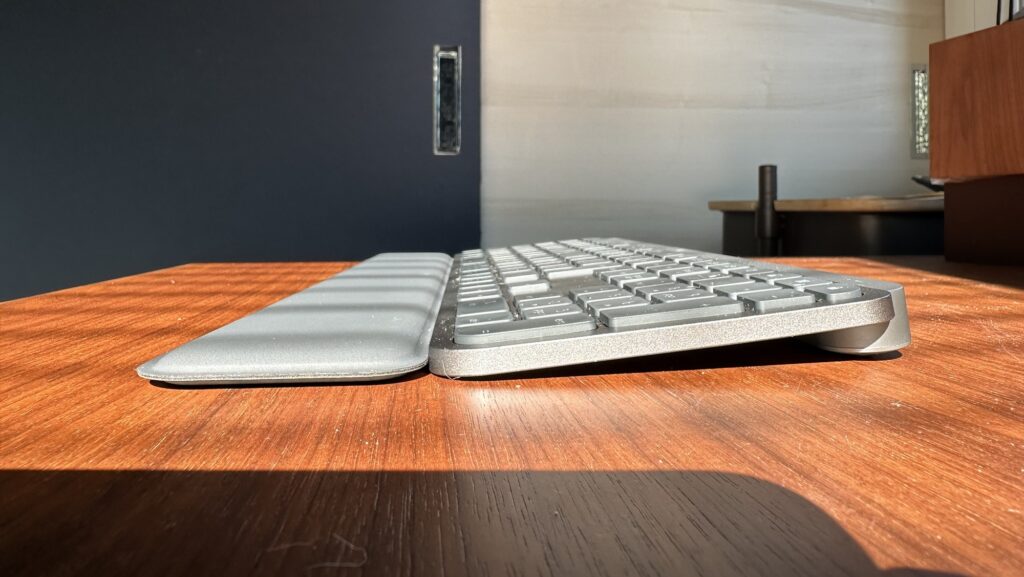
結論、さすが純正品。MX Keys Sと組み合わせると、高さ・幅・長さのすべてがフィットします。
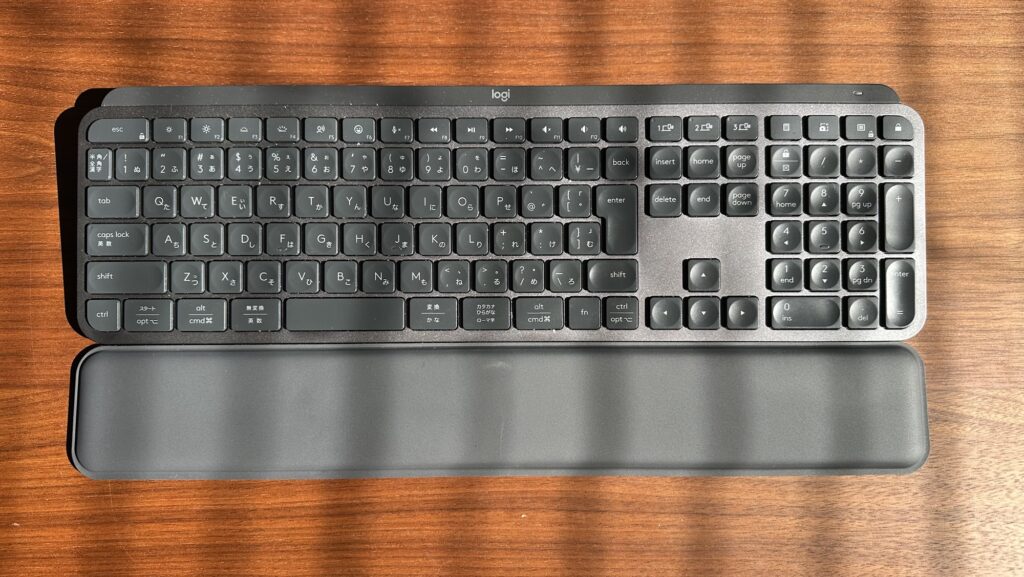
MX Keys Sは薄型のパンタグラフ式キーボードなので、厚みのある汎用パームレストを合わせると、手首側のほうが高くなってしまいがちです。
MX10PRは厚さ8mmと薄く作られているので、MX Keys Sの手前に置いたときに高さがちょうど揃います。「パームレストに乗せたら逆に打ちにくくなった」ということがないのは、純正ならではの安心感です。
置き方は、キーボードにペタッとベタ付けしています。口コミでは「少し離したほうが手のひらが乗りやすい」という声もありますが、筆者はベタ付けで特に困っていません。このあたりは手の大きさや好みで調整してみてください。
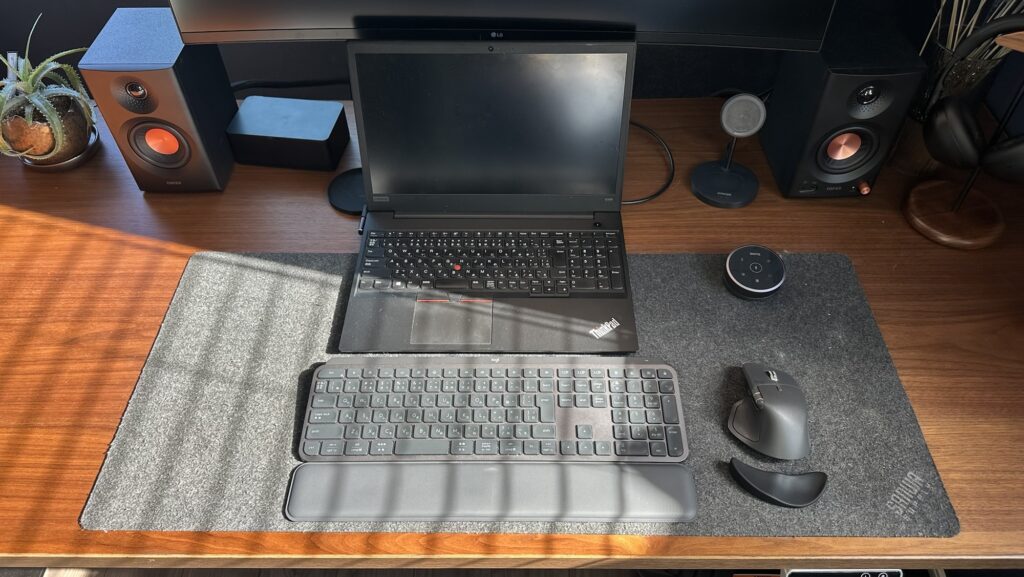
幅はMX Keys Sが約430mm、MX10PRが420mm。数字上はパームレストのほうが1cmほど短いですが、中央に置けば左右がはみ出さずに収まるので、並べたときの一体感はかなりのもの。
奥行64mmという長さも、MX Keys Sで手のひらの付け根を乗せるにはちょうどいいサイズ感です。色もグラファイト同士で揃うので、デスクの見た目がまとまるのも地味にうれしいポイント。
MX Keys Sのレビューでは、デメリットとして「角度調節(チルトスタンド)ができない」を挙げつつ、「パームレストで解消しているので、角度の問題か正直わからない」と書きました。
そのパームレストが、このMX10PRです。
手首の下にMX10PRがあることで、MX Keys Sに角度調整用の脚がないことに不満を感じなくなりました。正直、「脚がない」こと自体が気にならなくなったのか、そもそも角度の問題ではなかったのかは、今でもはっきりとは言い切れません。ただ、MX Keys Sの打ちにくさを感じている人は、角度より先に手首の置き場所を見直してみる価値はあると思います。
価格面でいうと、1,000円台の汎用パームレストもあります。それでも筆者が純正をおすすめするのは、「高さやサイズが合うかどうか」で悩まなくていいからです。2,000〜3,000円でその手間がなくなるなら、十分に元が取れる買い物だと感じています。
購入から約10か月。在宅ワークでほぼ毎日使ってきた状態をお伝えします。当ブログとしては、ここが一番書きたかったところです。
低反発素材なので、正直すぐに手首の形に凹むんじゃないかと思っていました。
ところが10か月使っても、意外とヘタりはありません。よく見ると手首が当たる部分がうっすら凹んでいるかな?という程度で、使っていて気になることはほとんどないです(ヘタりは全くないと言っても過言ではないレベル)。
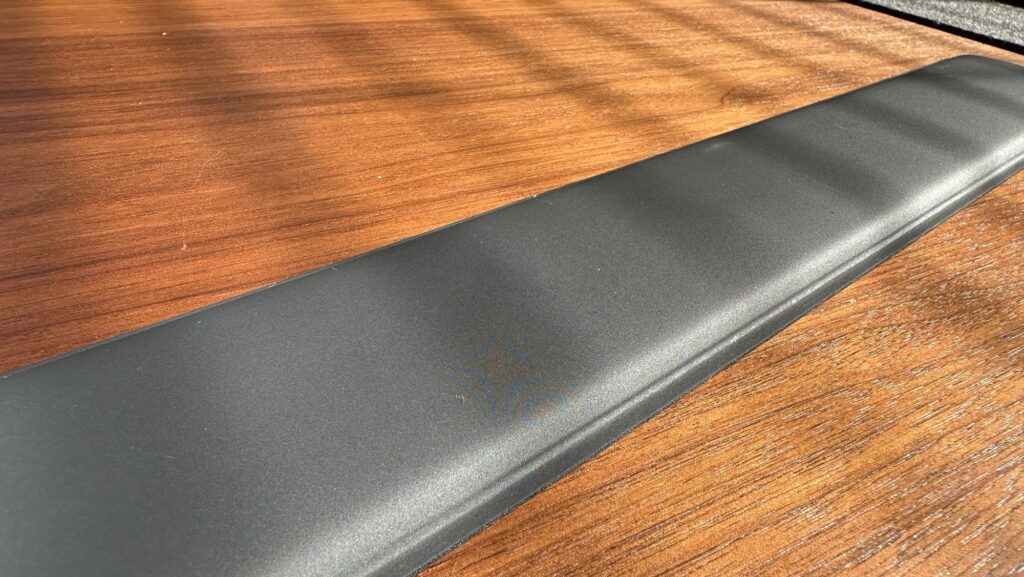
表面はスムースな素材なので、布製のパームレストのように皮脂が染み込んでいく感じがありません。
毎日手首を乗せていれば当然皮脂は付きますが、拭けば割ときれいに落ちます。10か月使った今でも、見た目の清潔感はそこそこ保てています。
タイピング中にパームレストが勝手に動く、ということは基本ありません。
裏面も表側同様の素材ですが、筆者の場合は下にフェルトのデスクマットを敷いているので、それがズレにくさに効いているのかもしれません。つるつるした天板に直置きした場合の安定感は、筆者は試していないので参考程度に読んでください。
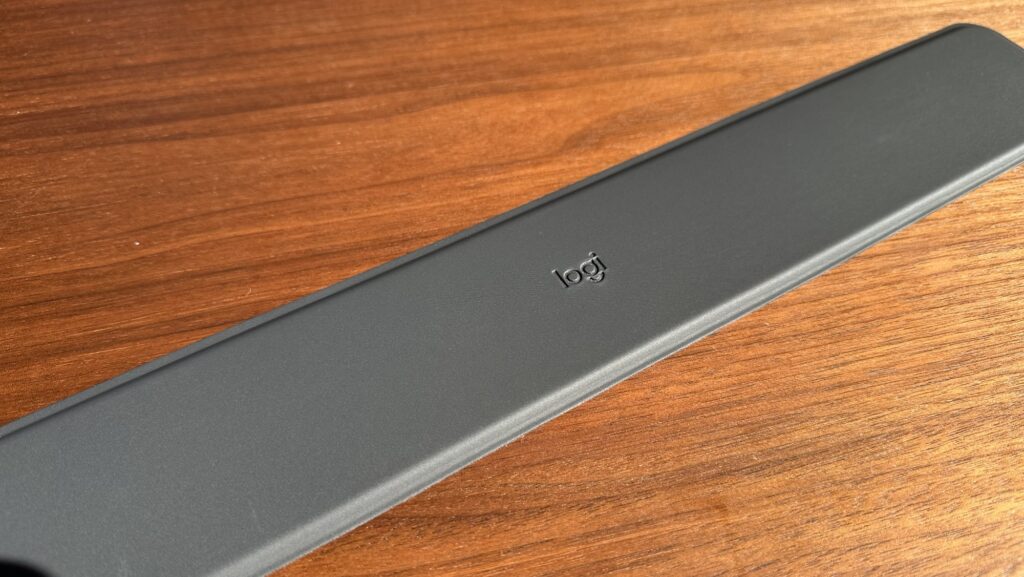
手入れは、普通のウェットティッシュでたまに拭く程度。専用のクリーナーなどは使っていません。
洗ったり干したりする手間がないのは、毎日使うものとしてかなりありがたいです(これが地味に大きい)。
筆者自身はMX Keys Sと組み合わせて使っているので、正直これといった不満はありません。ただ、使う環境によっては合わないケースがあるので、購入前に知っておいてほしい点をまとめます。
MX10PRは幅42cm×奥行6.4cm。キーボードの手前に、さらに6〜7cmほどのスペースが必要になります。
奥行きの浅いデスクだと、キーボードがモニター側に押し出される形になり、窮屈に感じるかもしれません。筆者は奥行80cmの電動昇降デスク(FLEXISPOT E7)で使っているので困っていませんが、奥行60cm前後のデスクだと、モニターとの距離感は事前にイメージしておいたほうが安心です。
8mmという薄さは、MX Keys Sに合わせるからこそのメリット。逆にいえば、背の高いキーボードには薄すぎます。詳しくは次の章でまとめます。
口コミでは「思ったよりクッション性がない」「硬め」という声も見かけます。これは筆者も正直同意で、グッと押し込むと下地の硬さが手に伝わってきます。ふかふかのクッションを想像していると、薄いと感じるはずです。
ただ、表面はしっかりしつつも適度に沈むので、筆者個人としてはこのくらいがちょうどいいと感じています。沈み込みすぎないぶん、手首の高さが安定するのはむしろメリットかもしれません。
メーカーはMX KEYS(KX800)とCraftに最適な高さ・形状としています。MX Keys SはMX KEYSの後継でサイズもほぼ同じなので、ここは問題なし。それ以外のキーボードについて、筆者の見立てをまとめます。
◎ MX Keys S/MX KEYS/Craft
純正の想定どおり。高さ・幅ともにぴったりです。
○ パンタグラフ式の薄型キーボード
Apple Magic Keyboardのような薄型なら、高さは合いそうです(筆者は試していません)。ただし幅が420mmあるので、テンキーなしのキーボードだと左右が余ります。
△ MX Keys Miniなどのコンパクトキーボード
筆者が調べた範囲では、ロジクールからMX Keys Mini用のサイズ違いの純正パームレストは出ていません。MX Keys Mini(幅約296mm)にMX10PRを合わせると、12cmほど長くなります。マウスの手前まで含めて置く使い方なら、逆にちょうどいいかもしれません。
× メカニカルキーボード
筆者の印象では、メカニカルキーボードだとMX10PRは薄すぎて合いません。キーボード側のほうがだいぶ高くなるので、メカニカル派の人は厚みのあるパームレストを選んだほうがいいと思います。
キーボード側はMX10PRで落ち着いたものの、最初に書いた「右手首の小指側の付け根が支点になる」問題は、マウス操作中にも起きていました。
そこで最近試し始めたのが、0GULUSのマウス用リストレスト(右手用・ブラック)です。
ただし、2026年9月28日に買ったばかりで、使い始めてまだ数日です。当ブログは「使い込んでから書く」方針なので、ここは評価ではなく、あくまで現時点の所感として読んでください。
0GULUS マウス用リストレスト
タイプ:手首と一緒に動くスライド式
素材:シリコン製パッド+プラスチック製の底面
高さ:手のひらを約1.2cm持ち上げる(メーカー公称)
バリエーション:右手用/左手用、ブラック/ライトグレー
筆者の購入価格:約1,000円(右手用・ブラック/2026年9月)
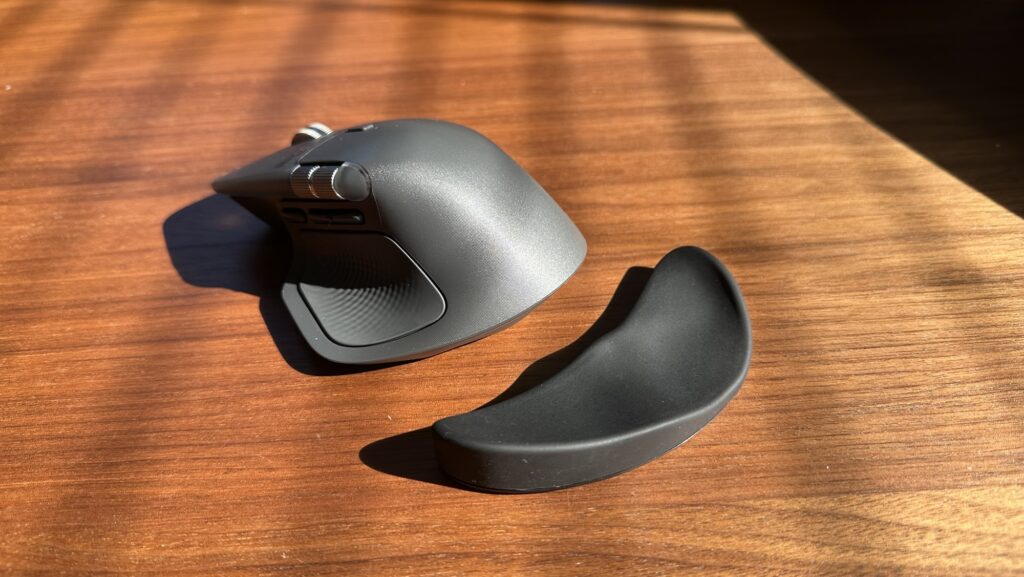
選んだ決め手は、とあるYouTuberの方が「買ってよかった」と紹介していたことと、通販サイトのレビュー評価が良かったことです。
普通のマウス用リストレストはデスクに置きっぱなしのものが多いですが、これは手首に当てたまま、マウスと一緒にスライドさせて使うタイプです。筆者はMX Master 4と組み合わせています。
レストを当てることで、これまで小指側の付け根に集中していた負荷が、親指側の付け根にも分散している実感はあります。
ただ、劇的な変化はまだ感じていません。正直、今の時点では「多少ましかな?」くらいです。
正しく手に当てられていれば、フェルトマットの上でもスムーズに動きます。
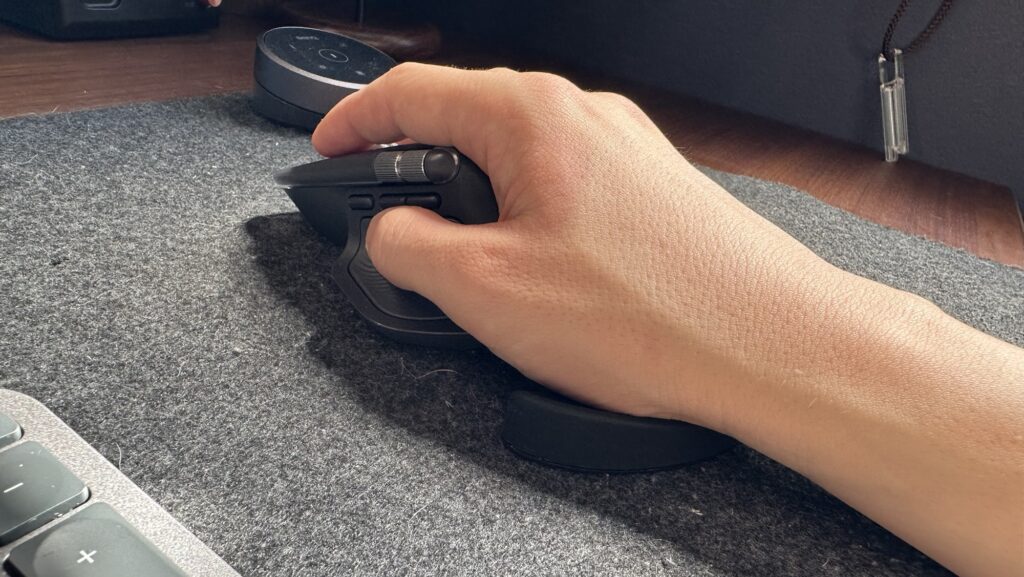
まだ慣れていないので、マウスを握ってからパッドの位置をちょっと調整することがあります。キーボードとマウスを行き来するたびにこれが起きるので、地味に手間です。
それと、出社時などはマウスと一緒に持ち歩くものが1つ増えるのが単純に面倒。在宅メインならいいですが、持ち運ぶ人はここを覚悟しておいたほうがいいです。
長期的に使って、手首の痛みが気にならなくなれば、そのときに効果を実感できるはずです。数か月使い込んだら、この記事に追記する予定です。
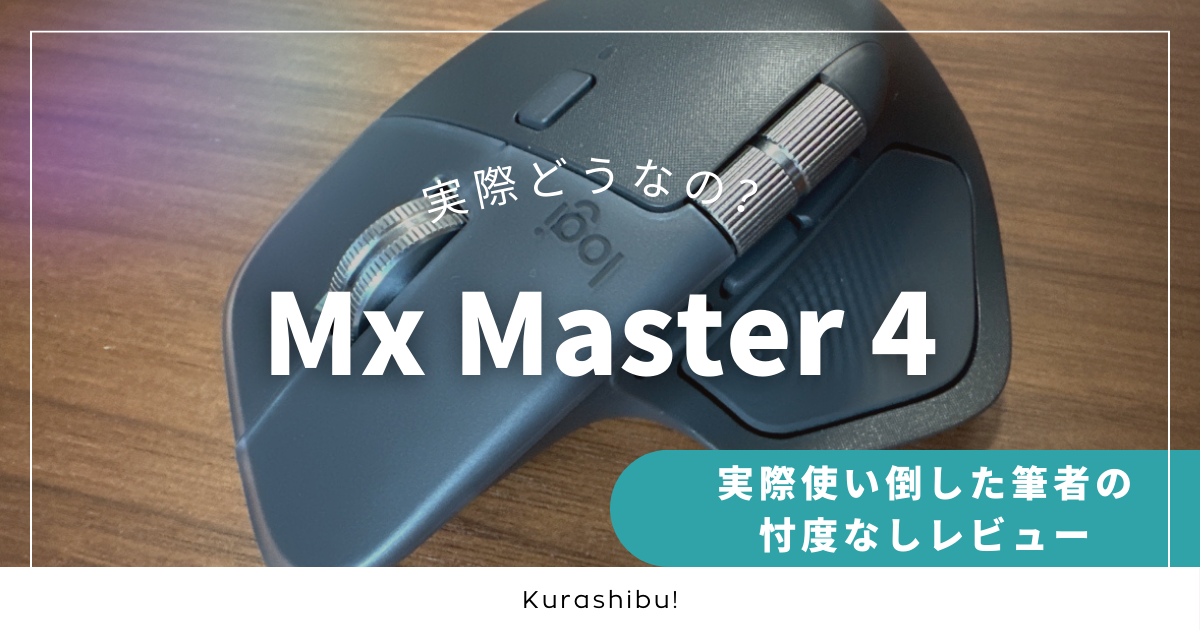
筆者が使っているマウスについては、MX Master 4のレビューで詳しく書いています。
向いている人
向いていない人
MX10PRは厚さ8mmの、見た目にはなんの変哲もないパームレストです。それでも筆者の場合は、これを入れてから長時間のタイピングで手首が痛むことがなくなりました。そしてMX Keys Sと組み合わせるなら、高さ・幅・長さを「合わせる」という悩みもまるごとなくなります。
そのうえで、約10か月使ってもヘタらず、ズレず、ウェットティッシュで拭くだけできれいになる。毎日触るものとして、これ以上求めることは正直あまりないです。
MX Keys Sを使っていて「角度調節ができないのが気になる」「手首の置き場所がしっくりこない」と感じているなら、2,000〜3,000円で試せる最初の一手としておすすめできます。逆に、メカニカルキーボード派やデスクが狭い人は、ほかの選択肢を探したほうが満足度は高いと思います。
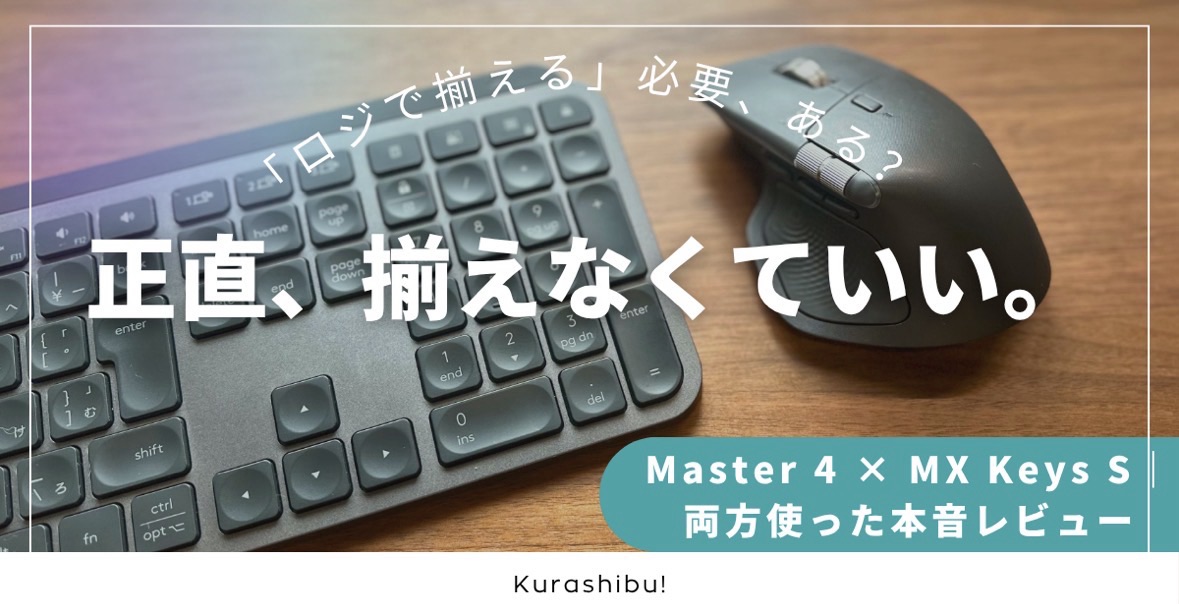
MX Keys S本体が気になる方はMX Keys Sのレビューを、マウスとセットで揃えるか迷っている方はMX Master 4とMX Keys Sは揃えるべき?もあわせてどうぞ。筆者のデスク環境全体はデスク環境まとめで紹介しています。
この記事が皆様のお役に立てば幸いです。