【レビュー】Mx Master 3Sを1年以上使ってわかった本当の実力|仕事効率が劇的に変わるマウス
しょーご
くらしぶ!

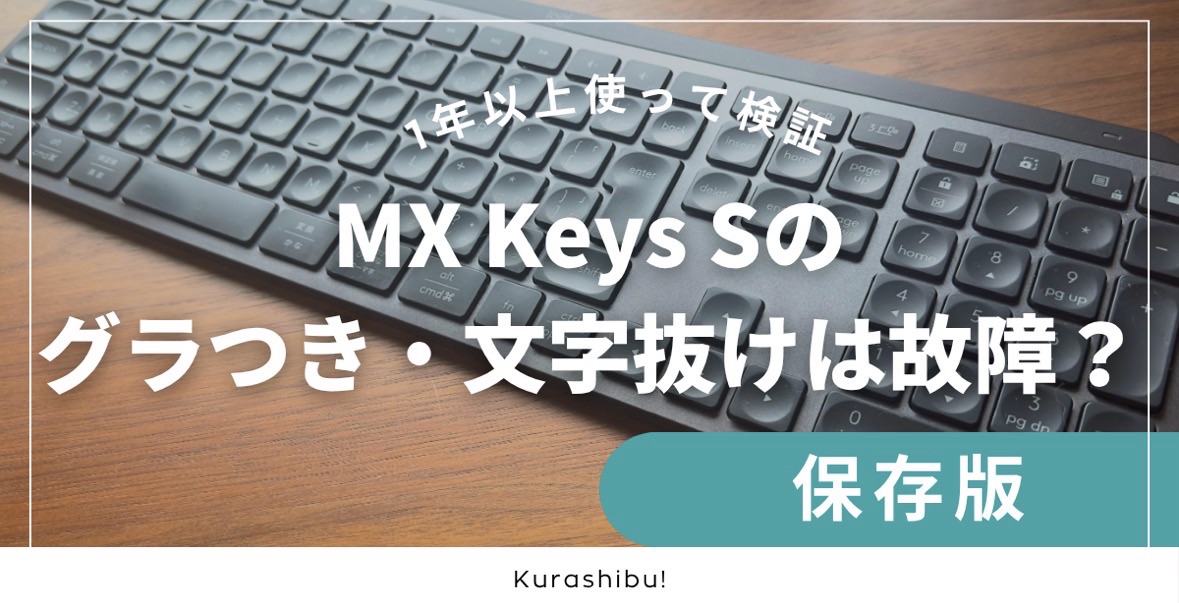
「買ったばかりなのにキーがグラついている気がする」「速く打つと文字が抜ける。これ、初期不良では?」——1万円台後半のキーボードでこれが起きると、正直かなり不安になると思います。
結論から言うと、その多くは故障ではありません。ゴーストタイピング(文字抜け)はメンブレン系キーボードの仕様ですし、グラつきも切り分ければ対処できるケースが大半です。筆者はMX Keys Sを1年半、毎日8時間以上使っていますが、いまだにグラつきは一度も起きていません。
この記事では、実際に起きたこと・起きていないことを正直に検証していきます。あわせて、Logi Options+の設定でつまずきやすい箇所にも触れます。
💬 こんな疑問に答えます
「キーがグラつくのは故障?それとも初期不良?」
「速く打つと文字が抜ける(ゴーストタイピング)のは直せるの?」
「バックライトやマルチデバイスの設定はどうやるの?」
この記事を読むとわかること
なお、「そもそもMX Keys Sって買う価値あるの?」という購入検討の段階の方は、良い点・イマイチな点をぜんぶ書いたレビュー記事のほうが参考になると思います。
▶ 【忖度なし】MX Keys S使い倒してわかった「良いとこ」と「悪いとこ」
まずは、検索でよく見かける「不具合系」の疑問から答えていきます。実際にMX Keys Sを1年半、毎日8時間以上使っている立場から正直に書きます。結論を先に言うと、「故障だと思っていたものが、実は仕様や設定だった」というケースがかなり多いです。
結論:多くは仕組み上の「個体差」レベルの話で、いきなり全キーがグラつくような不良は多くありません。ただしパンタグラフ機構ゆえに、絶対に起きないとも言い切れません。
MX Keys Sはパンタグラフ式(薄型のシザー構造)のキーボードです。この構造は薄くて打ちやすい反面、キーを支える小さなプラスチックパーツが物理的に欠けたりすると、そのキーだけグラつく・反応が悪くなる、ということが起こり得ます。これはMX Keys Sに限らずパンタグラフ式全般の弱点です。
ここは正直にお伝えしますが、筆者の個体は1年半、毎日8時間以上使ってきて、グラつきは全く感じません。特定のキーが浮いてきた、ぐらぐらするといったことは一度もなく、購入直後の安定感がそのまま続いています。レビュー記事でも「打鍵時のブレやズレが少ない」と書きましたが、その印象は1年半経っても変わっていません。もちろん個体差やパーツの経年劣化の可能性はゼロではないので、「絶対に起きない」とは言い切れませんが、少なくとも筆者の使い方(毎日の長時間タイピング)では問題になっていない、というのが率直なところです。
もし特定のキーの反応が悪くなってきた場合、いきなり故障と決めつける前に、次の順で切り分けるのがおすすめです。
なお、物理的にパーツが欠けている場合は自力修理はなかなかハードルが高いです。購入から1年以内なら保証が使える可能性があるので、レシートや購入履歴は残しておくと安心です(筆者は購入履歴を残す派です)。
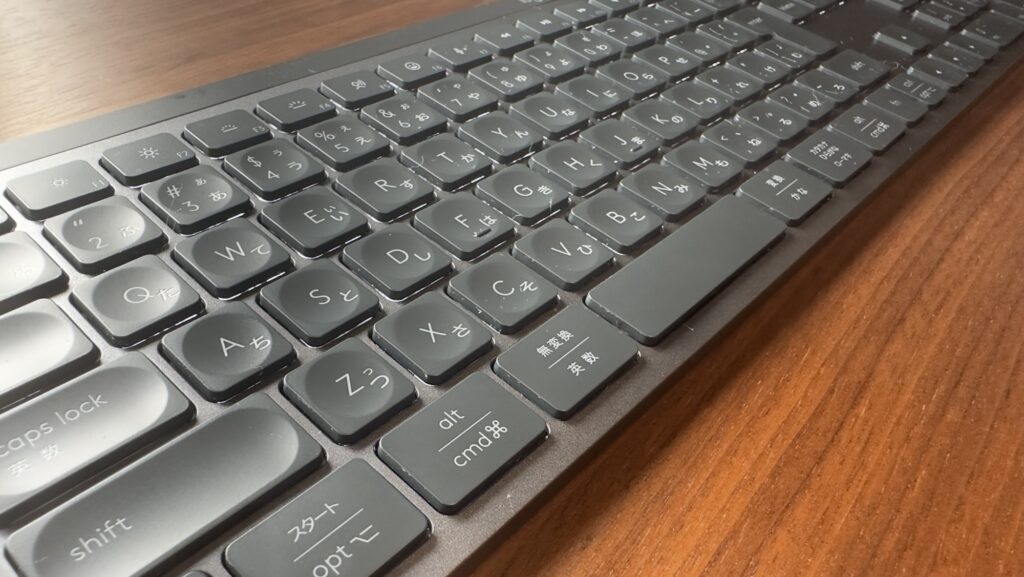
結論:これは故障ではなく「仕様」です。メンブレン系キーボードの構造上、条件が揃うと起こり得るもので、初期不良ではありません。
「速く打つと文字が抜ける」「複数キーを同時に押すと一部が入力されない」——これがいわゆるゴーストタイピング(キーの同時押しの取りこぼし)です。ロジクール自身も、MX Keysシリーズのようなメンブレン系キーボードでは起こり得ると公式に説明しています。
具体的には、3つ以上のキーを非常に速く同時押ししたときに発生しやすいです。たとえば「XML」と超高速で打って、Xを離す前にM、続けてLを押すと、XとLしか入力されない…といった具合です。一方で、Ctrl・Alt・Shift・Winなどの修飾キー2つ+通常キー1つの組み合わせ(=ふつうのショートカット)は問題なく動くようになっています。
つまり、普通の文章入力や一般的なショートカットで困ることはまずありません。ゴーストタイピングが顕著に問題になるのは、複数キーを高速で同時連打するようなゲーム用途などが中心です。
筆者の実体験もお伝えしておきます。参考までに、筆者はタイピング速度チェック「e-typing」でThunder(そこそこ早い)なのですが、その筆者が1年半、毎日8時間以上の文章入力やコーディングで使ってきて、「今の文字、抜けたかも?」と感じることはごく稀にあります。ただ正直なところ、それが本当にゴーストタイピングなのか、単なる自分のタイプミスなのか区別がつかないレベルです。速く打つ人が毎日ガッツリ使っても体感はその程度、ということですね。少なくとも普通に文章を打つ・事務作業をする範囲で、実害を感じることはまずないと思います。
もし「どうしても大量の同時押しを取りこぼしたくない」という用途であれば、これは仕様なので設定では解決できません。その場合は同じロジクールでもメカニカル方式(MX Mechanicalなど)を検討したほうが幸せになれます。ここは正直に言っておきます。
スペースバーのような横長の大きいキーは、内部にホコリやゴミが入り込むと引っかかりやすくなります。まずはエアダスターでキーの隙間を清掃してみてください。多くの場合、これで改善します。
清掃しても明らかに1つのキーだけ動作がおかしい場合は、個体側の問題の可能性があります。保証期間内ならサポートに相談するのが早いです。
結論:基本的なタイピングはLinuxでも動きます。ただしLogi Options+がLinux非対応なので、カスタマイズ機能は使えません。
ここは誤解されがちなポイントです。MX Keys S自体はWindows・macOS・iPadOS・Linux・ChromeOSに対応していて、多くのLinux環境では追加ドライバなしで「キーボードとしての入力」は普通に使えます。
問題は設定ソフトのほうで、Logi Options+はWindowsとmacOS専用です。そのためLinuxでは、キーのカスタマイズ・バックライト調整・Smart Actions・Flowといったソフト依存の機能が使えません。「Linuxで動かない」と感じる方の多くは、この“カスタマイズができない”という意味であることが多いです。素の入力キーボードとして割り切るなら、Linuxでも十分使えます。
バックライトが変になった、音量キーが効きっぱなし、動作が不安定——こういった不具合は、ファームウェア更新で直ることがあります。トラブル時の“一次対処”として覚えておくと便利です。
手順は、ロジクール公式の無料ソフト「Logi Options+(ロジオプションズプラス)」から行うのが簡単です。まだ入れていない方は、公式サイトから先にダウンロードしておいてください。
注意点として、アップデート中はキーボードを抜いたり電源を切ったりしないでください。途中で接続が切れると不具合の原因になります。バッテリー残量は余裕を持って(半分以上あると安心)実行するのがおすすめです。Logi Options+から出てこない場合は、公式の「Firmware Update Tool」を単体で使う方法もあります。
※ファームウェアやOSのバージョンによって挙動が変わることがあります。本記事は執筆時点の情報ですので、最新の手順は公式サポートも併せてご確認ください。
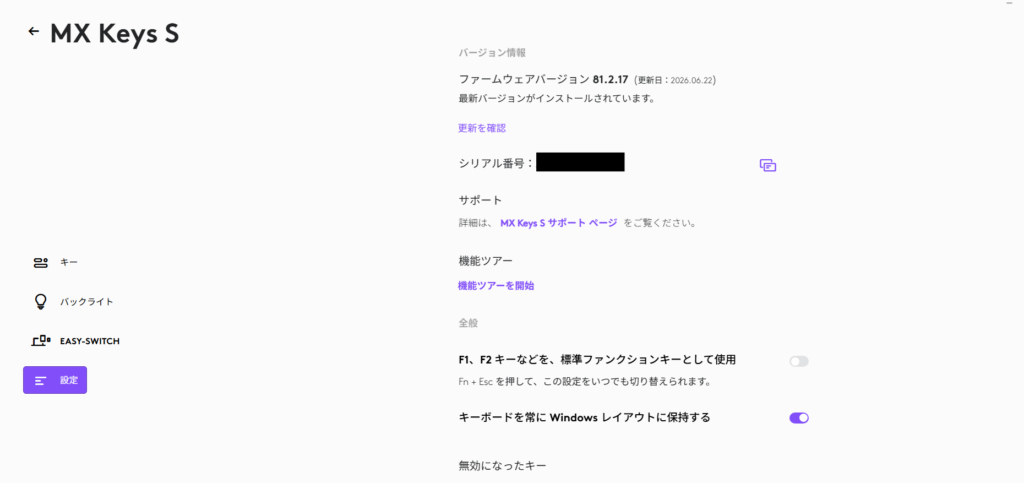
ここからは補足として、設定まわりもまとめておきます。不具合の切り分けにも関わってくる部分なので、ざっと目を通しておくと安心です。
まず大前提として、MX Keys Sの便利機能はほぼすべて「Logi Options+(ロジオプションズプラス)」という無料ソフトが入っていることが前提になります。逆に言うと、これが入っていないと「ただの薄型キーボード」で、カスタムキーもマクロもバックライト調整もできません。
Logi Options+はロジクール公式サイトから無料でダウンロードできます。WindowsとmacOSに対応しています(Linuxについては前述のとおりです)。まだ入れていない方は、先に入れておいてください。
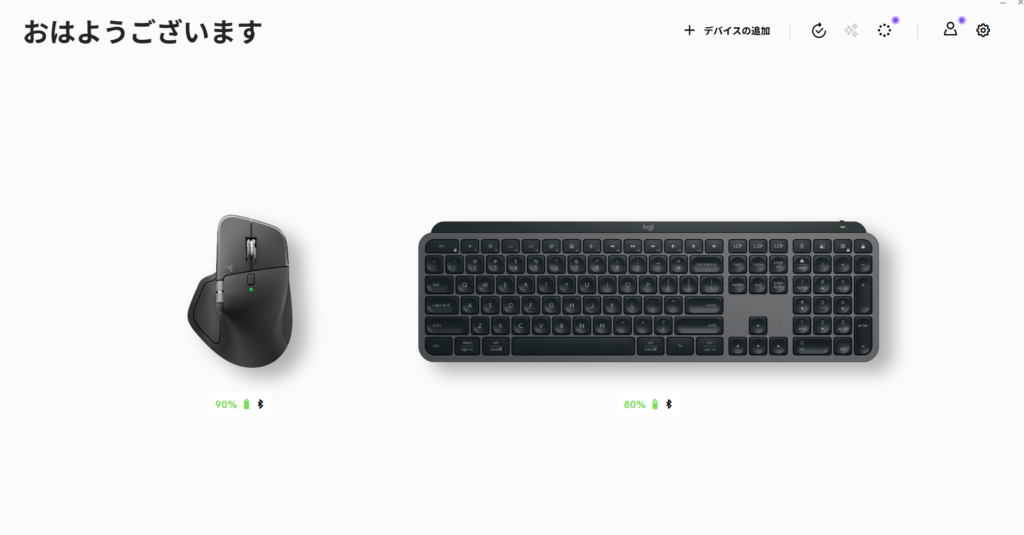
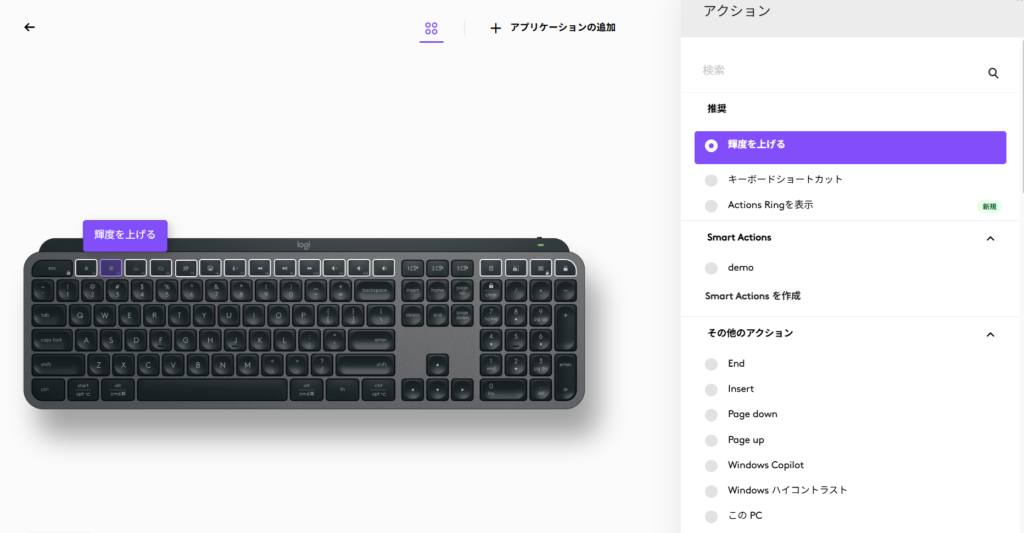
結論:F1〜F12を中心に、キーの役割はLogi Options+から自由に割り当て直せます。
MX Keys Sは、Logi Options+を使うとF1〜F12などのキーに「コピー」「貼り付け」「アプリを開く」といった動作を割り当てられます。標準では音量調整や画面輝度などのメディアキーが優先されていますが、ここは好みに応じて変えられるわけです。
手順はこんな感じです。
ちなみに筆者は、正直に言うとカスタム割り当てはしていません。標準のメディアキーで事足りているので、デフォルトのまま使っています。ただ、これは「必要ないから使っていない」だけの話で、いざ凝りたくなったときにいつでも自由に変えられる余地があるのは、地味に大きな強みだと思います。決まったショートカットを多用する人ほど、この自由度は効いてくるはずです。
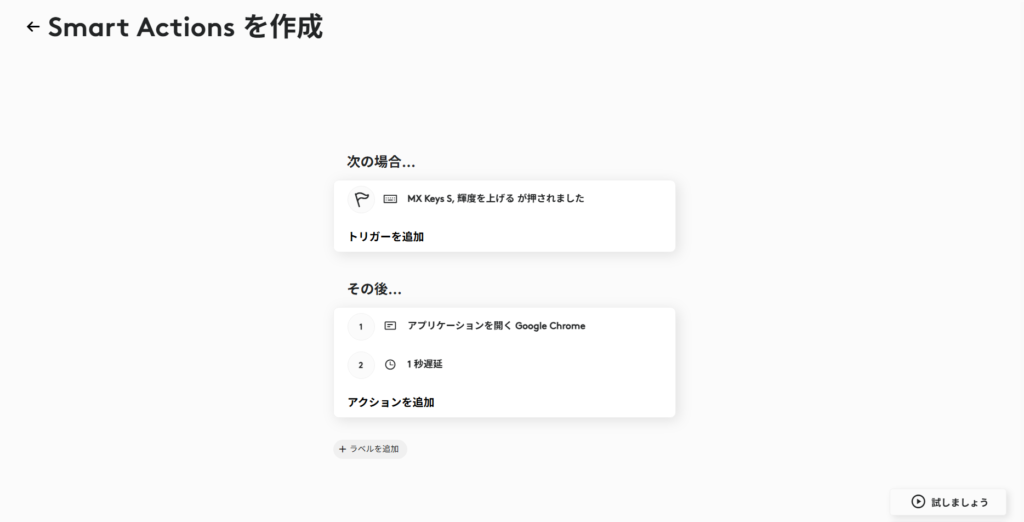
MX Keys Sから搭載された「Smart Actions」は、いわゆるマクロ機能です。1回のキー操作で複数の動作をまとめて実行できます。たとえば「Slackとブラウザとメールを一気に開く」みたいな、朝イチの決まった作業をワンキーにまとめられる、という感じですね。
設定はLogi Options+の「Smart Actions」から作成できます。毎日同じアプリを立ち上げている人ほど恩恵が大きい機能なんで、一度試してみる価値はあると思います。
「F5で更新したいのにブラウザが更新されない」「F2でリネームできない」——これ、故障じゃありません。MX Keys Sは標準だとメディアキー(音量・輝度など)が優先される設定になっているためです。
切り替えは「Fn+Esc」でOKです。これでF1〜F12が本来のファンクションキーとして動くモードと、メディアキー優先モードを行き来できます。切り替わると通知も出るので、迷ったらとりあえずFn+Escを試してみてください。
結論:バックライトは便利だけど、バッテリー消費に直結します。日中メインの人はオフ寄りの設定がおすすめです。
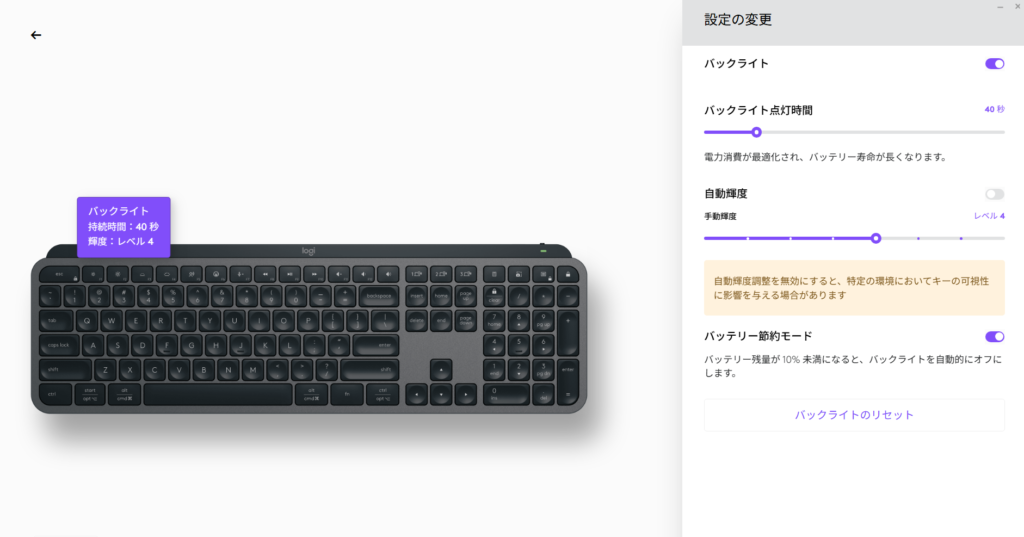
MX Keys Sには近接センサーが付いていて、手を近づけると自動でバックライトが点灯します。この点灯時間や明るさはLogi Options+の「バックライト」から細かく調整できます。
手っ取り早く明るさを変えたいだけなら、キーボード側の「Fn+バックライトキー」を押すたびに明るさが切り替わります。
正直な話、バックライトはバッテリーの持ちにダイレクトに響きます。フル充電でバックライトありだと10日前後、オフだと数ヶ月レベルまで伸びるので、明るいオフィスや在宅の日中がメインの人は、思い切ってオフにしたほうが充電の手間が減って快適です(筆者も基本オフ寄りにしています)。ちなみにバッテリー残量が10%を切ると、省電力のためバックライトは自動でオフになります。「急にバックライトが点かなくなった」ときは、まずバッテリー残量を疑ってください。
結論:最大3台まで登録でき、キーひとつでパッと切り替えられます。複数PC運用の人にはここが一番の武器です。
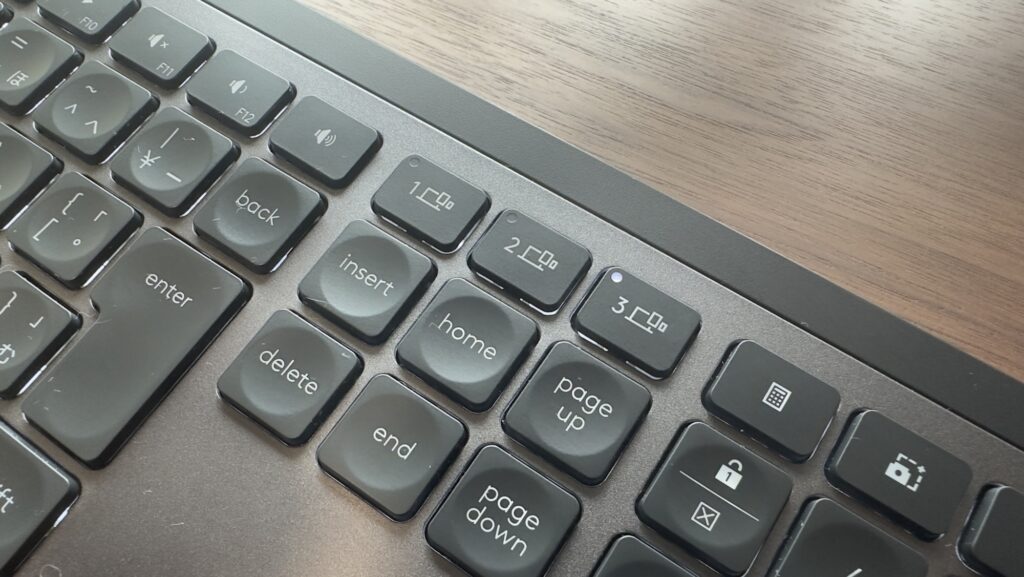
MX Keys SはLogi BoltレシーバーとBluetoothを合わせて最大3台までペアリングできます。切り替えは「Easy-Switch」キー(1・2・3)を押すだけ。ワンタッチで接続先PCが切り替わります。
筆者は会社支給のPC2台+プライベートPC1台の計3台を、この1・2・3キーで回して使っています。キーボードを1台に集約できるので、デスクがごちゃつかないのが本当にありがたいです。この3台運用については、レビュー記事のほうでも実際の使い勝手を書いています。
▶ 端末切り替えの実際の動画のある記事はこちら:【忖度なし】MX Keys S使い倒してわかった「良いとこ」と「悪いとこ」
設定時の注意点として、MX Keys SはLogi Boltレシーバー専用です。古いUnifyingレシーバーには対応していないので、そこだけ気をつけてください。Bluetoothで繋ぐ場合は、Easy-Switchキーを3秒長押ししてペアリングモードにしてから、PC側のBluetooth設定で「MX Keys S」を選べばOKです。
「キーボードだけじゃなくてマウスも一緒に切り替えたい」という人は、Logicool Flowという機能があります。MX Master 3S / 4などのFlow対応マウスと組み合わせると、マウスカーソルを画面の端に移動させるだけで、キーボードの接続先も自動で追従してくれます。
ちなみに「Easy-Switchキー1つでマウスとキーボードを同時に切り替える」のは技術的にできない仕組みになっています。マウスとまとめて切り替えたいなら、Easy-SwitchではなくFlowを使う、と覚えておくとスッキリします。
▶ Flowに関する記事はこちら:Logicool Flowのデメリットは?繋がらない・もたつく理由を実体験でレビュー
ちなみに「デバイスをまたいで使う」という悩みは、キーボードやマウスだけの話ではありません。筆者はヘッドホンのWH-1000XM6も、Windows PCとiPhoneのマルチポイント接続で使っています。どちらの端末で再生しても音声が自動で切り替わるので、Bluetoothを繋ぎ直す手間はありません。在宅のWeb会議で1年使った実際のところは、WH-1000XM6のレビュー記事にまとめています。
改めて、MX Keys Sのつまずきポイントを整理します。
こうして見ると、「不具合かも」「初期不良かも」と思っていたものの多くが、実は仕様か設定の話だとわかっていただけたかと思います。裏を返せば、MX Keys Sは仕組みさえ理解すれば、長く安定して付き合えるキーボードだということです。筆者が1年半、毎日8時間以上メインで使い続けていてグラつき一つ出ていないのが、何よりの証拠かなと思います。
逆に、複数キーの高速同時押しが前提のゲーム用途なら、ここは仕様なので設定では解決できません。その場合はメカニカル方式を選んだほうが後悔しないと思います。
「不具合の不安は晴れたけど、そもそも自分の使い方に合うのかもう一度確認したい」という方は、良い点もイマイチな点も全部さらけ出したレビュー記事を読んでみてください。買ってから後悔しないための判断材料になるはずです。
▶ 【忖度なし】MX Keys S使い倒してわかった「良いとこ」と「悪いとこ」
▶ あわせて読みたい:MX Master 4とMX Keys Sは揃えるべき?
この記事が皆様のお役に立てば幸いです。