MX Master 4は本当に買う価値がある?約2万円の高級マウスを実際に使い倒したので“正直レビュー”
しょーご
くらしぶ!

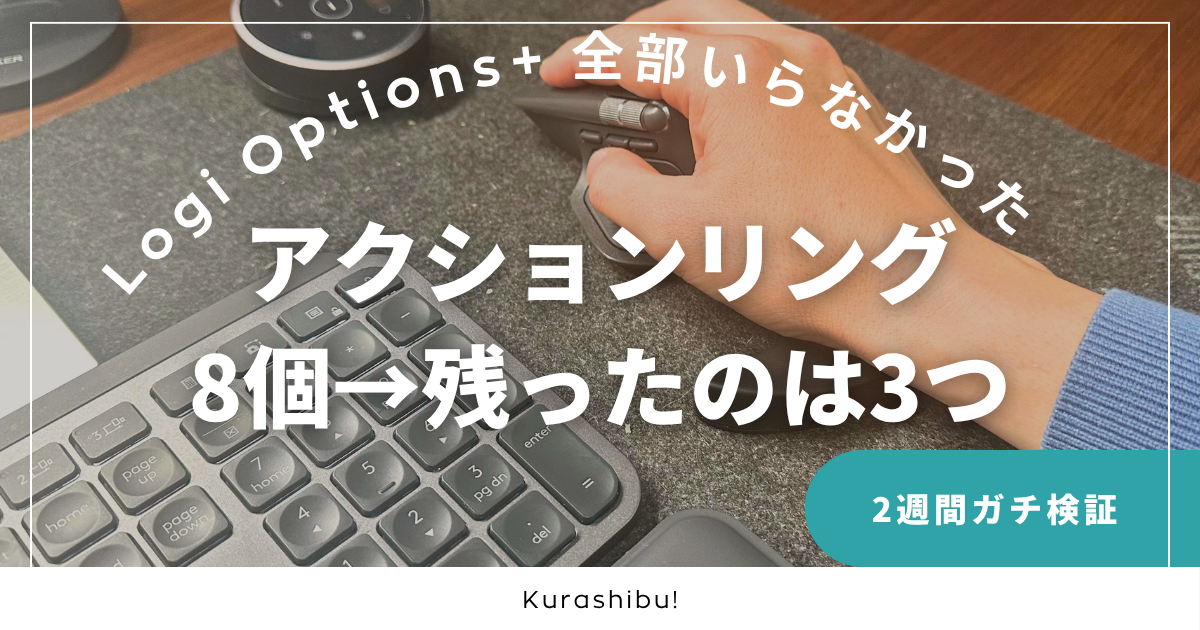
Logi Options+、設定できることが多すぎて「結局どれを使えばいいの?」となっていませんか。
筆者は MX Master 4 と MX Keys S を使っていて、2026年10月11日〜25日の2週間、アクションリングとSmart Actionsをしっかり設定して試してみました。アクションリングに割り当てたのは8個。そのうち今も使い続けているのは3つだけです。
この記事では、残った3つと使わなくなった5つ、そして「割り当てたら逆に疲れた」失敗まで正直に書きます。
アクションリングは「毎日やる、ブラウザの外の操作」を3つ置くだけで十分。MX Keys Sは、Options+を設定しなくても満足できるキーボードです。
筆者の場合、アクションリングで「スクショ」と「PC起動のたびに立ち上げるアプリ」が1回のクリックで済むようになりました。変わったのはここだけですが、毎日のことなので地味に効いています。
● 2026年10月11日〜25日の2週間(その後も使用中)
● 仕事用と自宅用、2台のWindowsノートで試した
● 使用歴:MX Keys S は約1年9か月、MX Master 4 は約1年
● MX Master 4:18,905〜21,890円(セールなどで変動)
● MX Keys S:21,780円
● Logi Options+:無料
※実売価格はショップによって変わります。最新の価格はストアで確認してください。
○ いくつものアプリを行き来する、クリエイティブ寄りの仕事の人
○ PCを起動するたびに、スタートメニューから探して開いているアプリがある人
○ スクショを撮ってAIに見せたり、メールに貼ったりすることが多い人
× 作業がほぼブラウザの中で完結する人(お気に入りで足りる場面が多い)
× コピペのように、手がもうキーボードで覚えている操作をマウスに移したい人
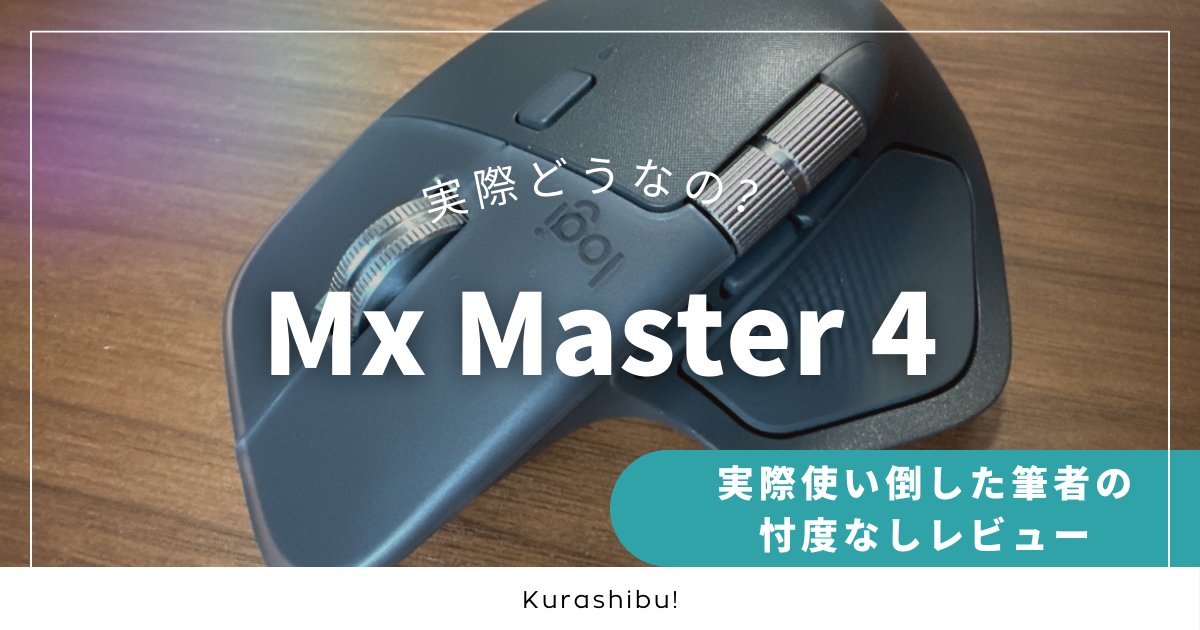
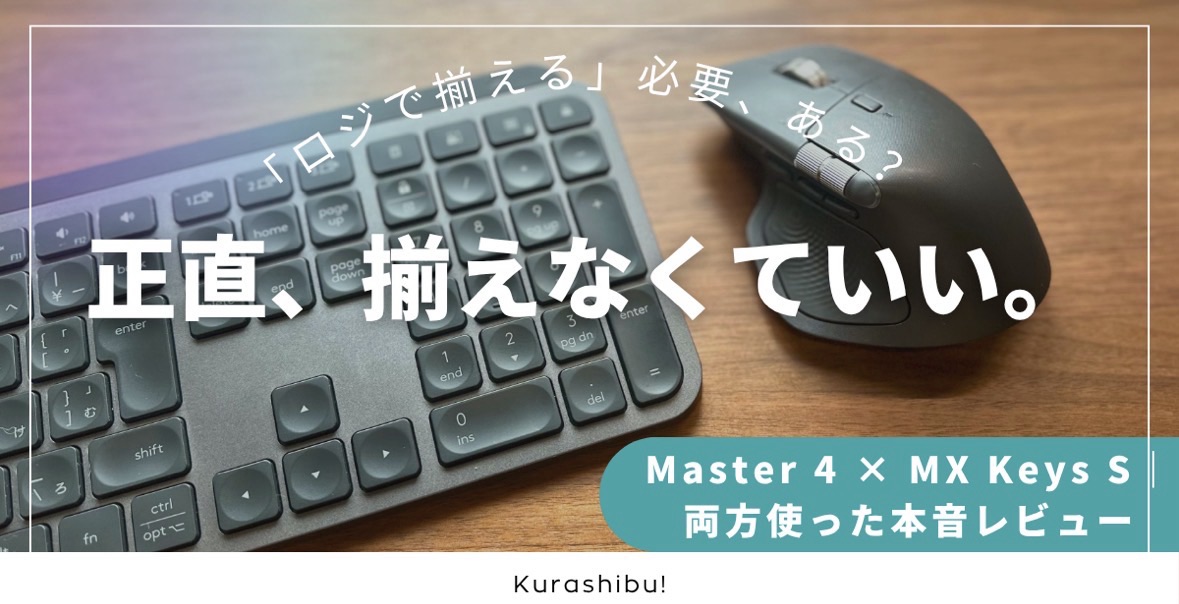
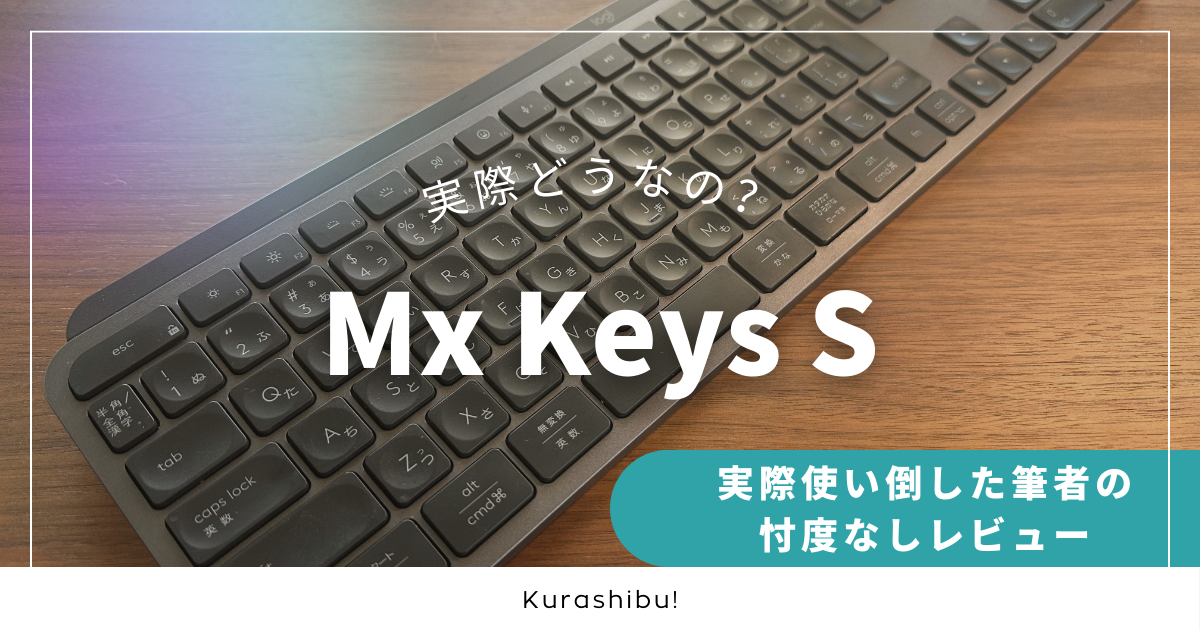
筆者が使っているのは、キーボードがMX Keys S(2025年1月から・約1年9か月)、マウスがMX Master 4(2025年10月27日から・約1年)です。
MX Keys Sは、浅いストロークや作りの良さといった基本性能に惚れて買ったもの。MX Master 4のボタンは、ほぼ初期設定のまま使ってきました。
せっかくOptions+でいろいろ設定できるのに、ほとんど触らずに使ってきたので、一度ちゃんと設定したら仕事がどう変わるのか試してみることにしました。試したのは、仕事用と自宅用の2台のWindowsノートです。
(ちなみに作業は、ほぼブラウザの中で完結するタイプの仕事です。これが結果に大きく関わってきます)
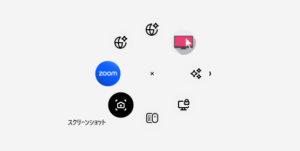
アクションリング(Actions Ring)は、Logi Options+の機能のひとつです。マウスやキーボードのボタンを押すと、カーソルの位置にリング状のメニューが出て、そこからアプリの起動やショートカットをワンクリックで実行できます。
ロジクールのサポートページによると、メインのリングに置けるアクションは8個。さらに「フォルダ」を使うと、その下に9個まで追加できます。MX Master 4では、親指の下にある触覚センサーパネルを押すとリングが出ます。
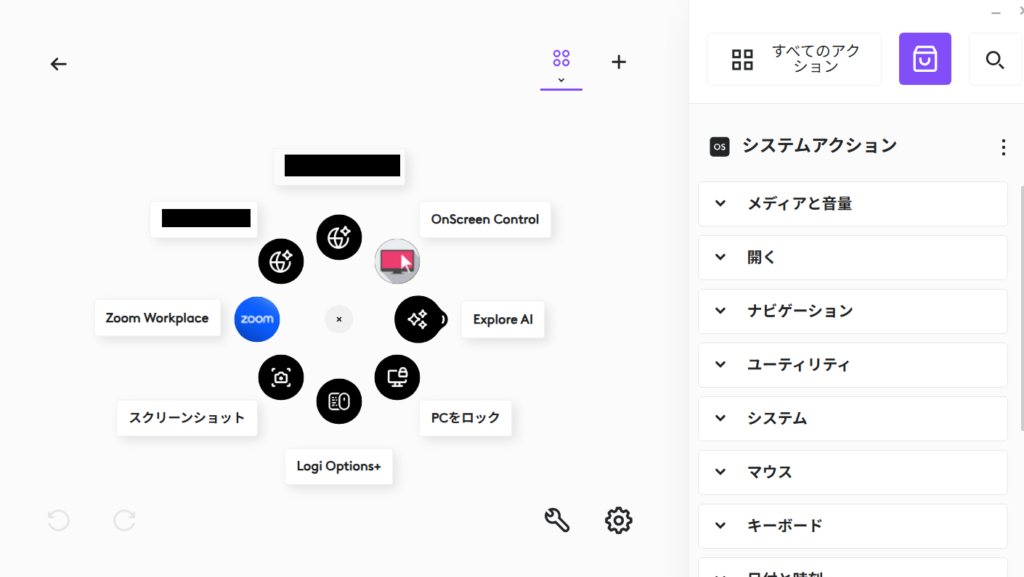
筆者が割り当てた8個は、Logi Options+の起動/スクショツール/Zoom/仕事でよく開くWebページ2つ/AIツール/PCロック/LGの画面分割アプリ「OnScreen Control」です。メインのリングを8個ぜんぶ埋めた形ですね。
2週間使って、今も使い続けているのは次の3つです。
以前は「Windowsキーを押す →『s』と入力 → Snipping Toolを起動」という手順でスクショを撮っていました。今はリングからワンタッチです。
最近はAIに画像を見せて質問したり、スクショをメールに貼ったりする機会が増えて、昔よりとにかく出番が多い。回数が多い操作ほど、1回あたりの手間が減った効果を感じやすいです。
OnScreen Controlは、LGのモニターの画面分割などを操作するアプリです。筆者はウルトラワイドモニターのLG 34WQ75C-Bで使っています。
このアプリ、PCを起動するたびに自分で立ち上げる必要があって、毎回スタートメニューから探していました。リングに置いてからは、その手間がなくなりました。毎朝の地味なひと手間ですが、なくなるとなかなかに快適です。
これは仕事の事情が大きいです。会社のセキュリティのルールで、PCから離れるときは必ずロックをかけることになっていて、これがなかなかに厳しい。ちょっと席を立つだけでもロック必須なので、1日に何回も使います。
回数が多い操作ほどリングに置く意味がある、というのはスクショと同じですね。
振り返ると、残った3つはどれもブラウザの外でやる操作でした。逆に、ブラウザの中で済むものは次の章のとおり、ほぼ全滅です。
残りの5つは、Logi Options+の起動/Zoom/仕事でよく開くWebページ2つ/AIツールです。
仕事でよく開くWebページを2つ割り当てましたが、ブラウザのお気に入りから開くのと大差ありませんでした。作業中は常にブラウザが開いているので、お気に入りバーまでの距離がそもそも近いんですよね。
残りの3つも、気づけばリングから開かなくなっていました。理由はそれぞれ違います。
● Options+の起動:そもそも1日に何度も開くアプリではありません。頻度が低いものは、リングに置いても出番がないですね
● Zoom:Googleカレンダーの予定から開くほうが便利でした。指定のミーティングに直接入れるので、わざわざZoomのトップを開いてミーティングを選ぶ意味がなかったです
● AIツール:仕事で使っているAIツールはブラウザ版で、Chromeは常に開いています。ブラウザから開くほうが楽でした
結局、リングに残るかどうかは「1日に何回使うか」と「ほかにもっと楽な開き方がないか」で決まる、というのが2週間やってみた実感です。
先ほど書いたとおり、フォルダを使えばリングの下にさらにアクションを置けます。ただ、階層を作るとどこに何を置いたか分からなくなるので、筆者は1階層だけで使っています。
「探さずに押せる」がリングのいいところなので、探す必要が出てきた時点で本末転倒かなと思います。
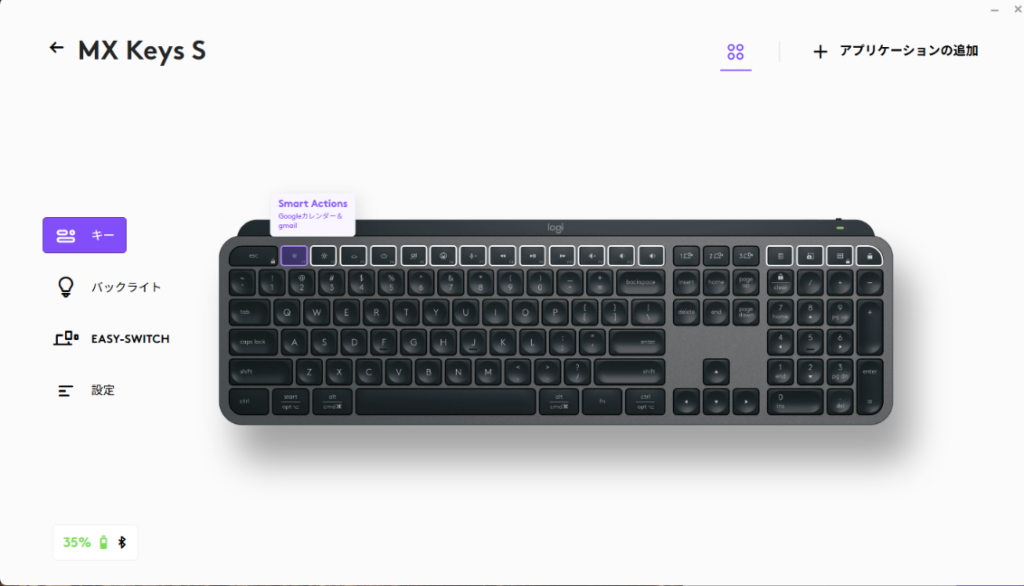
Smart Actionsは、複数の操作を1回のキー入力(またはクリック)でまとめて実行できる機能です(ロジクール公式の説明では、マクロ登録機能が進化したもの)。
毎朝必ずやる作業なので、MX Keys SのF1キーに「GoogleカレンダーとGmailをまとめて開く」を割り当てました。
便利ではあります。ただ、開くのは2か所だけなので、大きな差は出ませんでした。今はあまり使っておらず、ブラウザのお気に入りから開くことが多いです。よく開くスプレッドシートの割り当ても試しましたが、これもChromeのお気に入りで足りました。
正直、Smart Actionsは筆者の仕事では「なくても困らない」機能でした。
でも、MX Keys Sはもともと浅いストロークや作りの良さに惚れて買ったキーボードです。Options+をほぼ使わなくても、不満はまったくありません。設定に期待して買うより、打ちやすさで選ぶキーボードだと思います。打ち心地の詳しい話はMX Keys Sのレビューにまとめています。
MX Master 4のボタンは、おおむね初期設定のままです。試しに、ホイールの押し込みに「コピー」、親指側のボタンに「ペースト」を割り当ててみました。
結果、ほとんど使いませんでした。実際のコピペは、ほぼキーボードでやっていたからです。
しかもマウスに割り当てると、操作が全部右手に集まって、筆者の場合はかえって疲れました(体感なので個人差はあると思います)。左手でキーボード、右手でマウスと分担しているほうが楽でした。
「割り当てれば便利になる」とは限らない、というのがこの2週間でいちばんの学びです。
筆者の環境では、PCを起動したあと、アクションリングを最初に出すときだけ約1秒待たされます。2回目からはすぐに出ます。
原因は分かっていません。毎朝最初の1回だけなので困るほどではありませんが、押したのに出てこない1秒は、やっぱり気になります。
ロジクールのサポートページによると、アクションリングは2025年8月からすべてのMXデバイスで、2026年5月からはLogi Options+に対応するロジクールのマウスとキーボードで使えるようになっています。使うにはLogi Options+を最新版にしておく必要があります。
MX Master 4は親指の触覚センサーパネルが最初からリング用になっていますが、ほかの機種では、どれかのボタンに「Actions Ringを表示」を割り当てて使います。
使えます。MX Master 3SもMXデバイスなので、ボタンのどれかに「Actions Ringを表示」を割り当てればリングを出せます。
違いは、リング専用の場所があるかどうか。MX Master 4は親指の下にリング用のパネルがありますが、3Sの場合は今あるボタンのどれかを差し出すことになります。3SについてはMX Master 3Sのレビューも参考にしてください。
無料です。ロジクール公式サイトから無料でダウンロードできます。アクションリングもSmart Actionsも、Options+の機能として使えます。
(筆者の結論)使うものだけでいいと思います。筆者は8個割り当てて、残ったのは3つでした。とりあえず全部埋めてみて、2週間たって使っていないものは外す、くらいの気楽さでちょうどいいです。
Logi Options+は、全部使いこなさなくて大丈夫です。筆者の場合、アクションリングに8個割り当てて、残ったのはスクショ・OnScreen Control・PCロックの3つでした。
● MX Keys S:Options+の設定なしで十分。打ちやすさで選ぶキーボード
● MX Master 4:アクションリングが、MX Master 3Sではなく4を選ぶ理由になる
筆者はMX Master 3SとMX Master 4の両方を持っています。3Sでもリングは出せますが、4には親指の下にリング専用のパネルがあるので、ほかのボタンを犠牲にせずにリングを使い始められます。ブラウザの外の操作がいくつかある人なら、この差は選ぶ理由になると思います。
2つを揃えるべきか迷っている人は、MX Master 4とMX Keys Sは揃えるべき?も読んでみてください。
この記事が皆様のお役に立てば幸いです。